Google Drive
Comment connecter le Google Drive de votre église
AdoraSync enregistre les vidéos, images et documents de votre organisation dans votre propre Google Drive. Ainsi, la plateforme n'impose aucune limite de stockage et vos fichiers restent toujours sur votre compte.
Connecter Google Drive
- Connectez-vous avec un utilisateur Admin ou Co-Admin.
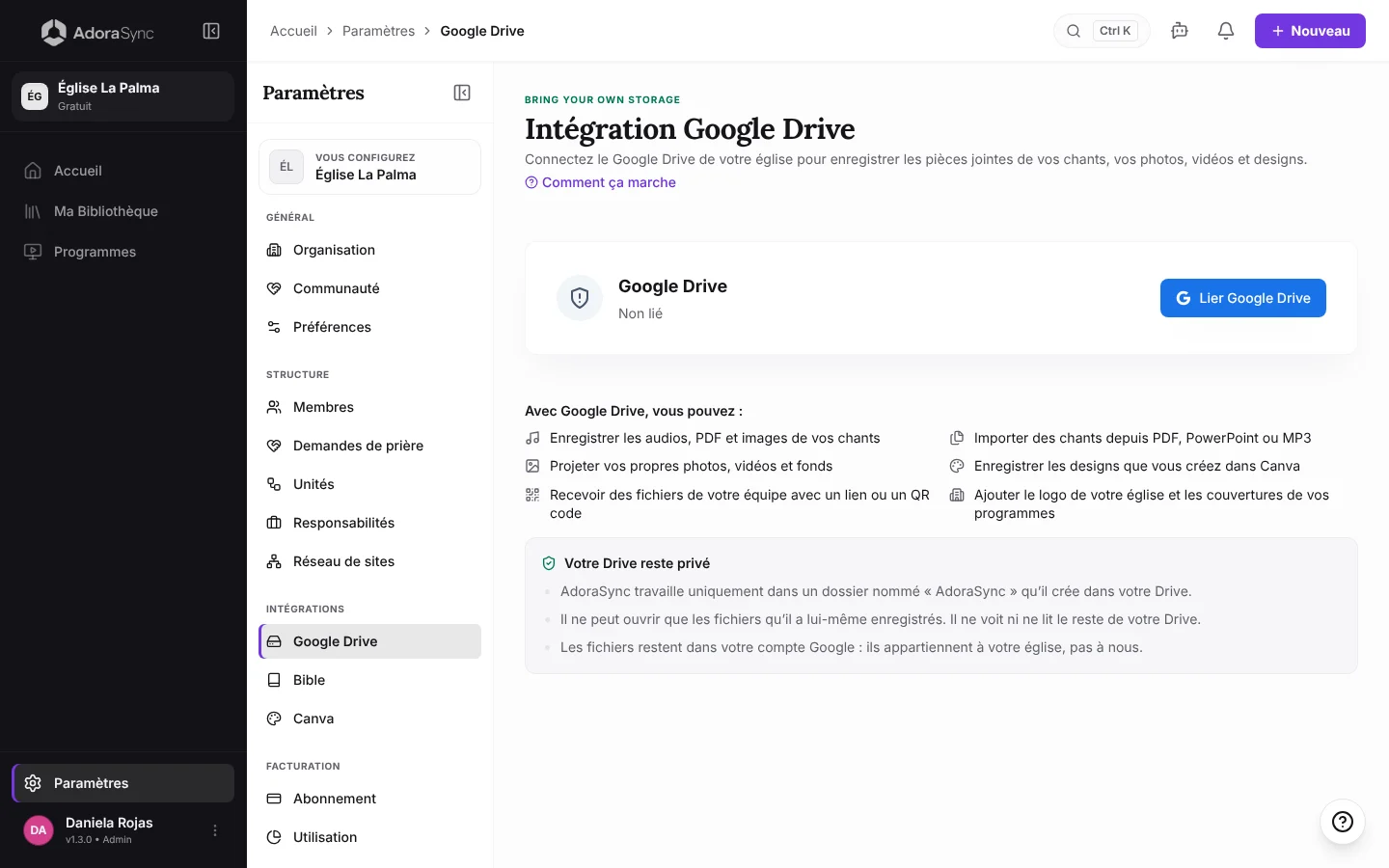
- Allez dans Paramètres › Intégrations › Google Drive.
- Autorisez la connexion avec le compte Google de l'église.
À quoi ça sert
Sans Drive, vous pouvez déjà créer des programmes, saisir vos chants, afficher la Bible et projeter. Drive devient nécessaire quand vous voulez enregistrer des fichiers :
- Les audios, PDF et images de vos chants.
- Importer des chants depuis un PDF, un PowerPoint ou un MP3.
- Projeter vos propres photos, vidéos et fonds.
- Enregistrer les créations que vous faites dans Canva.
- Recevoir des fichiers de votre équipe avec un lien ou un QR code.
- Le logo de votre église et les couvertures de vos programmes.
Ce qu'il peut voir dans votre Drive
- AdoraSync travaille uniquement dans un dossier appelé AdoraSync qu'il crée dans votre Drive.
- Il ne peut ouvrir que les fichiers qu'il a lui-même enregistrés. Il ne voit ni ne lit le reste de votre Drive.
- Les fichiers restent sur votre compte Google : ils appartiennent à votre église.
Remarque :Google le garantit grâce à l'autorisation demandée par la connexion : un accès limité aux fichiers créés par l'application elle-même, pas à tout votre Drive.
Si vous passez cette étape en créant votre organisation
La dernière étape de création de votre organisation est Connectez votre stockage. Si vous touchez Passer pour l'instant, nous vous indiquons quelles fonctions le demanderont et vous pouvez continuer sans Drive avec Continuer sans Drive.
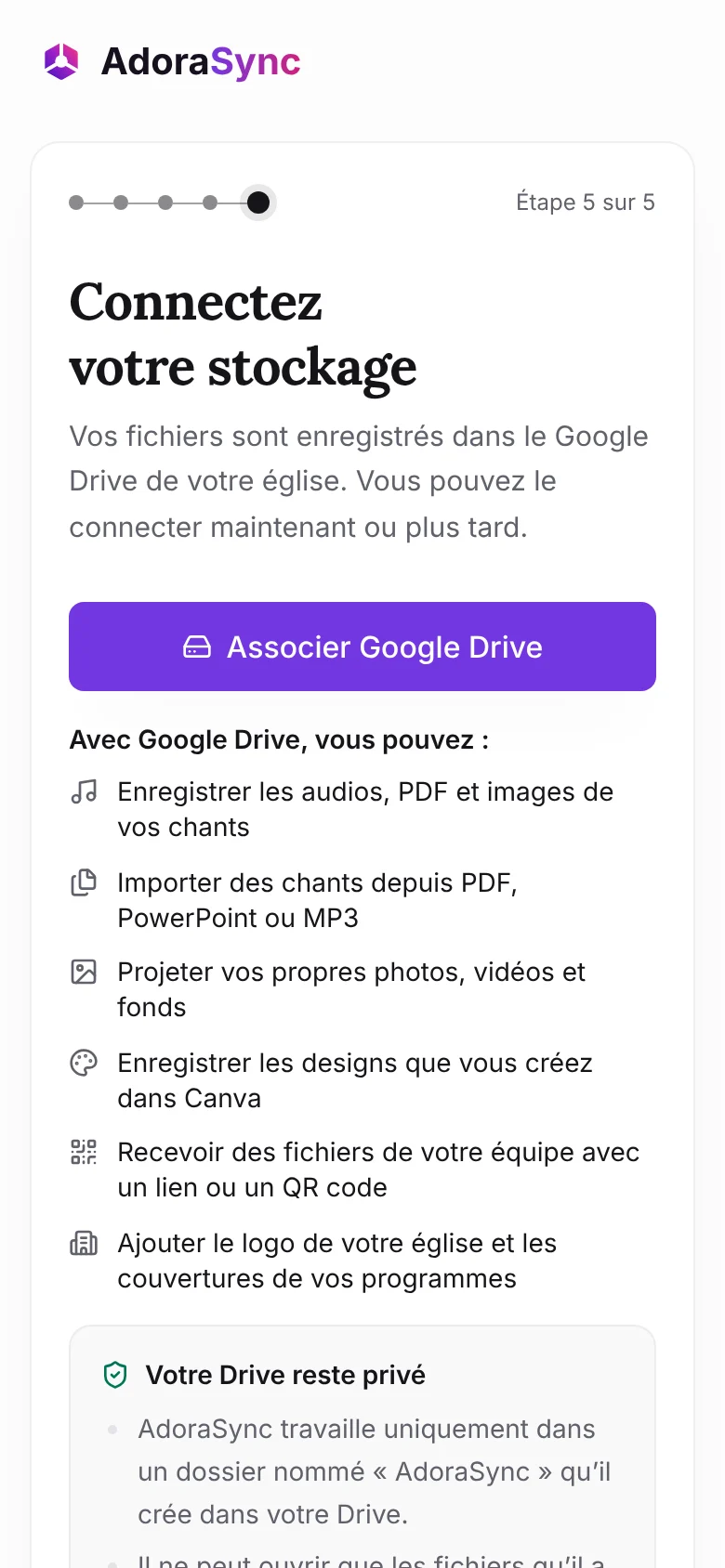
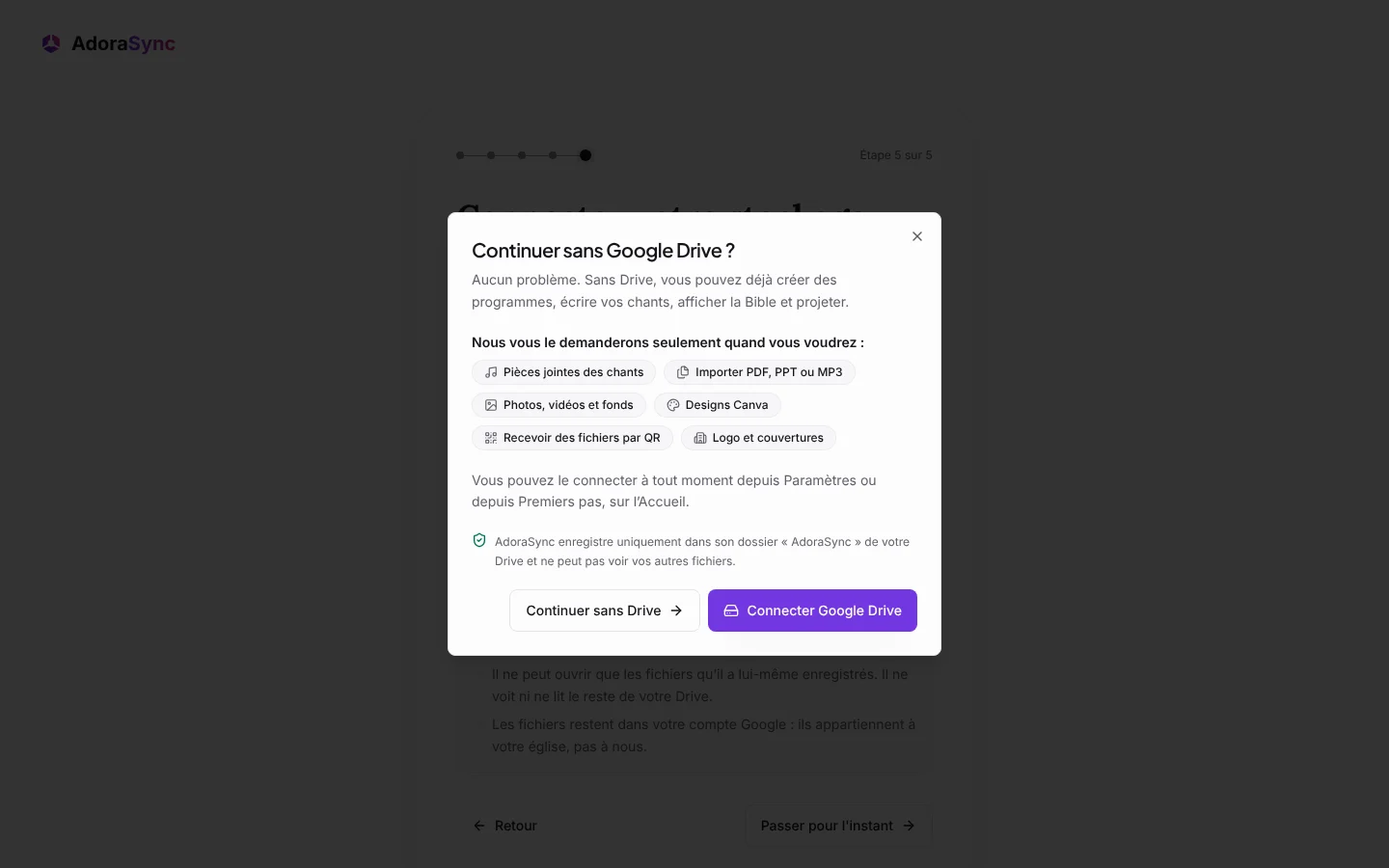
Quand vous voudrez utiliser l'une de ces fonctions, nous vous demanderons de le connecter à ce moment-là. Vous le trouvez aussi dans Paramètres › Intégrations › Google Drive et dans Premiers pas, sur l'Accueil.
Bon à savoir
Astuce :Utilisez un compte Google institutionnel plutôt que le compte personnel d'un bénévole : si cette personne quitte le ministère, les fichiers restent sur le compte de l'église.
Les personnes extérieures qui vous envoient du contenu avec un lien d'envoi n'ont pas besoin d'accéder à votre Drive : AdoraSync téléverse le fichier pour elles.