Votre premier culte
Comment recevoir des annonces avec un lien
Avec le lien pour recevoir des annonces, n'importe qui (un ministère, un responsable ou une personne de l'assemblée) vous envoie son annonce sans compte : il la saisit de zéro ou envoie l'affiche et l'IA remplit les informations. Rien n'est publié tant qu'un membre de votre équipe ne l'a pas approuvée. Inclus dans les forfaits Pro et Church.
Créez et partagez le lien
- Allez dans Paramètres › Réception d'annonces.
- Touchez Créer le lien. L'organisation a un seul lien et il n'expire pas.
- Copiez-le ou ouvrez son Code QR pour le partager sur WhatsApp, les réseaux sociaux ou sur une diapositive.
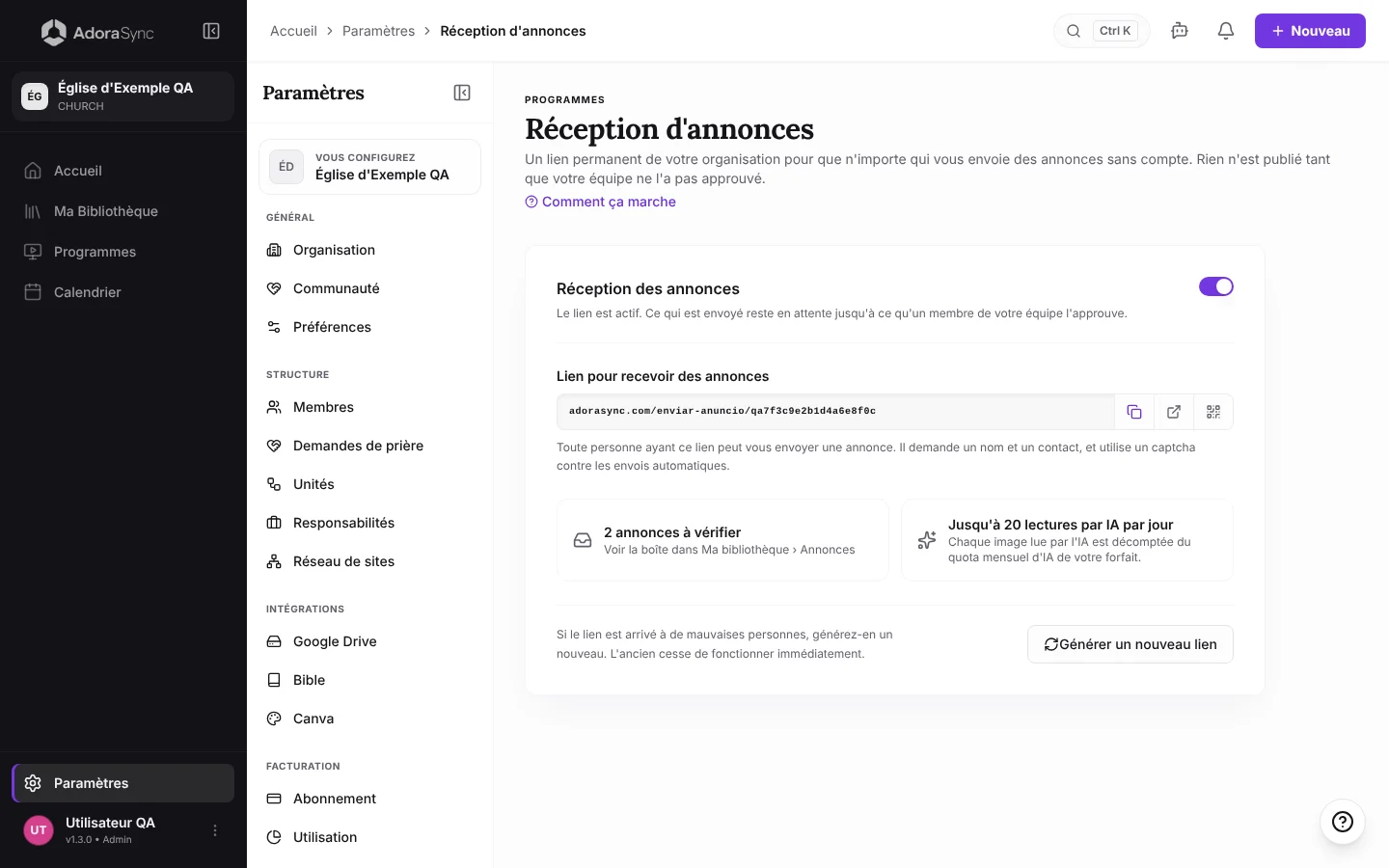
Seuls Admin, Co-Admin et Technicien média peuvent le créer, le mettre en pause ou le changer.
Ce que voit la personne qui ouvre le lien
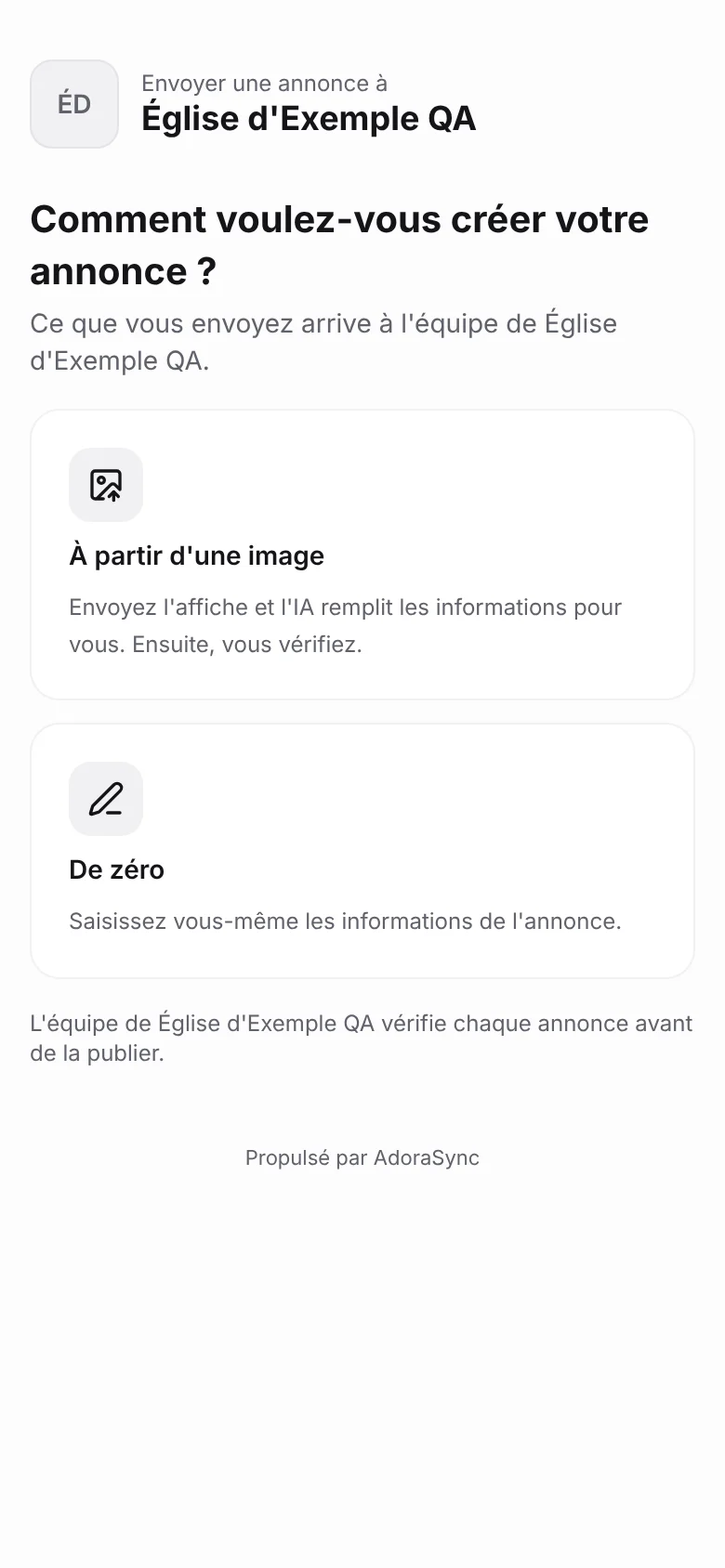
La page affiche le nom et le logo de votre église et deux chemins :
- À partir d'une image : elle envoie l'affiche et, si elle veut, colle le message qui l'accompagne. L'IA lit la date, l'heure, le lieu et le contact, et remplit le formulaire. La personne vérifie et corrige avant d'envoyer.
- De zéro : elle saisit le titre, la description, la date, le lieu et, si elle veut, plus d'informations en blocs projetés comme diapositives.
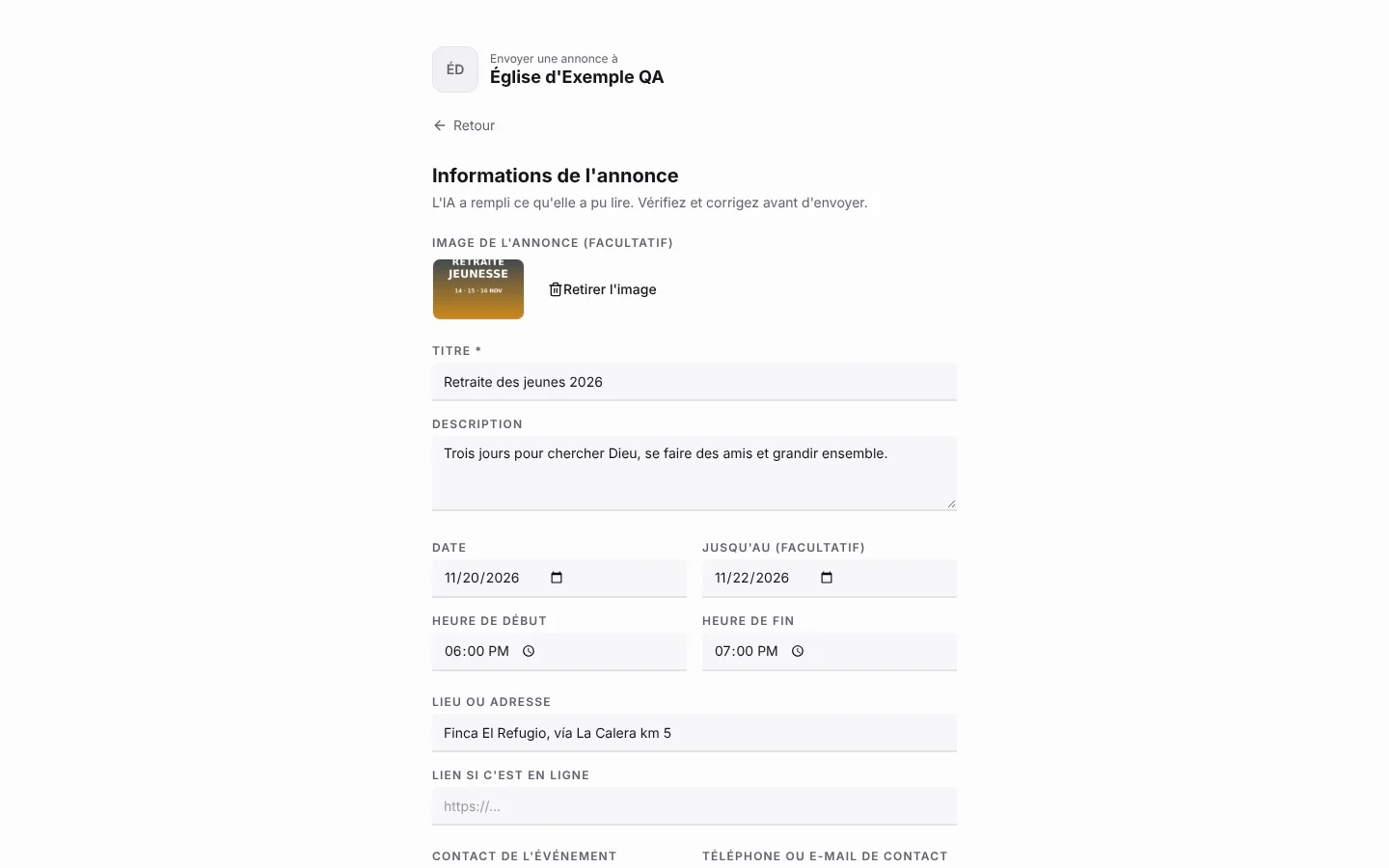
À la fin, elle laisse son nom et son WhatsApp ou e-mail, au cas où votre équipe aurait une question. Seule votre équipe voit ces coordonnées.
Vérifiez et approuvez
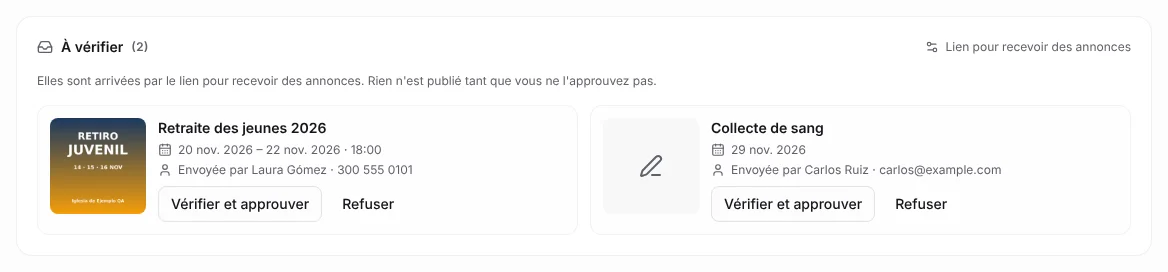
Chaque envoi arrive dans Ma bibliothèque › Annonces, dans l'encadré À vérifier, et vous recevez un avis dans la cloche des notifications.
- Touchez Vérifier et approuver : l'éditeur d'annonces s'ouvre avec ce qui a été envoyé, image comprise.
- Ajustez ce que vous voulez et enregistrez. À l'enregistrement, l'annonce est approuvée et rejoint votre bibliothèque comme les autres.
- Si elle ne convient pas, touchez Refuser : elle quitte la boîte sans être publiée.
Mettre en pause, changer le lien et limites
- Mettre en pause : désactivez l'interrupteur Réception des annonces. Qui ouvre le lien verra que les annonces ne sont pas reçues pour le moment.
- Générer un nouveau lien : si le lien est arrivé à de mauvaises personnes, l'ancien cesse de fonctionner immédiatement. Les annonces déjà reçues restent.
- Un captcha bloque les envois automatiques et chaque personne ne peut envoyer que quelques annonces d'affilée.
- Chaque image lue par l'IA est décomptée du quota mensuel d'IA de votre forfait, avec un plafond de lectures par jour pour le lien. Une fois le plafond atteint, la personne peut continuer sans IA.
- Stockage des affiches et des images : les images sont enregistrées directement dans le Google Drive de votre église. Si votre organisation n'a pas associé Google Drive dans Paramètres › Intégrations, le lien public affichera l'avertissement « Le stockage cloud de l'organisation n'est pas associé » et l'option « À partir d'une image » sera désactivée. Connectez Google Drive pour que quiconque puisse envoyer des affiches et utiliser la lecture automatique par IA.