Votre premier culte
Comment créer le programme de votre culte
Le programme rassemble en un seul endroit l'ordre du culte, qui s'occupe de chaque partie et tout ce qui sera projeté. Une fois créé, chaque membre de l'équipe le voit à jour sur son propre appareil.
Créer le programme
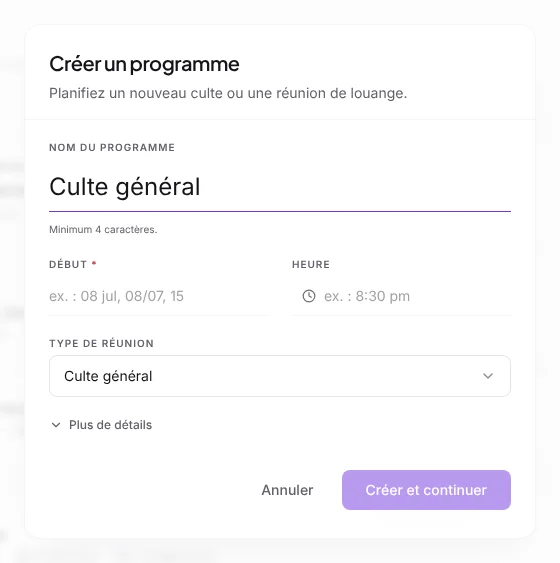
- Ouvrez Programmes depuis le menu principal et touchez Créer un programme.
- Saisissez le nom (par exemple, Culte du dimanche) ainsi que la date et l'heure de début. Si le culte se termine un autre jour, utilisez Ajouter une date de fin.
- Choisissez le Type de réunion et s'il est en présentiel ou virtuel. Pour un culte en présentiel, vous pouvez utiliser l'adresse de votre organisation.
- Touchez Créer et continuer : l'éditeur du programme s'ouvre, prêt à recevoir le contenu.
Astuce :Si vous avez déjà un modèle enregistré, vous pouvez partir de celui-ci et éviter de refaire les mêmes sections chaque semaine.
Ajouter le contenu du culte
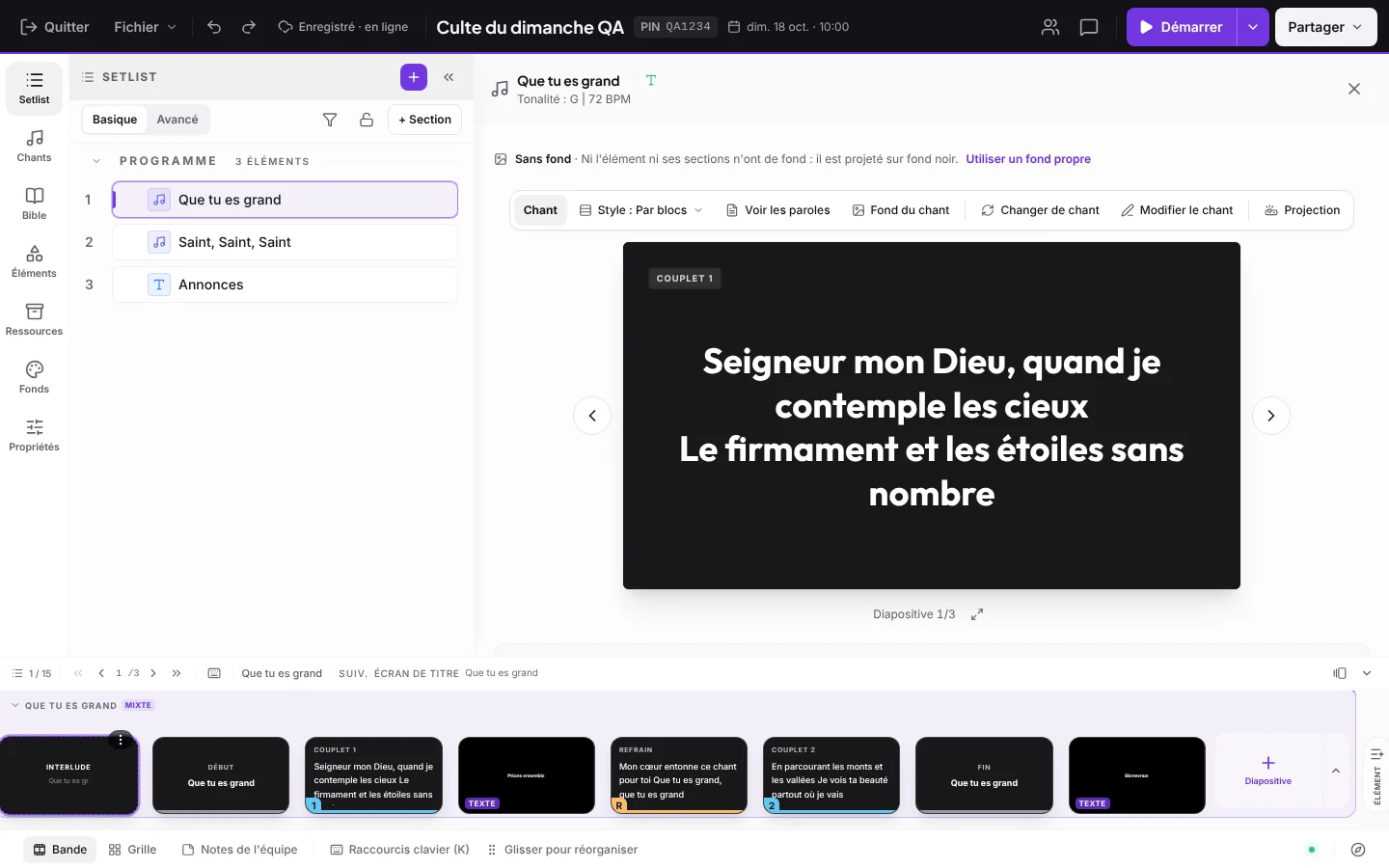
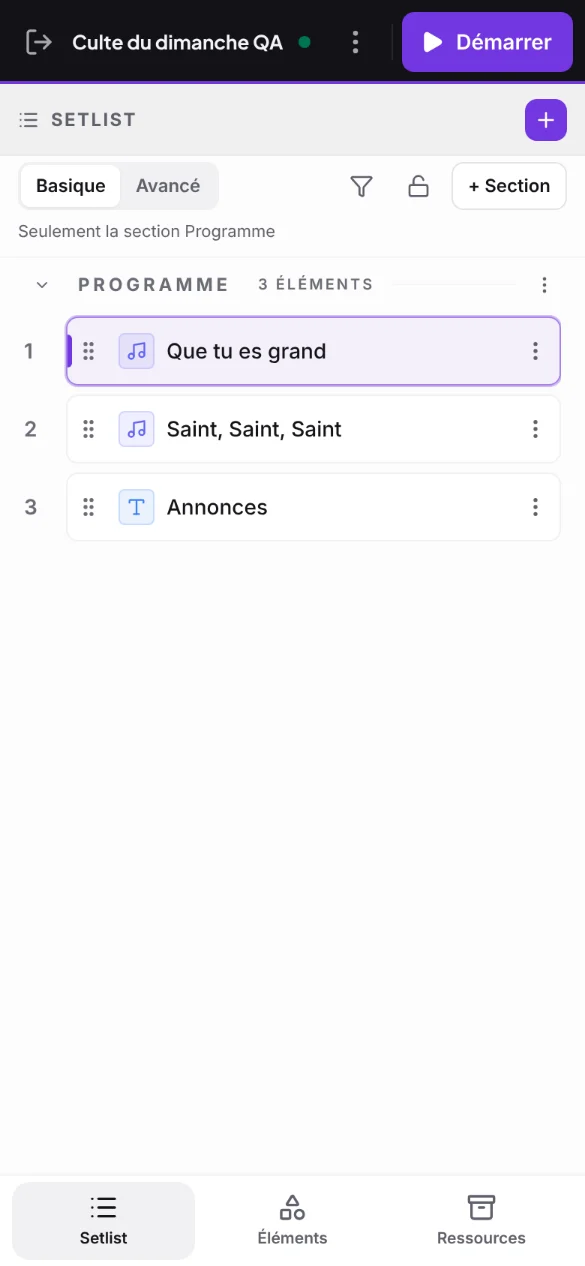
Dans la Setlist, vous organisez le culte en sections (accueil, louange, Parole, envoi) avec + Section, et dans chacune vous ajoutez les éléments avec le bouton +.
- Des chants de votre bibliothèque, avec leurs paroles prêtes à projeter.
- Des passages de la Bible, des annonces et des diapositives de texte.
- Des médias : images, vidéos et liens YouTube. Dans YouTube / Lien, vous pouvez coller le lien ou chercher la vidéo avec la loupe.
- Des créations Canva, des pages web, des comptes à rebours, des appels à l'action avec QR code et des sondages en direct.
Projeter une vidéo avec un appel à l'action
Vous pouvez projeter une vidéo YouTube à côté d'un code QR, par exemple la vidéo de la campagne de dîmes pendant que l'assemblée scanne le code pour donner. Tout se fait là où vous ajoutez une vidéo :
- Dans l'éditeur du programme, ajoutez un élément Multimédia et choisissez YouTube / Lien.
- Collez le lien de la vidéo ou cherchez-la, puis touchez Continuer. Si vous voulez, réglez le début, la fin ou cochez Couper le son de la vidéo.
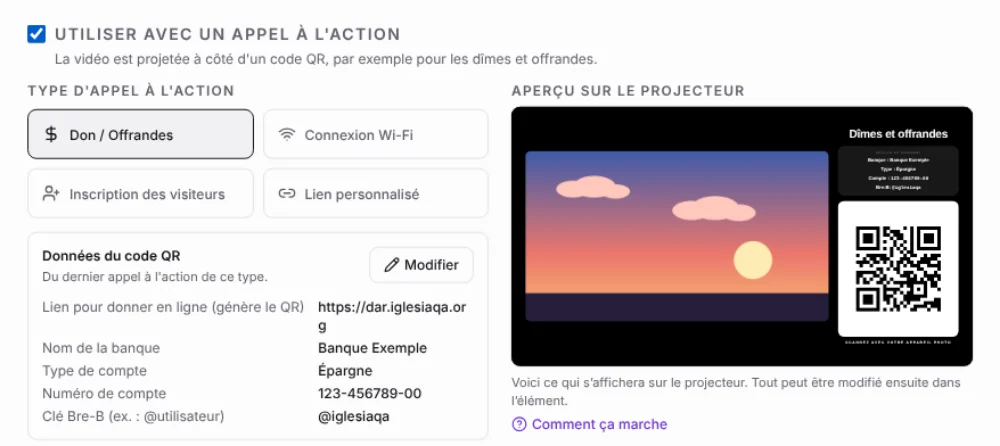
- Cochez Utiliser avec un appel à l'action et choisissez le type : Don / Offrandes, Connexion Wi-Fi, Inscription des visiteurs ou Lien personnalisé.
- Vérifiez les Données du code QR. Si votre église les a déjà enregistrées dans Paramètres › Organisation › Contact et Réseaux (WiFi, Dîmes / Dons ou Nouveaux Visiteurs), elles sont utilisées automatiquement ; sinon, elles viennent du dernier appel à l'action de ce type. Pour les modifier touchez Modifier, et s'il n'y a encore rien, la fenêtre pour les saisir s'ouvre toute seule. À côté, vous voyez le rendu sur le projecteur.
- Touchez Ajouter l'appel à l'action. Un élément Appel à l'action est créé avec la vidéo à gauche, le titre et le code QR à droite.
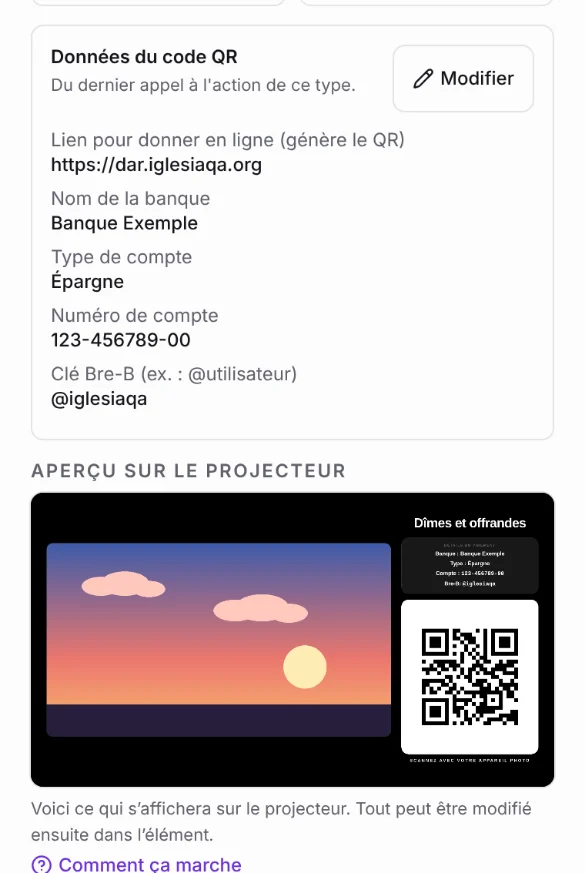
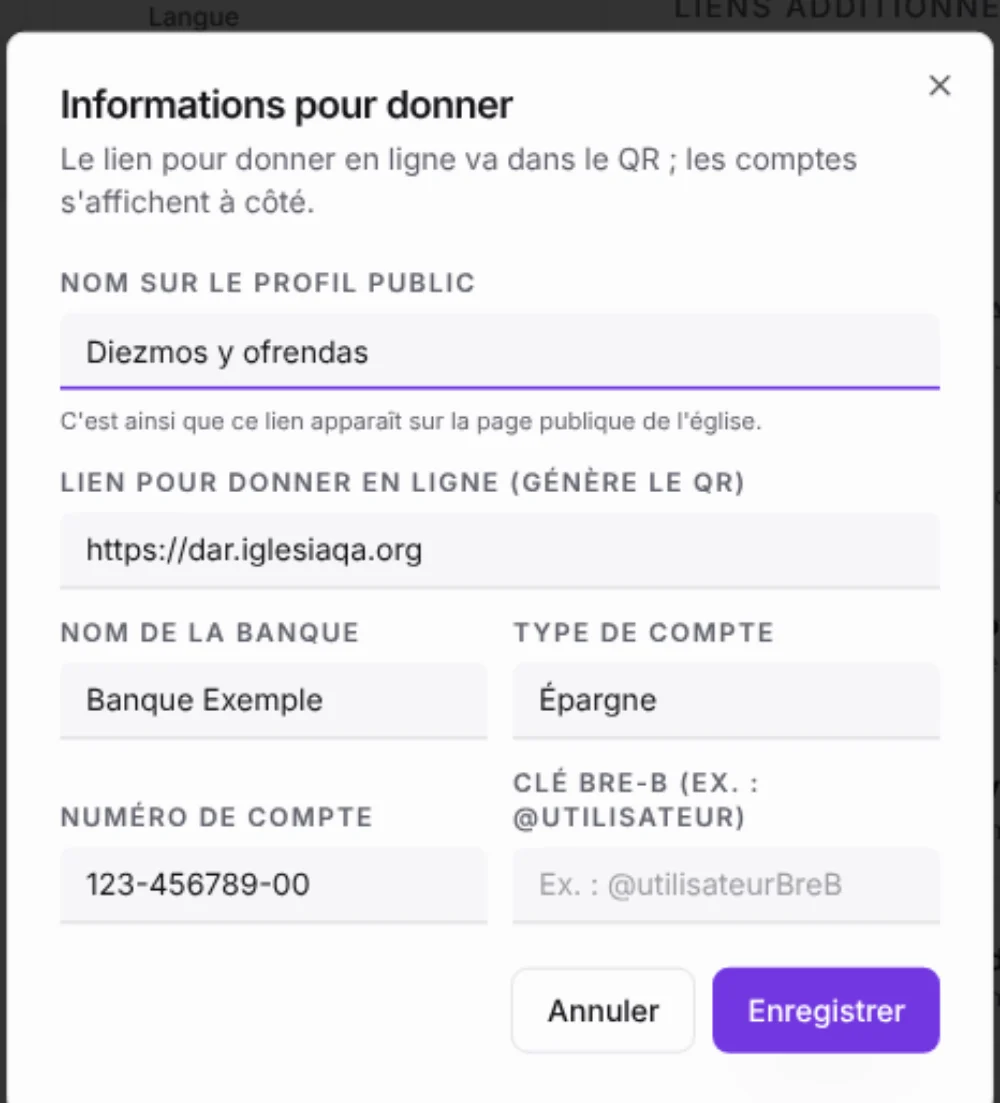
Astuce :Les données se saisissent dans une seule fenêtre, la même dans les Paramètres, dans Ajouter un lien et en modifiant l'élément. Ici, cochez Enregistrer aussi dans les Paramètres pour les réutiliser (l'Admin enregistre le WiFi et les dons ; l'Admin et le Co-Admin, le lien des visiteurs). Sans lien (ou sans le nom du réseau Wi-Fi), le projecteur n'affiche pas de code QR, et la fenêtre vous indique ce qui manque. La vidéo se répète tant que l'appel à l'action est à l'écran. Cette option est disponible dans les forfaits Pro et Church.
Ajouter un élément à Ma bibliothèque
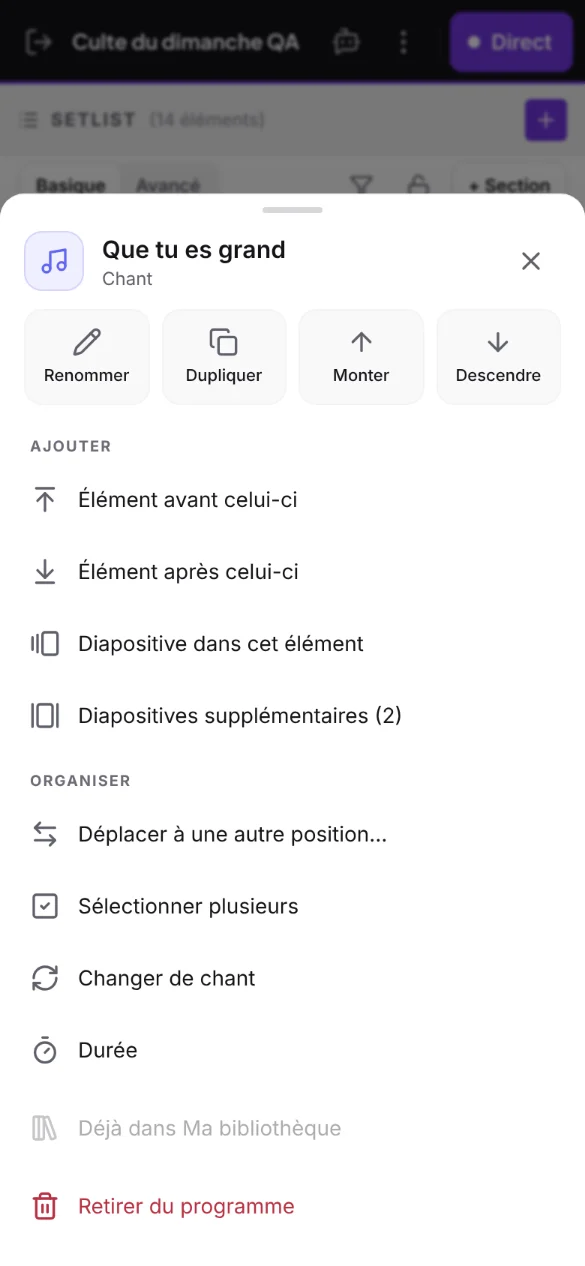
Vous avez utilisé un chant, une annonce ou un fichier dans le programme et voulez le garder sous la main pour d'autres cultes ? Ouvrez les trois points de l'élément dans le Setlist et choisissez Ajouter à ma bibliothèque. Chaque type va à sa place :
- Chants : dans Ma bibliothèque › Chants.
- Annonces : dans Ma bibliothèque › Annonces.
- Compte à rebours, texte, diapositive libre et appel à l'action : enregistrés comme modèle dans Ma bibliothèque › Annonces › Modèles d'annonce (forfait Church).
- Multimédia, Canva et liens web : leurs fichiers et liens vont dans Ma bibliothèque › Ressources.
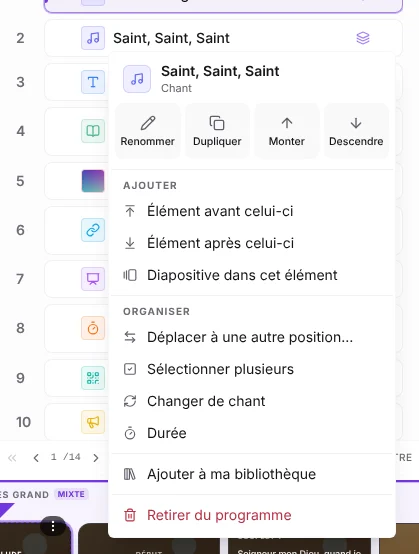
Astuce :Ce que vous avez ajouté seulement pour ce programme, comme des diapositives supplémentaires ou un autre ordre des couplets, reste dans le programme. La bibliothèque reçoit le chant ou l'annonce tel quel.
Si l'élément est déjà dans votre bibliothèque, l'option indique Déjà dans Ma bibliothèque et ne peut pas être choisie : aucune copie en double n'est créée. La Bible, les interludes et les sondages n'ont pas cette option.
Recevoir des fichiers avec le lien de réception
Chaque programme peut avoir un lien de réception de fichiers. Vous le partagez avec les participants et chacun envoie ses présentations, vidéos, images ou pistes depuis son téléphone ou son ordinateur, sans créer de compte. Les fichiers arrivent directement dans les Ressources du programme, sans passer par l'e-mail ni WhatsApp.
- La première fois que vous créez un programme, une carte apparaît dans le coin de l'éditeur. Touchez Configurer le lien.
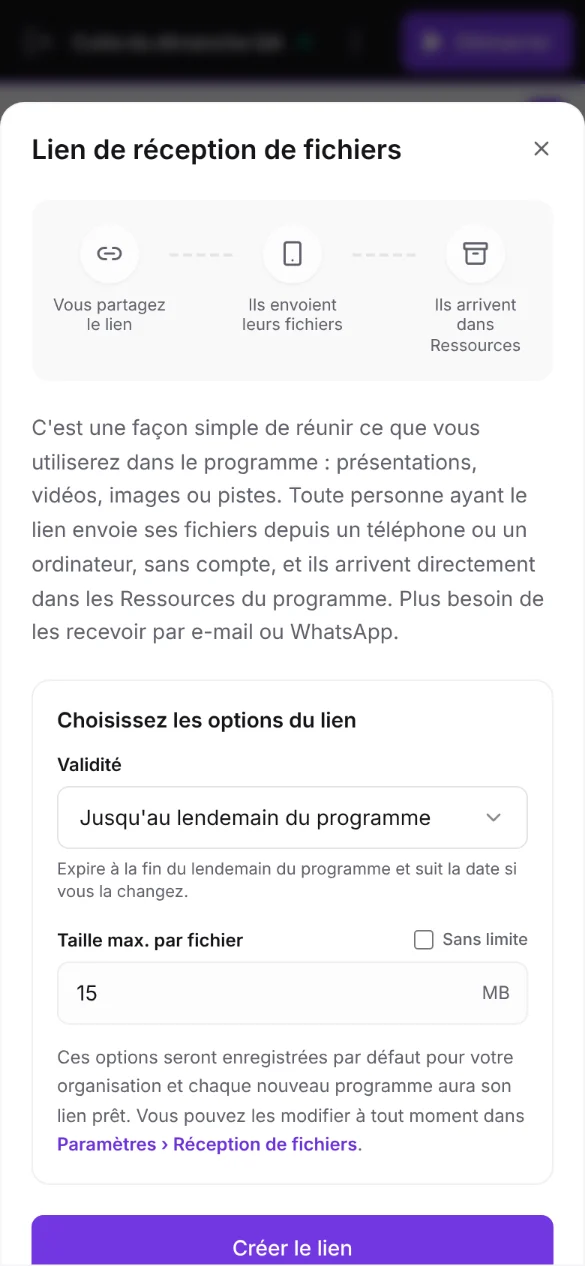
- Choisissez la Validité (par exemple, Jusqu'au lendemain du programme) et la Taille max. par fichier, puis touchez Créer le lien.
- Copiez le lien ou affichez son QR code pour le partager.
- Si vous fermez la carte, le lien reste dans les Ressources du programme : touchez Lien de réception de fichiers, juste sous Ajouter une ressource, pour le voir ou en créer un autre.
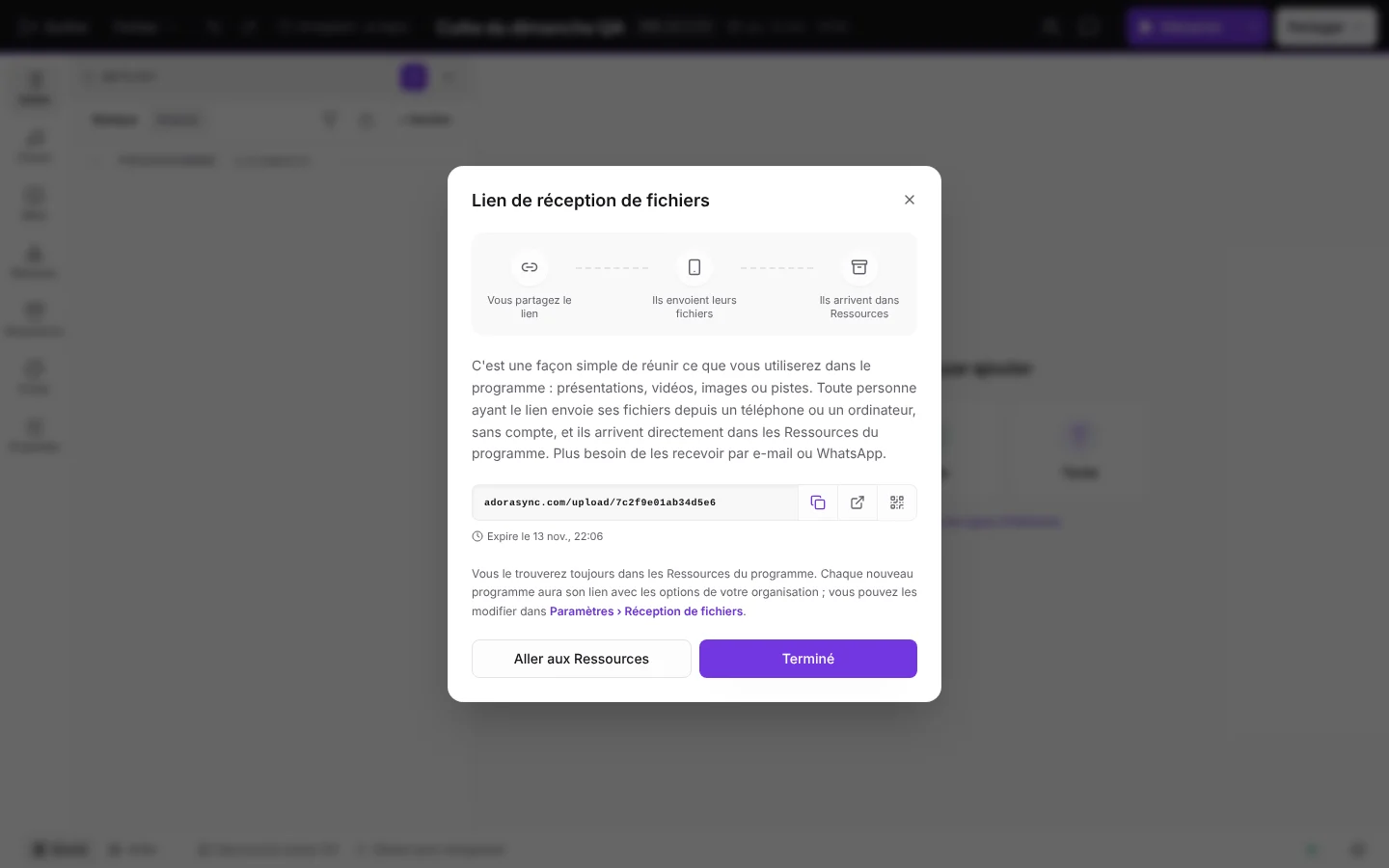
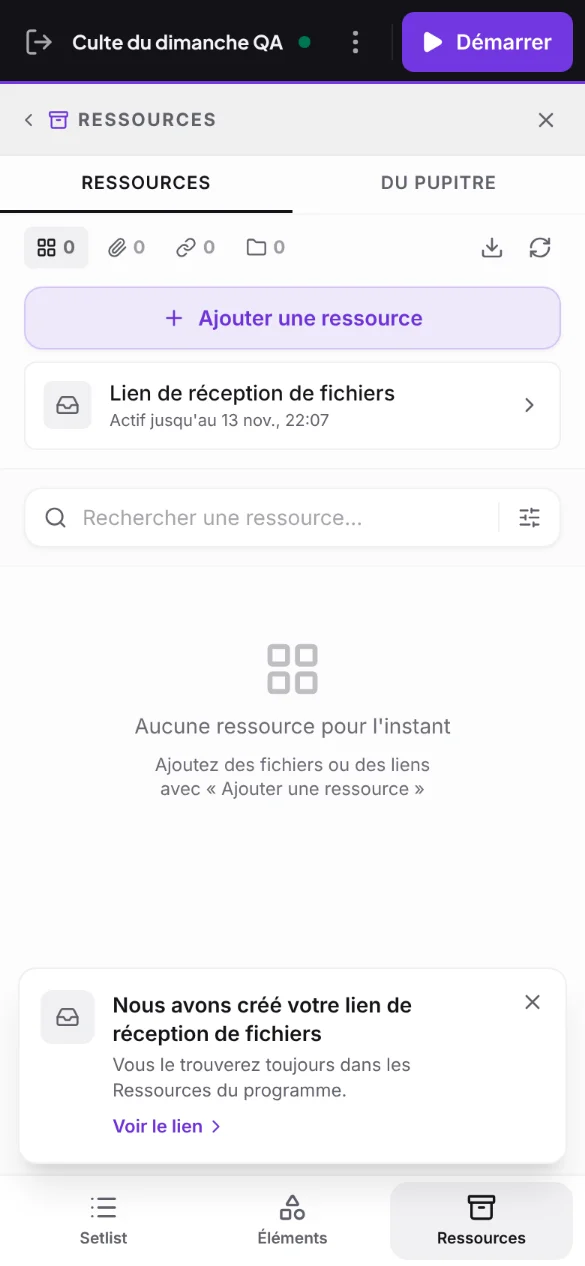
Ces options sont enregistrées pour votre organisation : dès lors, chaque nouveau programme est créé avec son lien et la carte indique Nous avons créé votre lien de réception de fichiers, avec le bouton Voir le lien.
Pour modifier les options ou ne plus créer le lien avec chaque programme, allez dans Paramètres › Réception de fichiers. Seuls Admin, Co-Admin et Technicien média peuvent le faire.
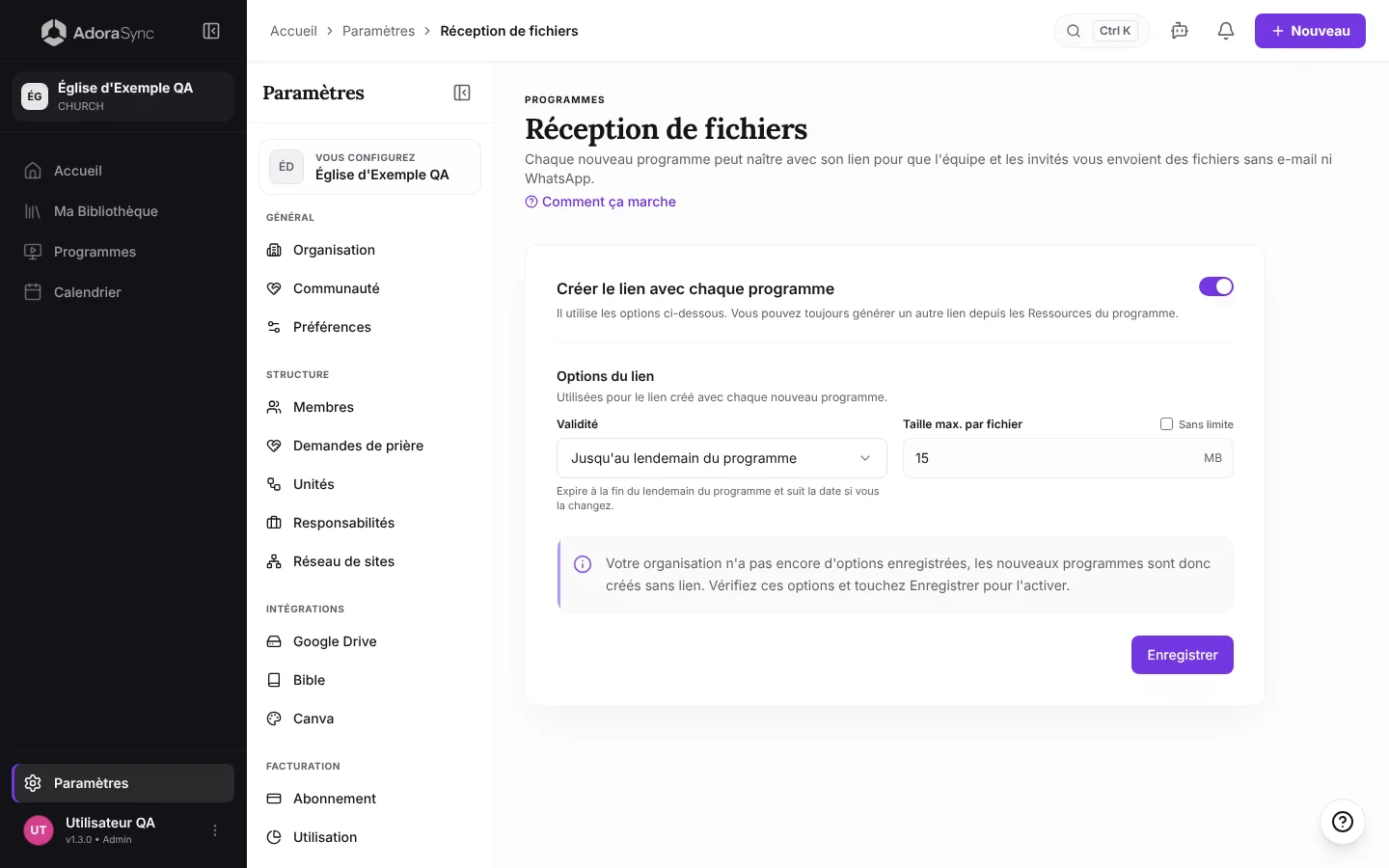
Astuce :Avec Jusqu'au lendemain du programme, le lien s'ajuste tout seul si vous changez la date du programme.
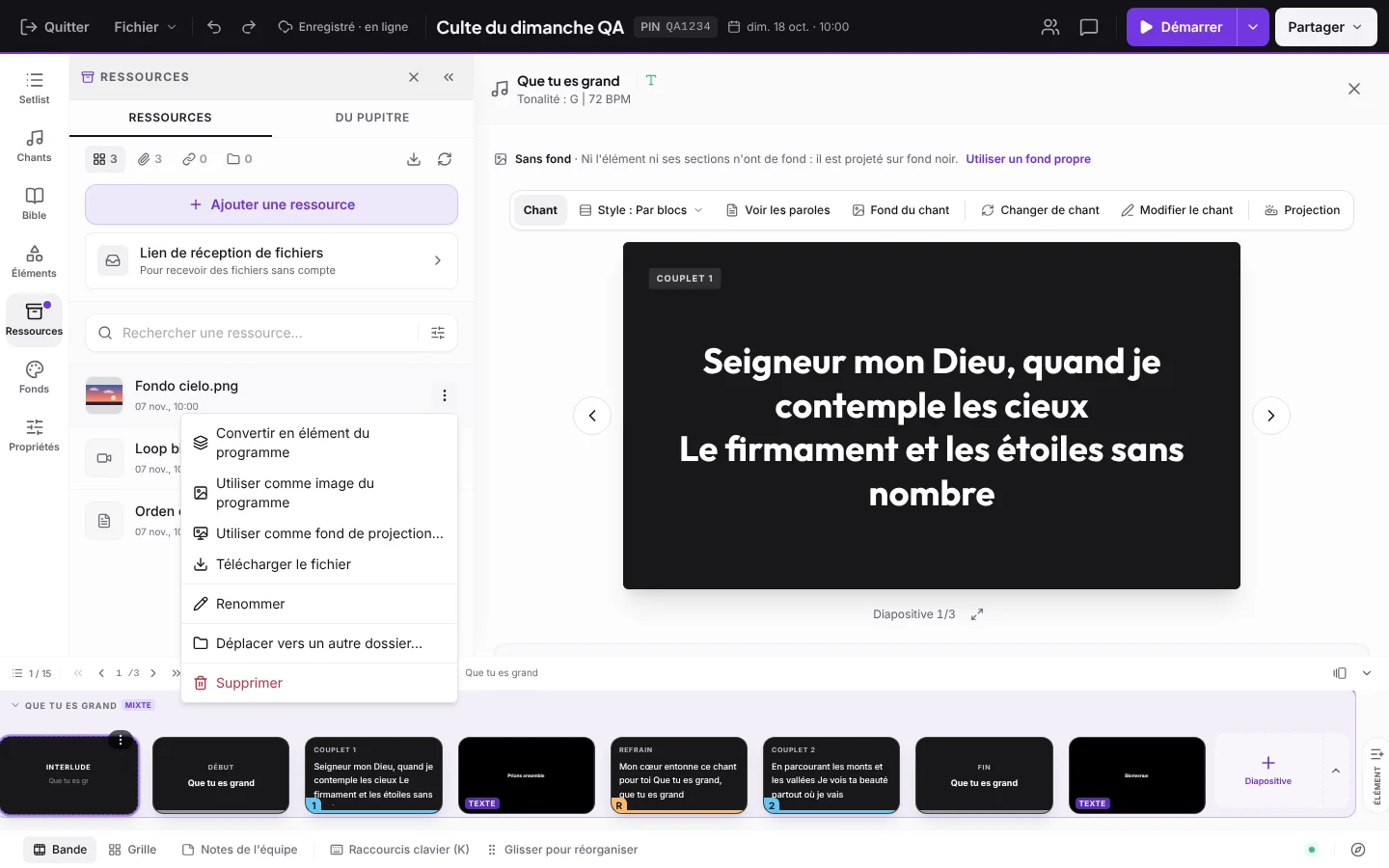
Quand vous recevez une image ou une vidéo, ouvrez-la avec les trois points dans Ressources. Avec Utiliser comme image du programme, l'image devient la couverture du programme. Avec Utiliser comme fond de projection…, vous choisissez où elle s'affiche : dans tout le programme, seulement dans certaines sections ou comme écran d'attente (cette dernière option, seulement pour les images).
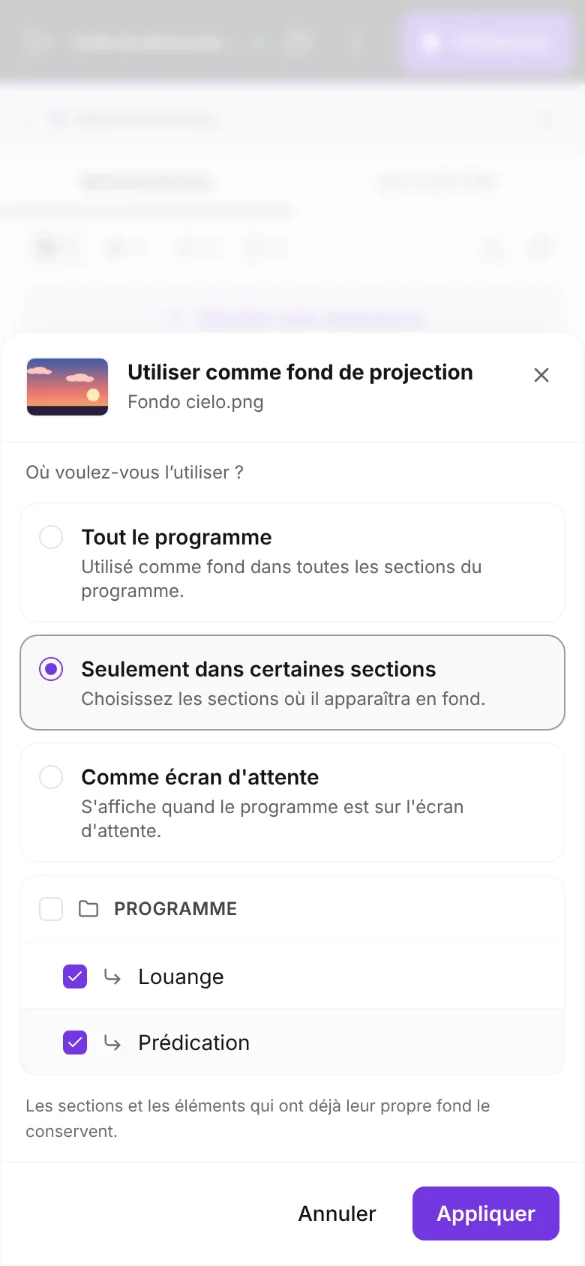
Astuce :Les sections et les éléments qui ont déjà leur propre fond le conservent.
Transformer une image reçue en annonce
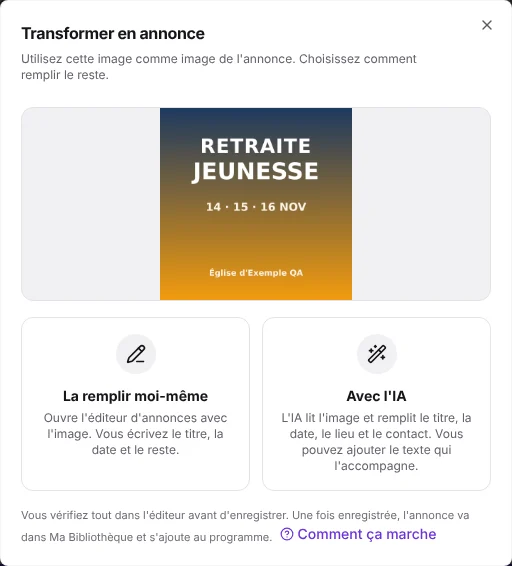
Si l'affiche d'un événement arrive par le lien de réception, vous pouvez la transformer en annonce sans la télécharger ni l'importer à nouveau. Dans Ressources, ouvrez l'image avec les trois points et touchez Transformer en annonce. Vous choisissez comment la remplir :
- La remplir moi-même : l'éditeur d'annonces s'ouvre avec l'image déjà en place, et vous écrivez le titre, la date et le reste.
- Avec l'IA : l'image passe dans Annonce à partir d'une image. Si vous voulez, collez dans Description de l'annonce (facultatif) le texte qui l'accompagnait et touchez Créer avec l'IA. L'IA lit le titre, la date, le lieu et le contact. Disponible avec les forfaits Pro et Church.
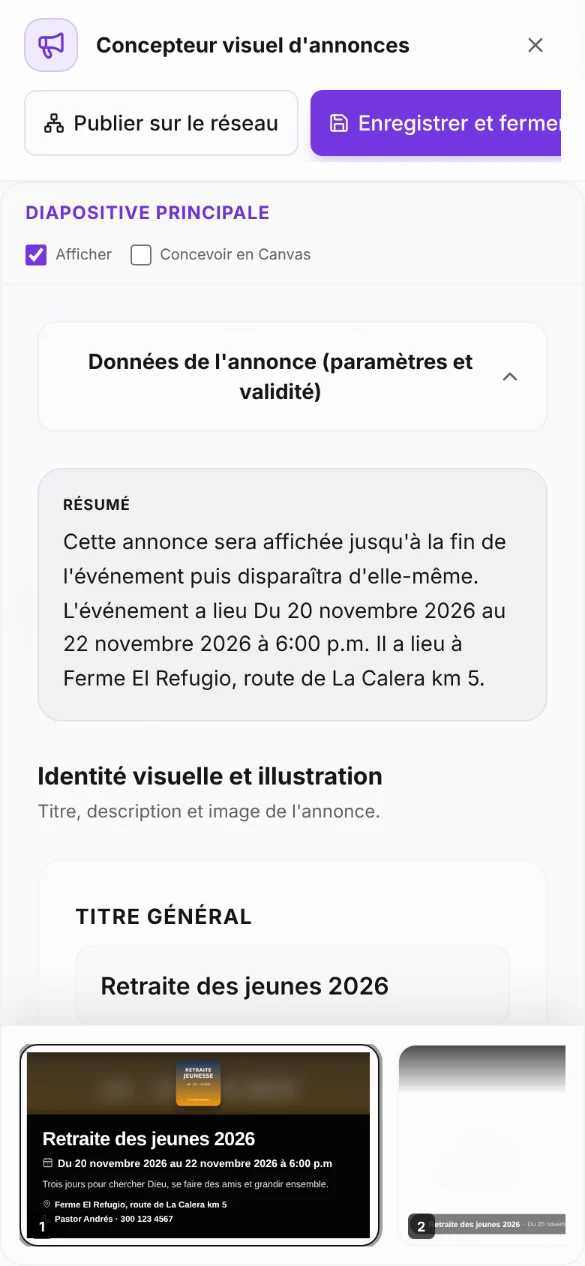
Aussi dans l'éditeur d'annonces : quand l'annonce a déjà son Image officielle de l'annonce, touchez Remplir avec l'IA au-dessus du titre. L'IA lit l'image et remplit seulement les champs vides ; ce que vous avez déjà écrit ne change pas.
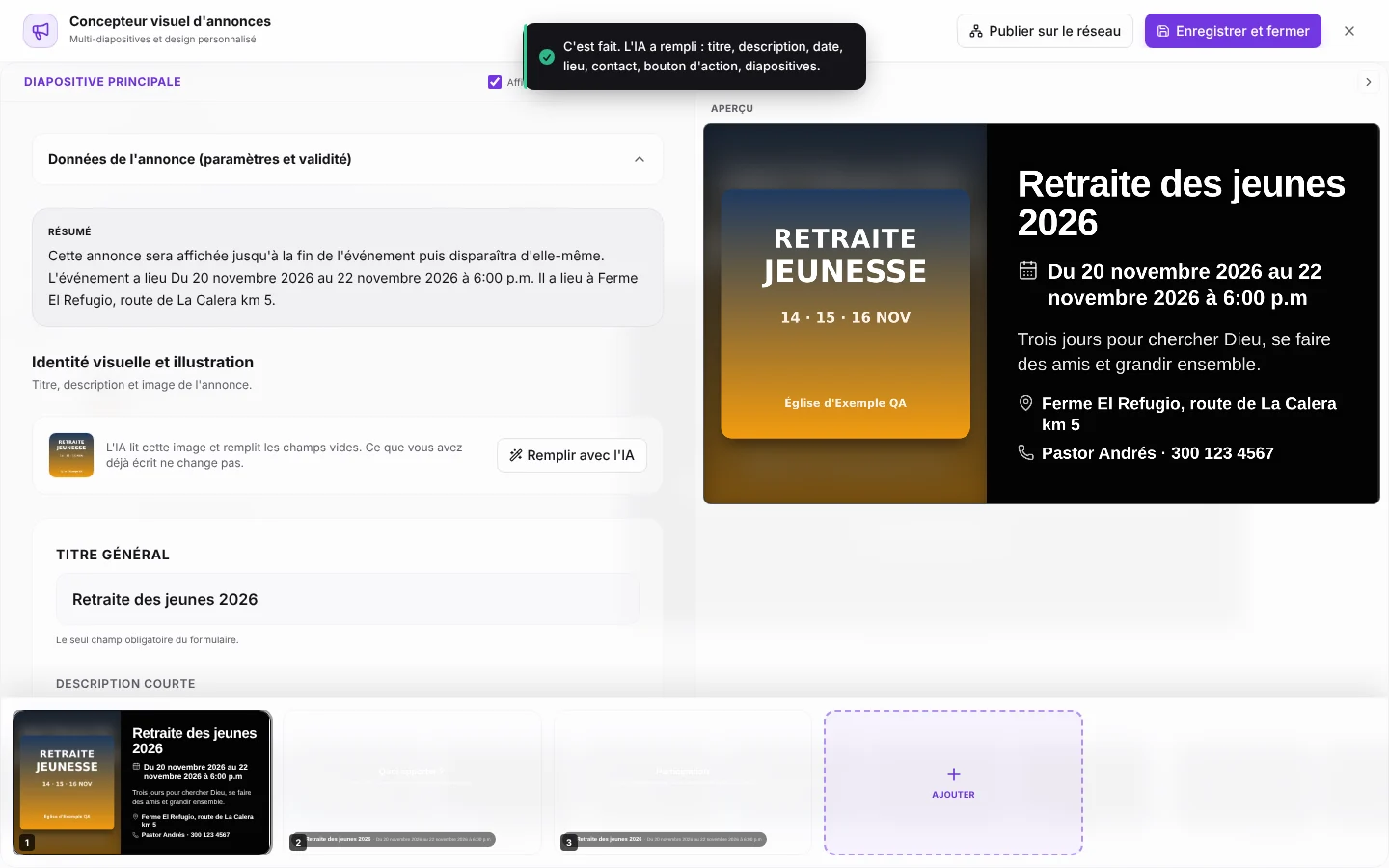
Astuce :Rien n'est enregistré tant que vous ne touchez pas Enregistrer et fermer. Une fois enregistrée, l'annonce va dans Ma Bibliothèque › Annonces et s'ajoute au programme.
Désigner les responsables
Chaque section peut avoir son responsable. Ainsi, la personne qui prêche, celle qui conduit la prière et celle qui chante savent exactement ce qu'elles ont à faire et à quel moment, sans dépendre de messages épars.
Questions fréquentes
Puis-je réutiliser le programme d'une autre semaine ?
Oui. Vous pouvez enregistrer un programme comme modèle et vous en servir comme point de départ pour le culte suivant, ou dupliquer un programme existant.
Mon équipe doit-elle installer quelque chose pour voir le programme ?
Non. AdoraSync fonctionne dans le navigateur du téléphone, de la tablette ou de l'ordinateur, sans installer d'application.