Várias organizações
Como criar e gerenciar várias organizações
Uma mesma conta pode pertencer a várias organizações: sua igreja, um ministério, uma banda ou a igreja onde você também serve. Cada organização tem sua própria biblioteca, seus programas, sua equipe e seu próprio plano.
Saber qual organização você está configurando
Tudo o que está em Configurações (dados, membros, integrações, assinatura…) é de uma só organização. Acima do menu de Configurações, o cartão Você está configurando mostra qual é, com o logo e a cor da marca. No celular ele aparece na barra de cima.
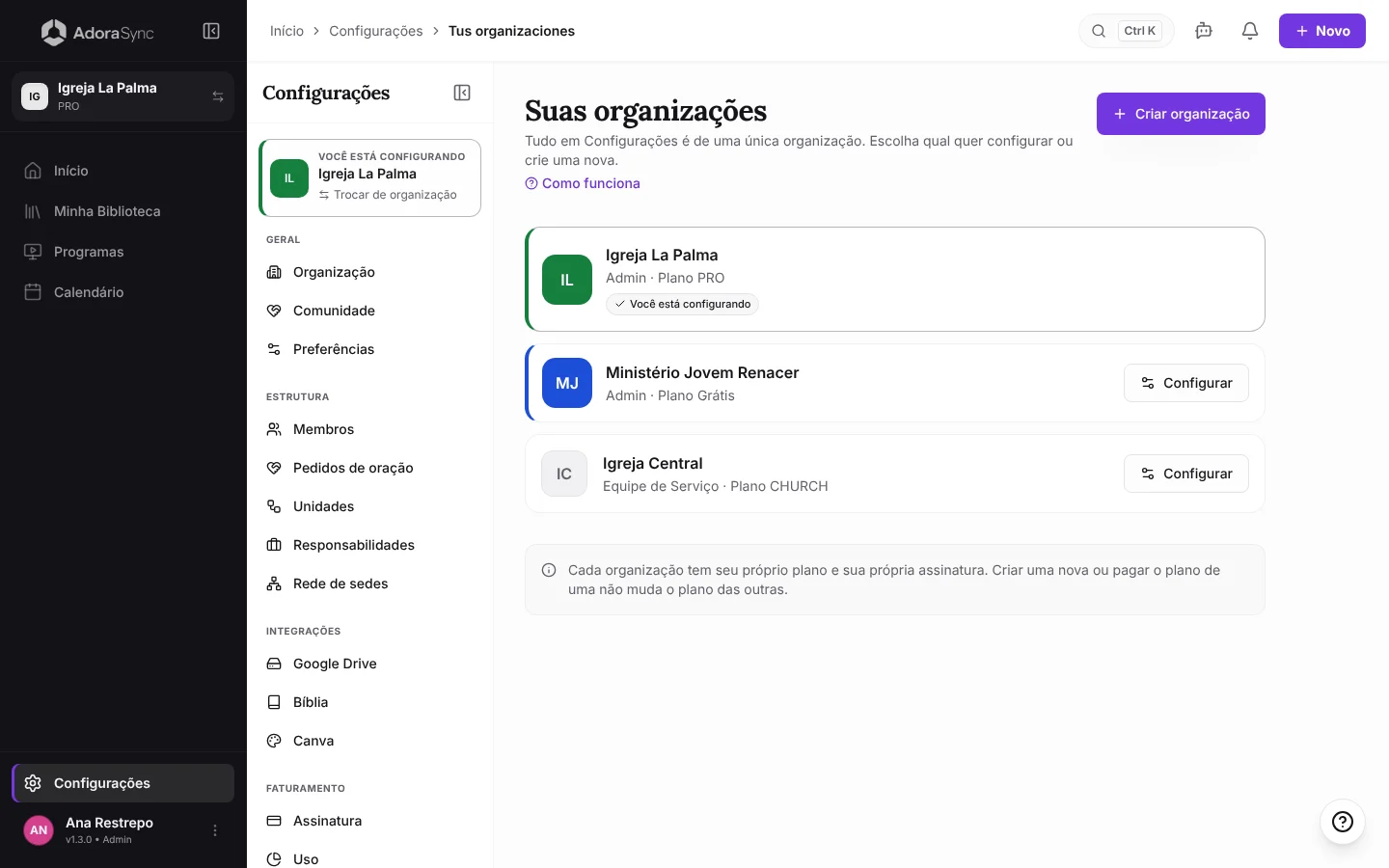
Se você pertence a várias organizações, o cartão diz Trocar: toque nele para abrir Suas organizações, onde você vê todas, sua função e o plano de cada uma. Com Configurar você passa para outra e entra nas configurações dela. Também pode trocar pelo nome da organização no menu lateral.
Criar outra organização
- Entre em Configurações › Organização e, no fim da página, toque em Criar outra organização. A opção também aparece ao tocar no nome da sua organização no menu lateral, e em Suas organizações se você já tem várias.
- Complete os mesmos passos do início: nome e denominação, idioma, tipo, localização e Google Drive.
- Ao terminar, você fica dentro da organização nova, como Admin. Se mudar de ideia, Cancelar leva você de volta às Configurações.
Dica:A organização nova começa vazia e no plano Grátis. As músicas e os programas das suas outras organizações não são copiados.
Um plano por organização
A assinatura é paga por organização. Pagar o plano PRO de uma não muda o plano das outras, e cancelar uma também não afeta as demais. Para pagar ou revisar o plano de uma organização, configure essa organização e entre em Faturamento › Assinatura.
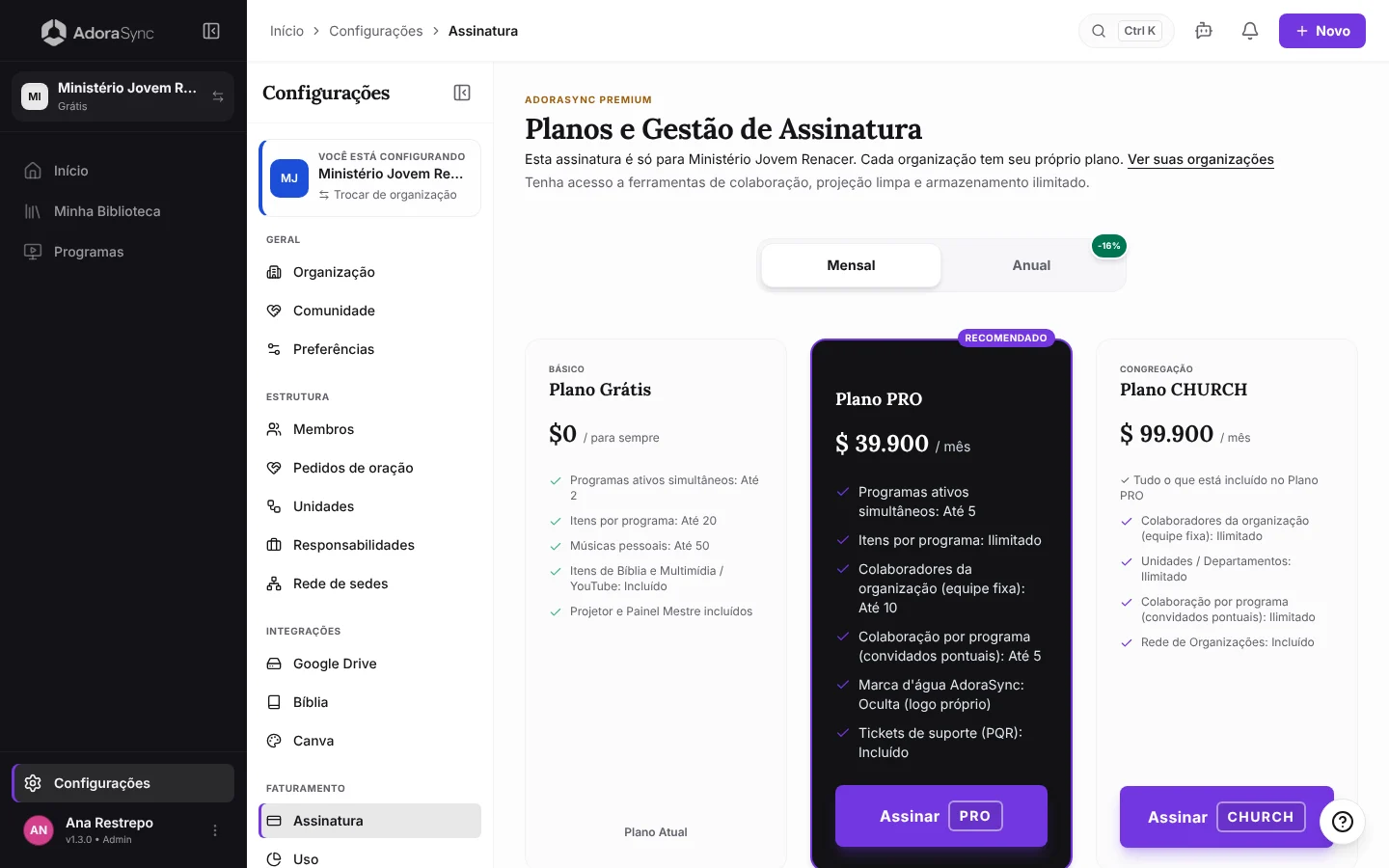
O teste grátis de 14 dias pode ser usado uma única vez por pessoa, na organização que você escolher.