Comment diffuser le culte avec les paroles à l'écran : OBS, ATEM et fond vert
- Auteur
- Équipe AdoraSync
- Dernière mise à jour
- Temps de lecture
- 8 min de lecture
- Diffusion
- Techniciens médias
- OBS
Chaque dimanche, des personnes suivent le culte depuis chez elles, depuis l'hôpital ou depuis une autre ville. Si elles ne voient pas les paroles dans la diffusion, elles ne peuvent que regarder. Avec les paroles sur la caméra, elles peuvent chanter avec l'église. Ce guide explique comment y arriver avec OBS ou avec un mélangeur ATEM, quel fond choisir et comment tout laisser prêt pour que personne n'ait à toucher à rien le dimanche.
Pourquoi diffuser l'écran de l'église ne suffit pas
La solution la plus simple est d'envoyer à la diffusion la même chose que ce qui est projeté dans l'église. Ça marche, mais il y a un prix : pendant le chant, celui qui regarde depuis chez lui voit une diapositive en plein écran et perd les gens, l'équipe de louange et le prédicateur.
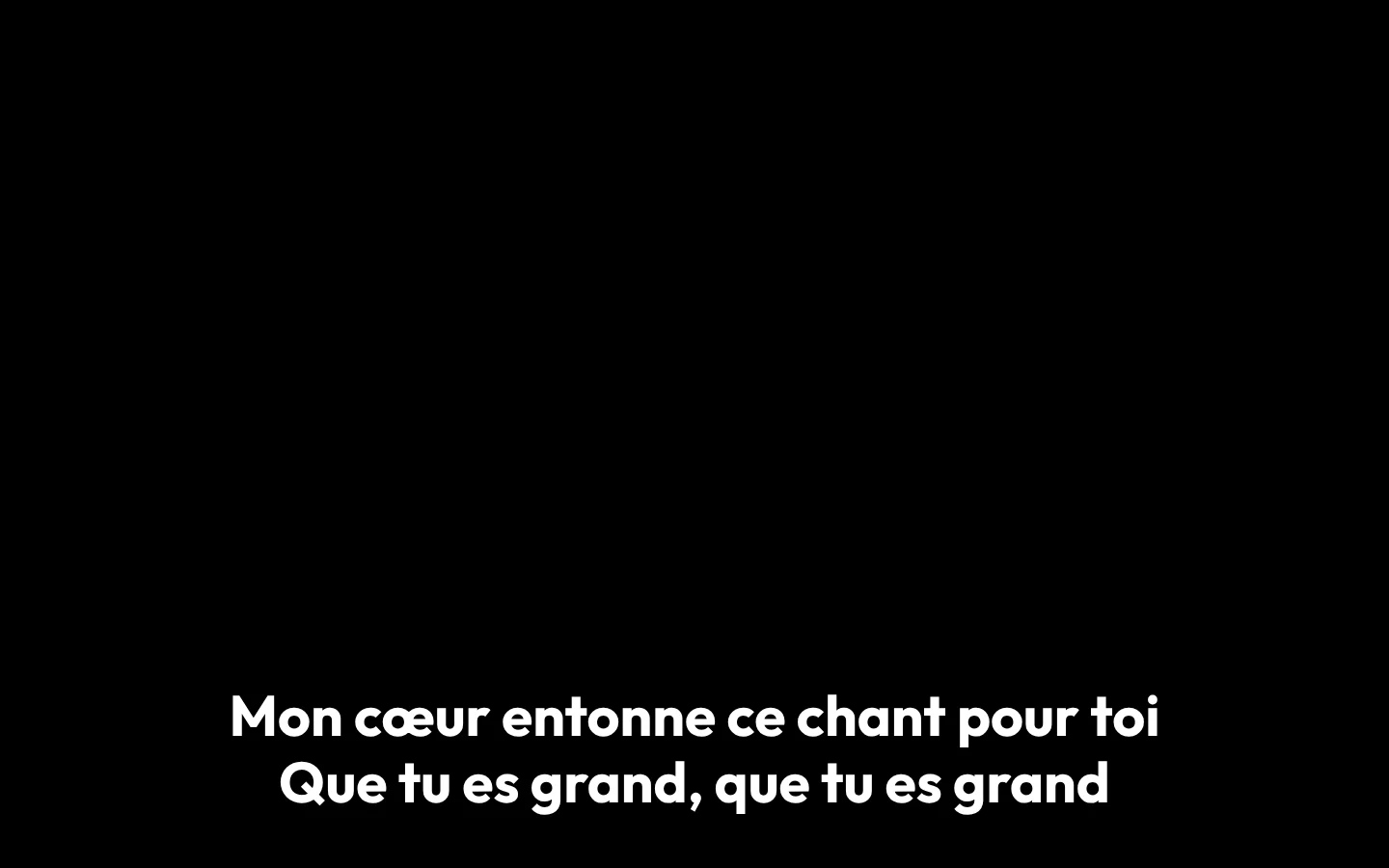
La télévision a résolu cela il y a des années avec le tiers inférieur : le texte est placé dans une bande en bas et l'image reste entièrement visible au-dessus. Pour une église, cela signifie que l'assemblée en ligne peut chanter et se sentir dans le culte.
- La caméra est entièrement visible ; les paroles ne cachent pas les visages.
- Les versets apparaissent avec leur référence pendant la lecture de la Bible.
- Les annonces et les vidéos peuvent toujours passer en plein écran quand c'est utile.
Trois écrans, trois besoins
Un culte diffusé a généralement trois publics différents, et chacun a besoin de voir quelque chose de différent :
| Écran | Qui le regarde | Ce dont il a besoin |
|---|---|---|
| Écran principal | L'assemblée dans l'église | Grandes paroles, versets, annonces et vidéos. |
| Retour | Celui qui chante ou prêche | Les paroles en cours, les suivantes et l'horloge. |
| Diffusion | Celui qui suit le culte en ligne | La caméra, avec les paroles dans la bande du bas et sans son en double. |
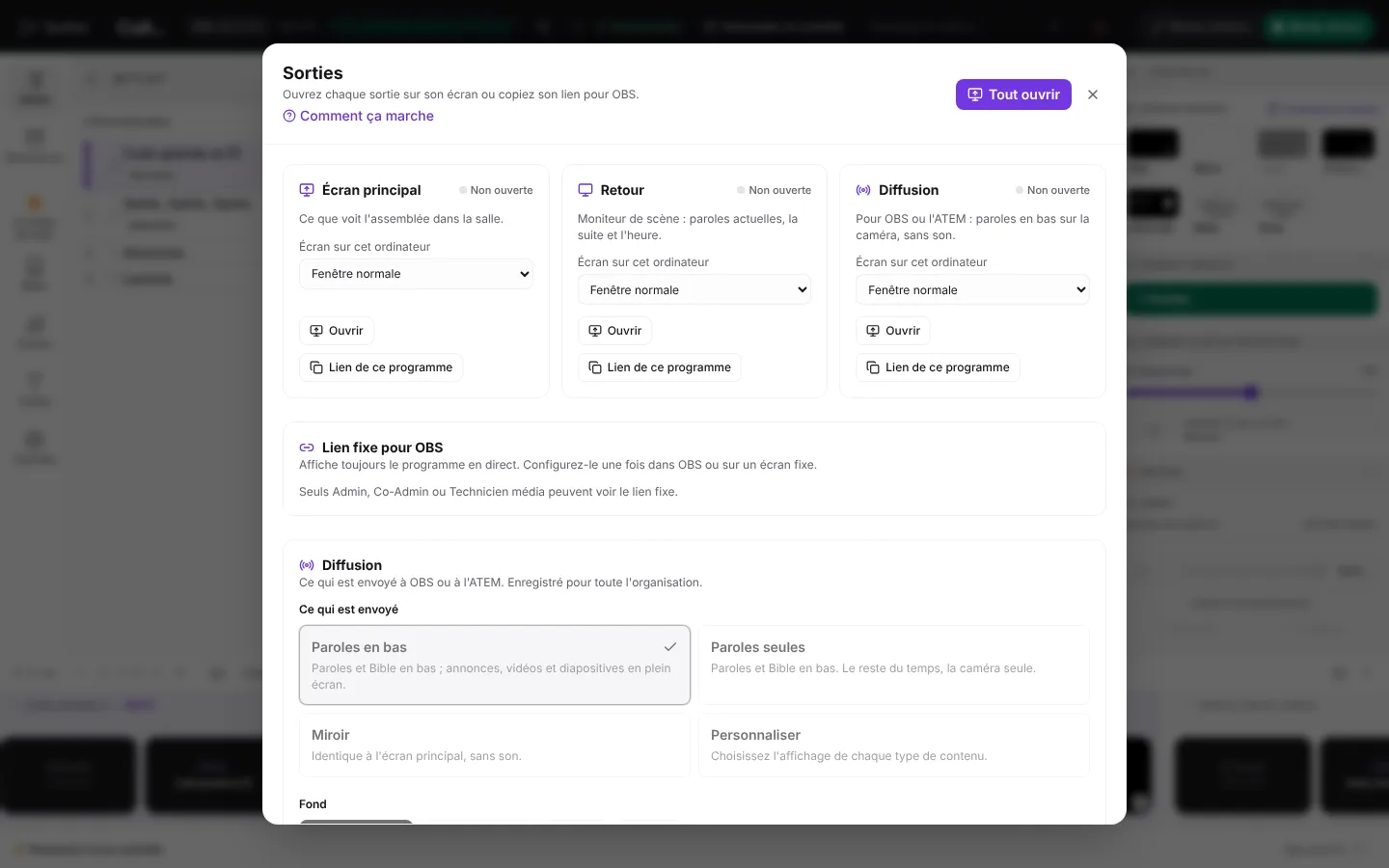
Dans AdoraSync, les trois sortent du même programme en direct. Quand le technicien avance une diapositive, les trois changent en même temps ; personne ne doit copier les paroles dans un autre logiciel ni synchroniser quoi que ce soit à la main.
Ce qu'il vous faut
Avec OBS (le plus courant)
- Un ordinateur avec OBS Studio et votre caméra branchée (en USB ou avec une carte d'acquisition).
- Le programme du culte prêt, avec les chants et les lectures.
- Une connexion internet stable pour la diffusion.
Avec un mélangeur ATEM ou un autre en HDMI
- Un ordinateur avec une sortie HDMI libre (ou un adaptateur à plusieurs sorties).
- Une entrée libre sur le mélangeur pour recevoir les paroles.
- Les caméras déjà branchées au mélangeur, comme d'habitude.
Astuce :Pas besoin d'un ordinateur dédié uniquement aux paroles. La même machine qui pilote le programme en direct peut ouvrir la sortie de diffusion sur un deuxième écran ou dans OBS.
Pas à pas avec OBS
OBS peut afficher une page web comme une couche de plus dans la scène. C'est la clé : la sortie de diffusion est une page web au fond transparent, donc OBS ne dessine que les paroles.
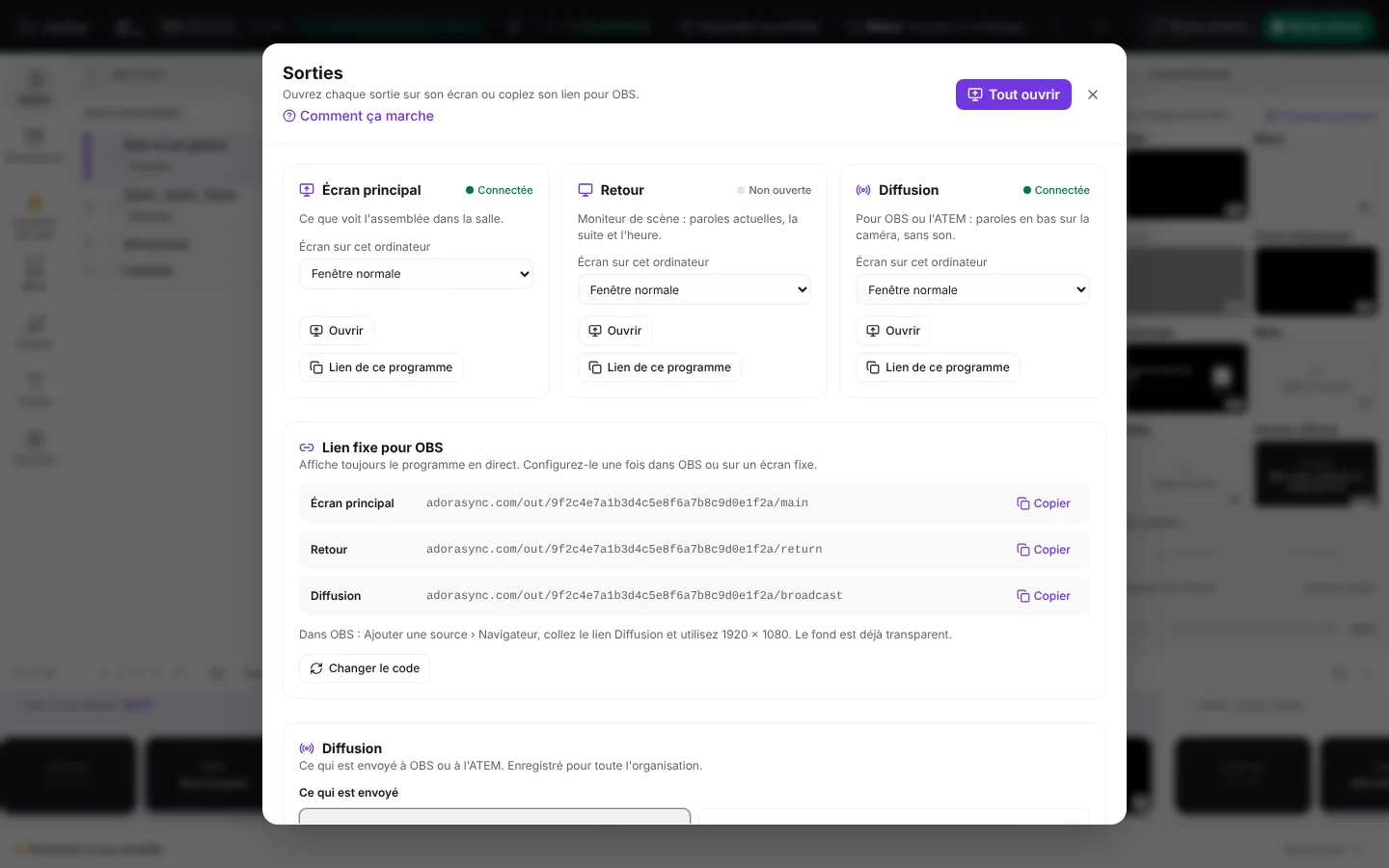
- Ouvrez le programme en direct et touchez Sorties.
- Dans Lien fixe pour OBS, copiez le lien de Diffusion. Ce lien affiche toujours le programme en direct du moment, il se configure donc une seule fois.
- Dans OBS, dans la scène de la caméra, ajoutez une source Navigateur, collez le lien et utilisez 1920 × 1080.
- Placez la source navigateur au-dessus de la caméra. Aucun filtre ni incrustation de couleur n'est nécessaire.
En option : OBS change de scène tout seul
Si vous avez une scène avec un plan plus large pour les chants, OBS peut y passer automatiquement quand des paroles sont à l'antenne, puis revenir à la scène normale. Cela s'active dans Sorties › Changer de scène dans OBS, avec le serveur WebSocket intégré à OBS.
Pas à pas avec un ATEM
Un mélangeur HDMI ne comprend pas la transparence : il reçoit une image complète. C'est pourquoi on lui envoie les paroles sur un fond d'une seule couleur, et le mélangeur « découpe » cette couleur avec une incrustation.
- Branchez une sortie HDMI de l'ordinateur sur une entrée libre de l'ATEM.
- Dans Sorties, sur la carte Diffusion, choisissez cet écran et touchez Ouvrir. Elle s'ouvre en plein écran sur le HDMI.
- Laissez le fond sur Automatique (noir en HDMI).
- Sur l'ATEM, activez une incrustation upstream de type Luma avec cette entrée. Le noir disparaît et il ne reste que les paroles en blanc.
Fond vert, noir ou transparent ?
C'est la question la plus fréquente, et la réponse dépend de la façon dont vous incrustez les paroles :
| Fond | Quand le choisir | Avantage |
|---|---|---|
| Transparent | OBS avec une source navigateur. | Bords parfaits et ombres douces ; rien à régler. |
| Noir | ATEM ou autre mélangeur avec incrustation en luminance. | Très stable ; les paroles blanches se découpent proprement. |
| Vert | Mélangeurs ou logiciels avec incrustation chroma. | Permet des paroles de couleur foncée ; l'incrustation doit être réglée. |
Le fond Automatique choisit tout seul : transparent quand la sortie est dans OBS et noir sur tout autre écran. Si vous avez besoin du vert, changez-le dans Sorties › Diffusion › Fond › Vert.
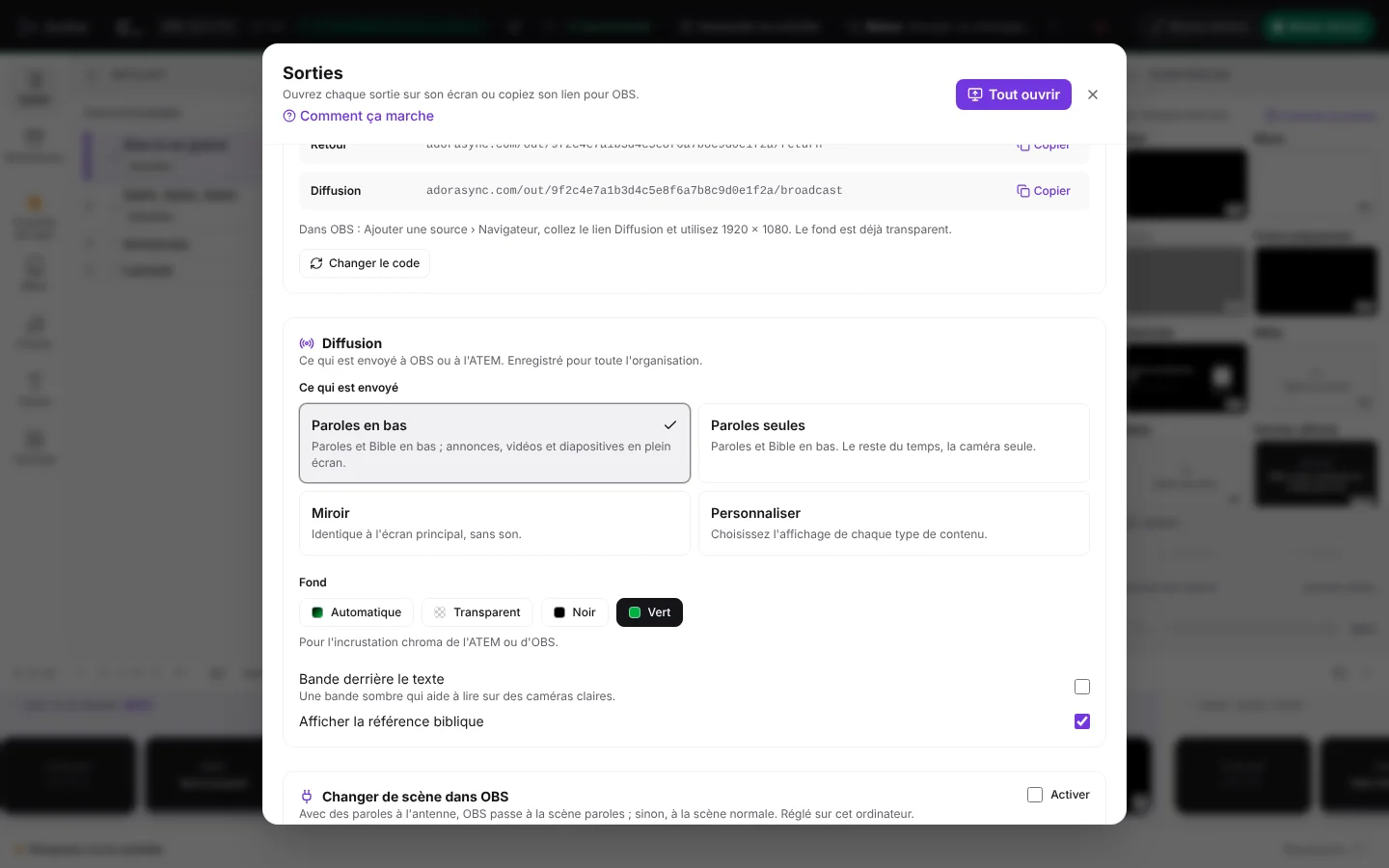
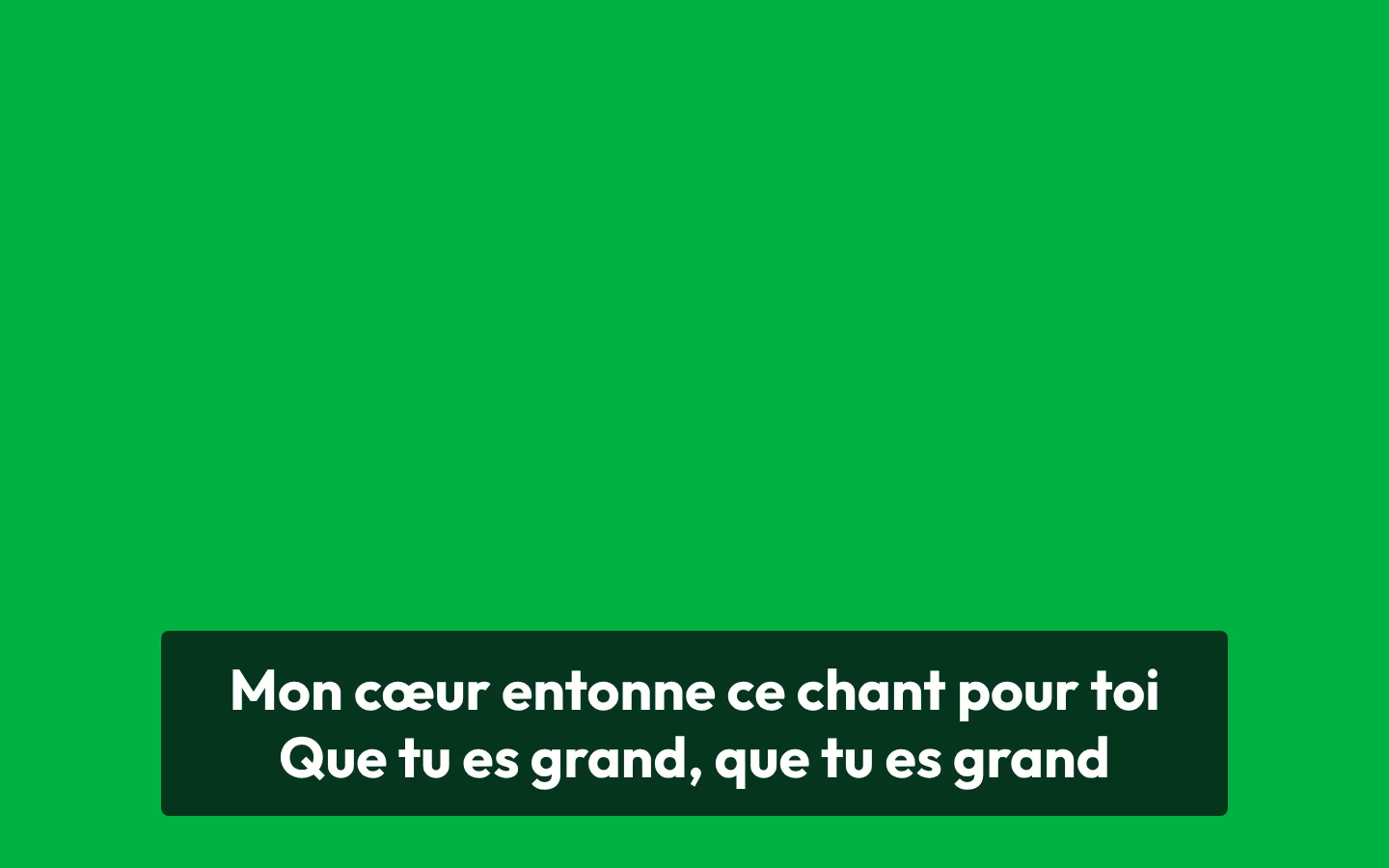
Astuce :Si vos caméras ont des fonds clairs (murs blancs, beaucoup de lumière), activez Bande derrière le texte : une bande sombre semi-transparente qui rend les paroles lisibles sur n'importe quelle image.
Quoi envoyer à chaque moment
Tout ce qui est projeté dans l'église n'a pas de sens dans la diffusion. C'est pourquoi la sortie propose des modes prêts à l'emploi :
- Paroles en bas : chants et Bible dans la bande du bas ; annonces et vidéos en plein écran. C'est le point de départ recommandé.
- Paroles seules : chants et Bible en bas ; le reste du temps, la caméra reste propre.
- Miroir : comme dans l'église, pour ceux qui préfèrent diffuser l'écran tel quel.
- Personnaliser : vous décidez pour chaque type de contenu s'il va en bas, en plein écran ou s'il n'est pas envoyé.
Le choix est enregistré pour toute l'église, donc le technicien suivant retrouve tout pareil.
Erreurs courantes (et comment les éviter)
- Son en double ou avec écho. Si la page des paroles joue le son des vidéos, la diffusion l'entend deux fois. La sortie de diffusion est toujours muette ; le son vient de la table de mixage.
- Paroles trop grandes. Une strophe en plein écran cache la caméra. Dans le tiers inférieur, la taille s'ajuste toute seule pour tenir dans la bande.
- Changer de lien chaque dimanche. Utilisez le lien fixe : il affiche le programme en direct du moment et attend s'il n'a pas encore commencé.
- Vert qui se découpe mal. Si l'incrustation chroma laisse des bords, essayez le fond noir avec une incrustation en luminance ou le transparent dans OBS.
Liste rapide pour le dimanche
- Ouvrez le programme en direct et touchez Sorties.
- Vérifiez que Écran principal, Retour et Diffusion indiquent Connectée.
- Avancez une diapositive de test et regardez l'aperçu d'OBS ou du mélangeur.
- Confirmez que le son de la diffusion vient de la table de mixage et non des paroles.
Questions fréquentes
Faut-il un logiciel à part pour mettre les paroles dans OBS ?
Non. La sortie de diffusion est une page web qu'OBS affiche comme source navigateur, avec un fond transparent.
Où se règle le fond vert ?
Dans le panneau en direct : Sorties › Diffusion › Fond › Vert. Aussi dans Paramètres › Affichage › Sorties.
Est-ce que ça marche avec un ATEM Mini ?
Oui. Envoyez la sortie de diffusion en HDMI sur une entrée libre et utilisez une incrustation en luminance avec fond noir, ou chroma avec fond vert.
La diffusion transporte-t-elle le son des vidéos ?
Non. Elle est toujours muette pour ne pas doubler le son qui sort déjà de la table de mixage.
Commencer dès aujourd'hui
Créez votre compte gratuit sur AdoraSync et préparez le programme de votre prochain culte en quelques minutes.
Le guide pas à pas se trouve dans Comment diffuser le culte avec les paroles dans OBS ou l'ATEM.