Cómo transmitir el culto con las letras en pantalla: OBS, ATEM y fondo verde
- Autor
- Equipo AdoraSync
- Última modificación
- Tiempo de lectura
- 8 min de lectura
- Transmisión
- Técnicos de medios
- OBS
Cada domingo hay personas que siguen el culto desde su casa, desde el hospital o desde otra ciudad. Si en la transmisión no ven la letra, solo pueden mirar. Con las letras sobre la cámara pueden cantar con la iglesia. Esta guía explica cómo lograrlo con OBS o con un mezclador ATEM, qué fondo elegir y cómo dejarlo listo para que el domingo nadie tenga que tocar nada.
Por qué no basta con transmitir la pantalla del templo
La salida más fácil es mandar a la transmisión lo mismo que se proyecta en el templo. Funciona, pero tiene un costo: mientras dura la canción, quien mira desde casa ve una diapositiva a pantalla completa y pierde a la gente, al equipo de alabanza y a quien predica.
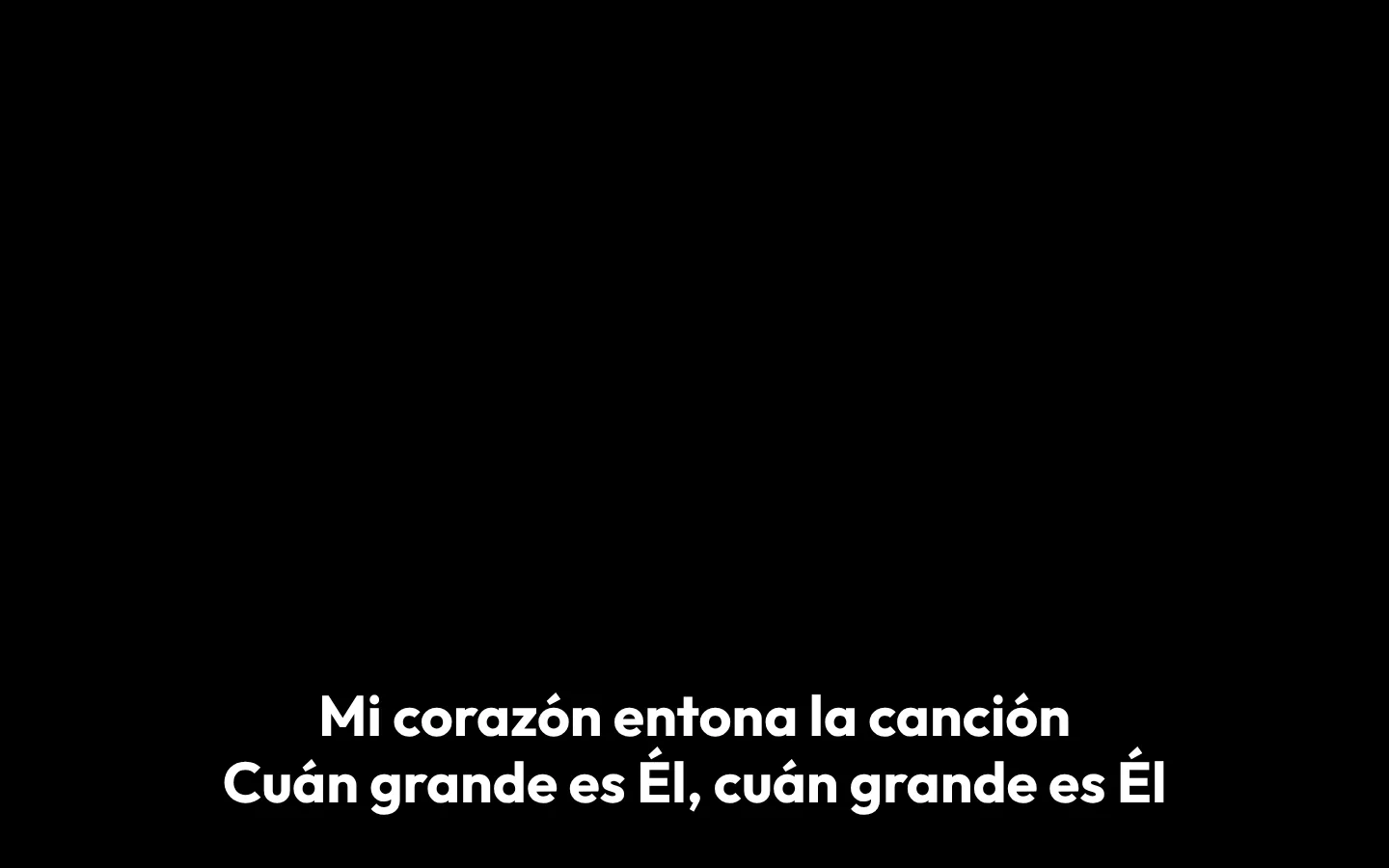
La televisión resolvió esto hace años con el tercio inferior: el texto va en una franja abajo y la imagen sigue viéndose completa arriba. Para una iglesia, eso significa que la congregación en línea puede cantar y sentirse dentro del culto.
- La cámara se ve completa; las letras no tapan caras.
- Los versículos aparecen con su cita mientras se lee la Biblia.
- Anuncios y videos pueden seguir yendo a pantalla completa cuando conviene.
Tres pantallas, tres necesidades
Un culto con transmisión suele tener tres públicos distintos, y cada uno necesita ver algo diferente:
| Pantalla | Quién la mira | Qué necesita |
|---|---|---|
| Pantalla principal | La congregación en el templo | Letras grandes, versículos, anuncios y videos. |
| Retorno | Quien canta o predica | La letra actual, la siguiente y el reloj. |
| Transmisión | Quien sigue el culto en línea | La cámara, con la letra en la franja de abajo y sin audio duplicado. |
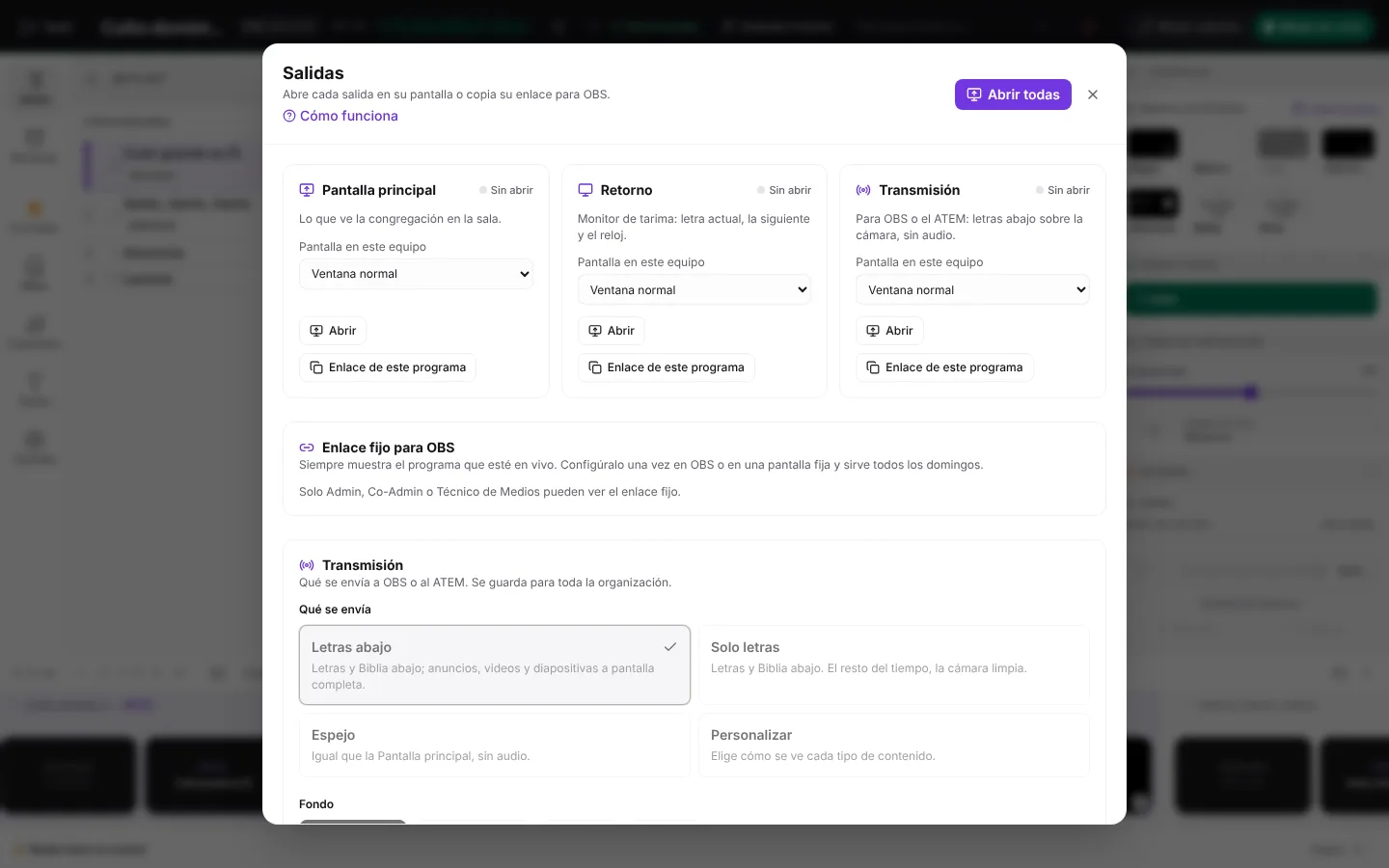
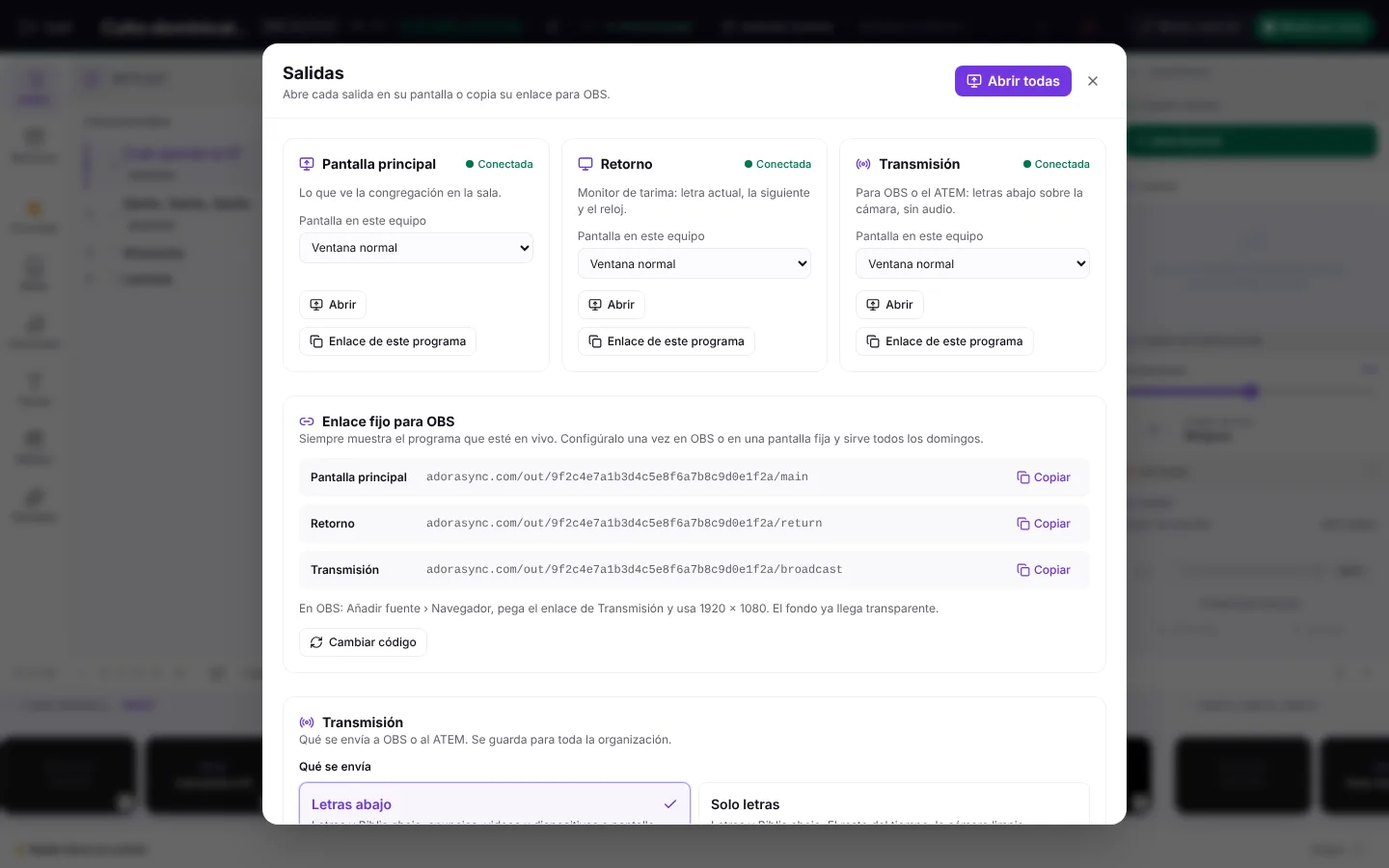
En AdoraSync las tres salen del mismo programa en vivo. Cuando el técnico avanza una diapositiva, cambian las tres a la vez; nadie tiene que copiar letras en otro programa ni sincronizar nada a mano.
Lo que necesitas
Con OBS (lo más común)
- Un computador con OBS Studio y tu cámara conectada (por USB o con una capturadora).
- El programa del culto armado, con las canciones y lecturas.
- Conexión a internet estable para la transmisión.
Con un mezclador ATEM u otro por HDMI
- Un computador con una salida HDMI libre (o un adaptador con varias).
- Una entrada libre en el mezclador para recibir las letras.
- Las cámaras ya conectadas al mezclador, como siempre.
Tip:No hace falta un computador dedicado solo para las letras. El mismo equipo que lleva el programa en vivo puede abrir la salida de transmisión en una segunda pantalla o dentro de OBS.
Paso a paso con OBS
OBS puede mostrar una página web como si fuera una capa más de la escena. Esa es la clave: la salida de transmisión es una página web con el fondo transparente, así que OBS solo dibuja la letra.
- Abre el programa en vivo y toca Salidas.
- En Enlace fijo para OBS, copia el enlace de Transmisión. Ese enlace siempre muestra el programa que esté en vivo, así que se configura una sola vez.
- En OBS, en la escena de la cámara, agrega una fuente Navegador, pega el enlace y usa 1920 × 1080.
- Deja la fuente de navegador encima de la cámara. No necesitas filtros ni llaves de color.
Opcional: que OBS cambie de escena solo
Si tienes una escena con un plano más abierto para las canciones, OBS puede pasar a ella automáticamente cuando hay letra al aire y volver a la escena normal después. Se activa en Salidas › Cambiar de escena en OBS, con el servidor WebSocket que OBS trae incluido.
Paso a paso con un ATEM
Un mezclador por HDMI no entiende de transparencias: recibe una imagen completa. Por eso se le envía la letra sobre un fondo de un solo color, y el mezclador "recorta" ese color con una llave.
- Conecta una salida HDMI del computador a una entrada libre del ATEM.
- En Salidas, en la tarjeta Transmisión, elige esa pantalla y toca Abrir. Se abre a pantalla completa en el HDMI.
- Deja el fondo en Automático (negro por HDMI).
- En el ATEM, activa una llave superior de tipo Luma con esa entrada. El negro desaparece y queda solo la letra blanca.
¿Fondo verde, negro o transparente?
Es la pregunta más común, y la respuesta depende de cómo recortas las letras:
| Fondo | Cuándo elegirlo | Ventaja |
|---|---|---|
| Transparente | OBS con fuente de navegador. | Bordes perfectos y sombras suaves; no hay nada que ajustar. |
| Negro | ATEM u otro mezclador con llave de luminancia. | Muy estable; la letra blanca se recorta limpia. |
| Verde | Mezcladores o programas con llave de croma. | Permite letras de colores oscuros; requiere ajustar la llave. |
El fondo Automático elige solo: transparente cuando la salida está dentro de OBS y negro en cualquier otra pantalla. Si necesitas verde, cámbialo en Salidas › Transmisión › Fondo › Verde.
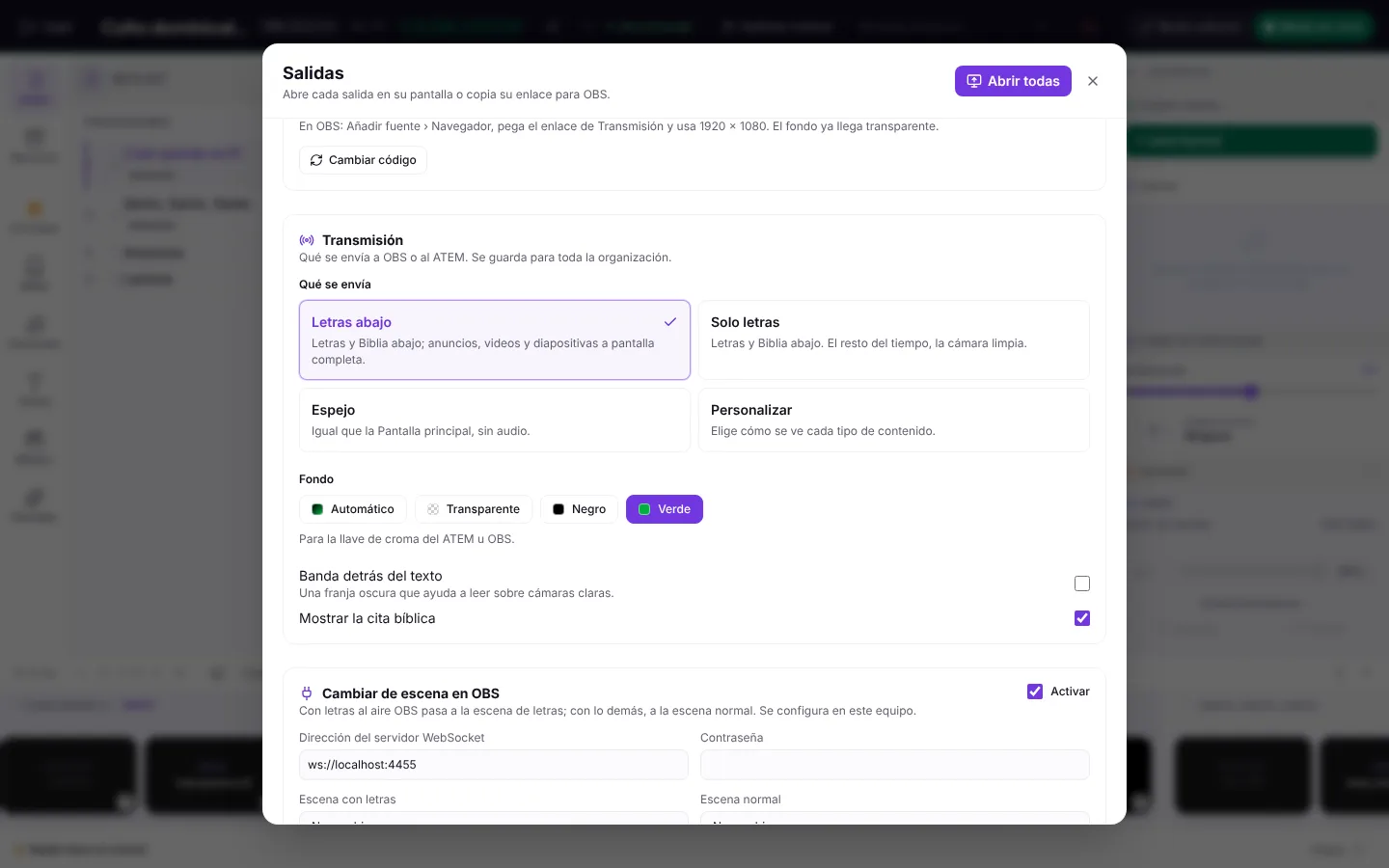
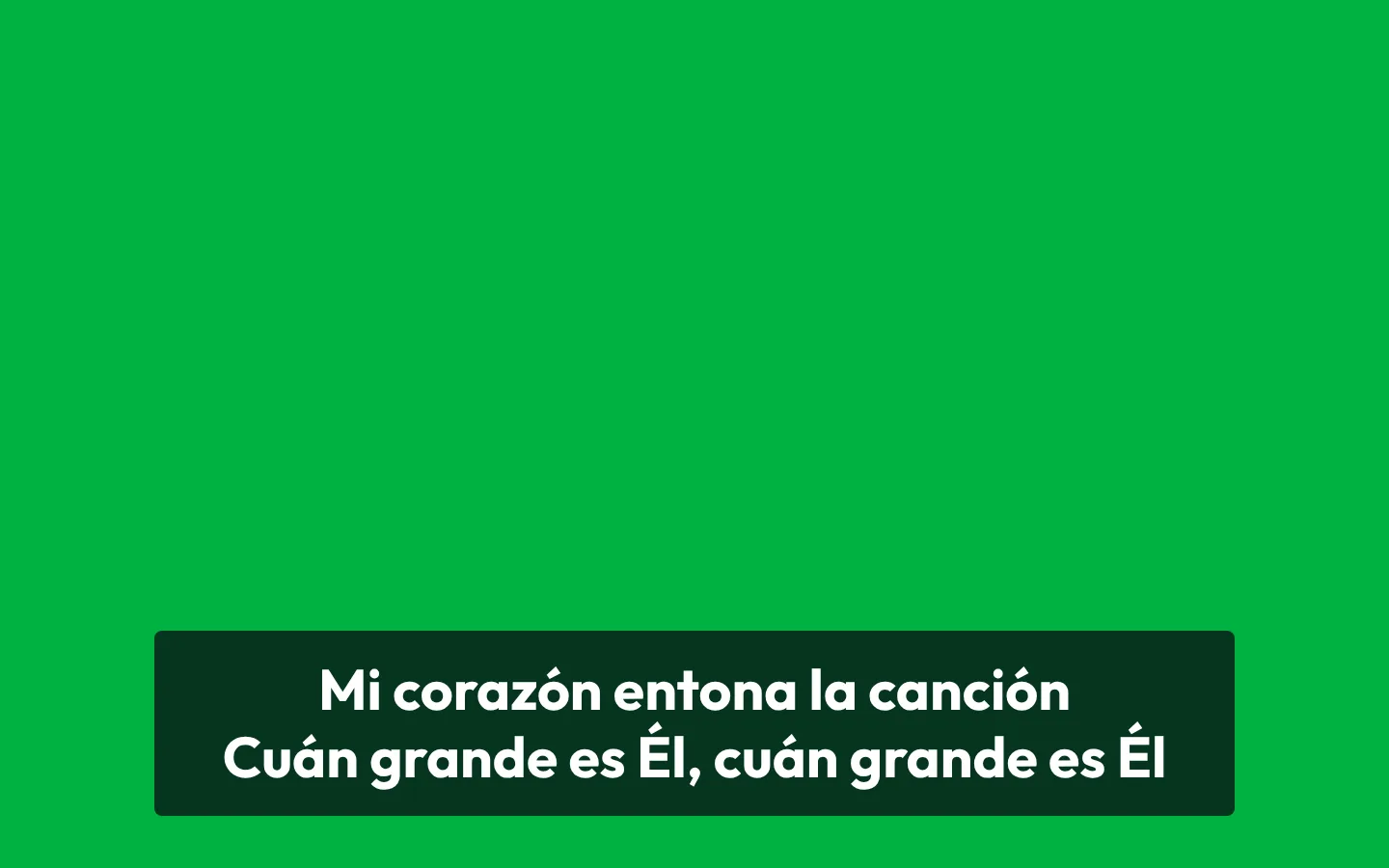
Tip:Si tus cámaras tienen fondos claros (paredes blancas, mucha luz), activa Banda detrás del texto: una franja oscura semitransparente que hace la letra legible sobre cualquier imagen.
Qué enviar en cada momento
No todo lo que se proyecta en el templo tiene sentido en la transmisión. Por eso la salida tiene modos listos:
- Letras abajo: canciones y Biblia en la franja inferior; anuncios y videos a pantalla completa. Es el punto de partida recomendado.
- Solo letras: canciones y Biblia abajo; el resto del tiempo la cámara queda limpia.
- Espejo: igual que el templo, para quien prefiere transmitir la pantalla tal cual.
- Personalizar: decides para cada tipo de contenido si va abajo, completo o no se envía.
La elección se guarda para toda la iglesia, así que el próximo técnico encuentra todo igual.
Errores comunes (y cómo evitarlos)
- Audio duplicado o con eco. Si la página de las letras reproduce el sonido de los videos, la transmisión lo oye dos veces. La salida de transmisión va siempre en silencio; el audio sale de la consola.
- Letra demasiado grande. Una estrofa a pantalla completa tapa la cámara. En el tercio inferior el tamaño se ajusta solo para que quepa en la franja.
- Cambiar el enlace cada domingo. Usa el enlace fijo: muestra el programa en vivo de turno y espera solo si todavía no empieza.
- Verde que no se recorta bien. Si la llave de croma deja bordes, prueba el fondo negro con llave de luminancia o el transparente en OBS.
Lista rápida para el domingo
- Abre el programa en vivo y toca Salidas.
- Revisa que Pantalla principal, Retorno y Transmisión digan Conectada.
- Avanza una diapositiva de prueba y mira la vista previa de OBS o del mezclador.
- Confirma que el audio de la transmisión venga de la consola y no de las letras.
Preguntas frecuentes
¿Necesito un programa aparte para poner letras en OBS?
No. La salida de transmisión es una página web que OBS muestra como fuente de navegador, con el fondo transparente.
¿Dónde se pone el fondo verde?
En el panel en vivo: Salidas › Transmisión › Fondo › Verde. También en Ajustes › Visualización › Salidas.
¿Funciona con un ATEM Mini?
Sí. Envía la salida de transmisión por HDMI a una entrada libre y usa una llave de luminancia con fondo negro, o de croma con fondo verde.
¿La transmisión lleva el audio de los videos?
No. Siempre va en silencio para no duplicar el sonido que ya sale de la consola.
Cómo empezar hoy
Crea tu cuenta gratis en AdoraSync y arma el programa de tu próximo servicio en minutos.
La guía paso a paso está en Cómo transmitir el culto con letras en OBS o el ATEM.
Y si quieres ver cómo lo usa cada persona del equipo: Técnicos de medios.