Como transmitir o culto com as letras na tela: OBS, ATEM e fundo verde
- Autor
- Equipe AdoraSync
- Última atualização
- Tempo de leitura
- 8 min de leitura
- Transmissão
- Técnicos de mídia
- OBS
Todo domingo há pessoas que acompanham o culto de casa, do hospital ou de outra cidade. Se na transmissão não veem a letra, só podem assistir. Com as letras sobre a câmera, podem cantar com a igreja. Este guia explica como fazer isso com o OBS ou com um mixer ATEM, qual fundo escolher e como deixar tudo pronto para que no domingo ninguém precise mexer em nada.
Por que não basta transmitir a tela do templo
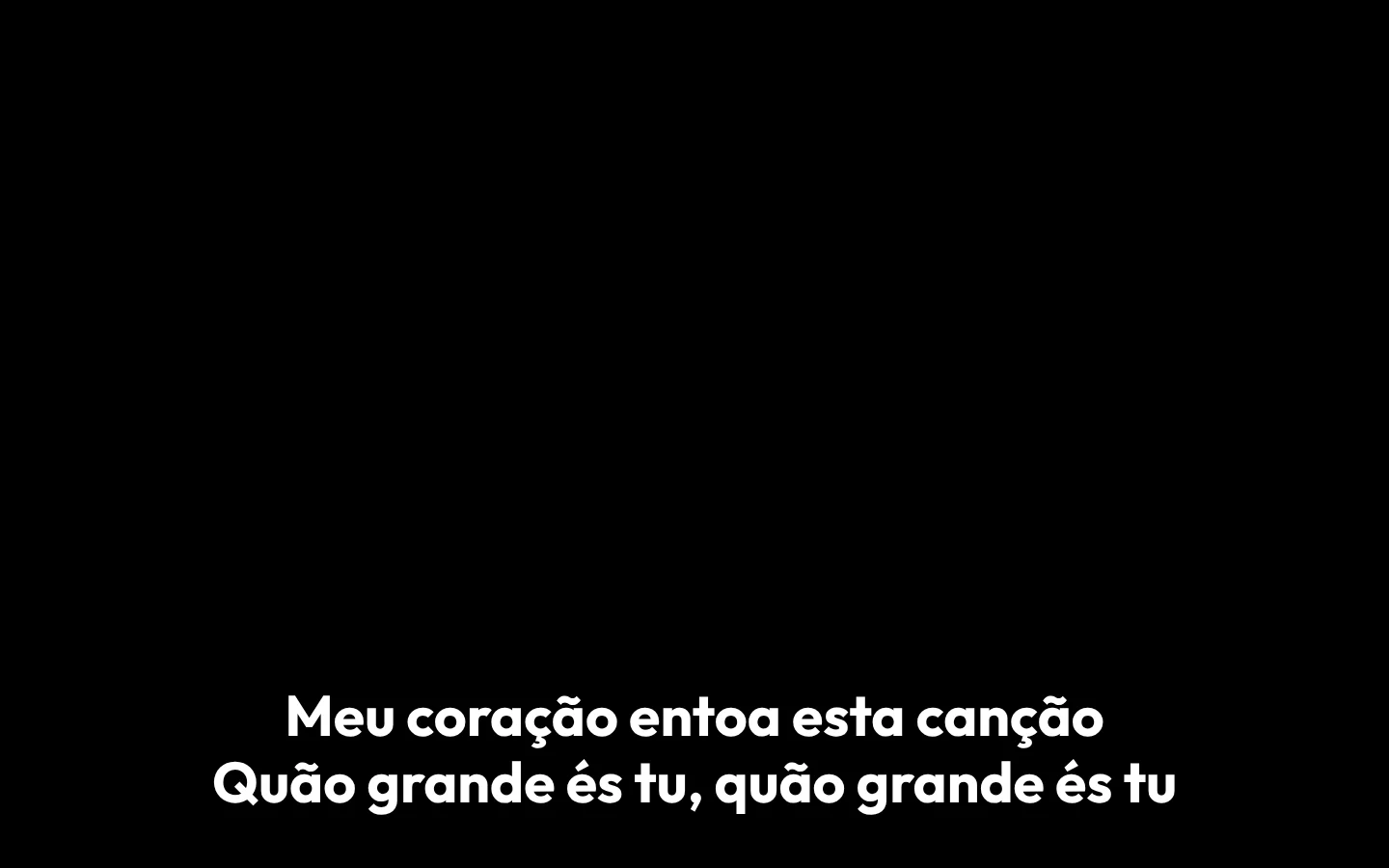
A saída mais fácil é mandar para a transmissão o mesmo que se projeta no templo. Funciona, mas tem um custo: durante a música, quem assiste de casa vê um slide em tela cheia e perde as pessoas, o ministério de louvor e quem prega.
A televisão resolveu isso há anos com o terço inferior: o texto vai numa faixa embaixo e a imagem continua aparecendo inteira em cima. Para uma igreja, isso significa que a congregação on-line pode cantar e se sentir dentro do culto.
- A câmera aparece inteira; as letras não cobrem rostos.
- Os versículos aparecem com a referência enquanto a Bíblia é lida.
- Avisos e vídeos podem continuar em tela cheia quando for conveniente.
Três telas, três necessidades
Um culto com transmissão costuma ter três públicos diferentes, e cada um precisa ver algo diferente:
| Tela | Quem assiste | Do que precisa |
|---|---|---|
| Tela principal | A congregação no templo | Letras grandes, versículos, avisos e vídeos. |
| Retorno | Quem canta ou prega | A letra atual, a seguinte e o relógio. |
| Transmissão | Quem acompanha o culto on-line | A câmera, com a letra na faixa de baixo e sem áudio duplicado. |
No AdoraSync as três saem do mesmo programa ao vivo. Quando o técnico avança um slide, as três mudam ao mesmo tempo; ninguém precisa copiar letras em outro programa nem sincronizar nada à mão.
O que você precisa
Com OBS (o mais comum)
- Um computador com OBS Studio e sua câmera conectada (por USB ou com uma placa de captura).
- O programa do culto montado, com as músicas e leituras.
- Conexão à internet estável para a transmissão.
Com um mixer ATEM ou outro por HDMI
- Um computador com uma saída HDMI livre (ou um adaptador com várias).
- Uma entrada livre no mixer para receber as letras.
- As câmeras já conectadas ao mixer, como sempre.
Dica:Não é preciso um computador só para as letras. O mesmo equipamento que conduz o programa ao vivo pode abrir a saída de transmissão numa segunda tela ou dentro do OBS.
Passo a passo com OBS
O OBS pode mostrar uma página web como se fosse mais uma camada da cena. Essa é a chave: a saída de transmissão é uma página web com fundo transparente, então o OBS só desenha a letra.
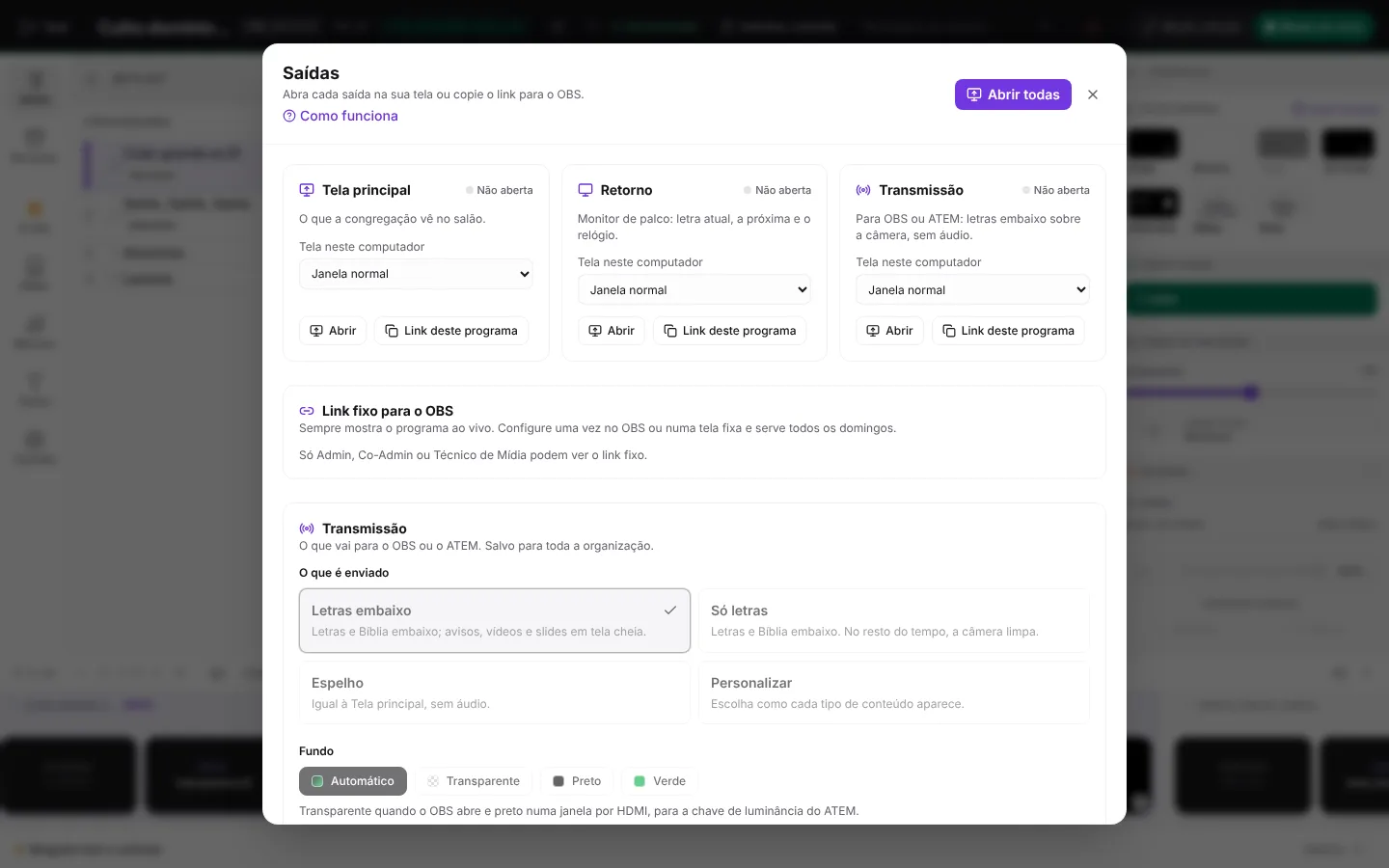
- Abra o programa ao vivo e toque em Saídas.
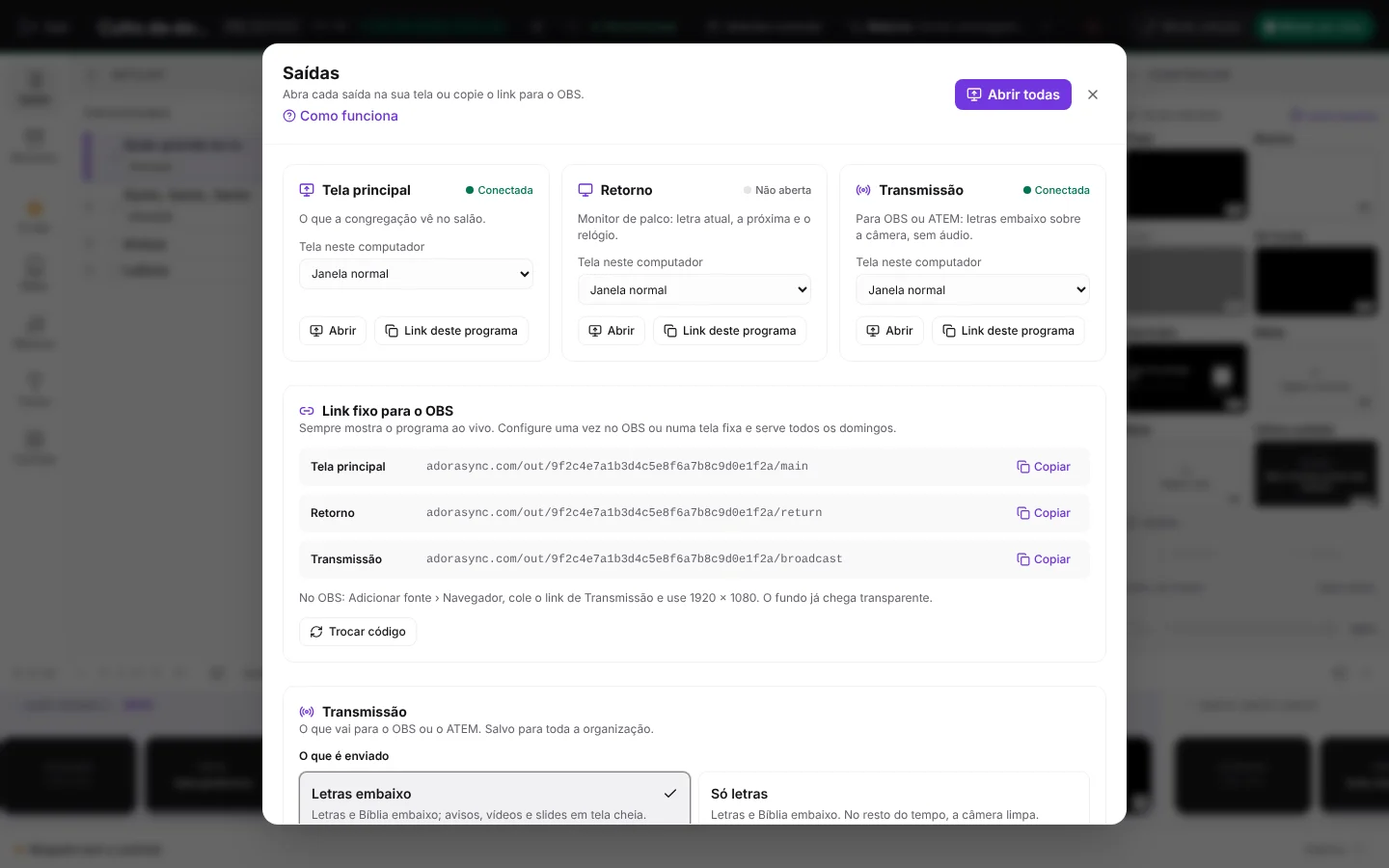
- Em Link fixo para o OBS, copie o link de Transmissão. Esse link sempre mostra o programa que estiver ao vivo, então é configurado uma única vez.
- No OBS, na cena da câmera, adicione uma fonte Navegador, cole o link e use 1920 × 1080.
- Deixe a fonte de navegador acima da câmera. Você não precisa de filtros nem de chaves de cor.
Opcional: o OBS troca de cena sozinho
Se você tem uma cena com um plano mais aberto para as músicas, o OBS pode passar para ela automaticamente quando há letra no ar e voltar à cena normal depois. Isso é ativado em Saídas › Trocar de cena no OBS, com o servidor WebSocket que o OBS já traz.
Passo a passo com um ATEM
Um mixer por HDMI não entende transparências: ele recebe uma imagem completa. Por isso a letra é enviada sobre um fundo de uma só cor, e o mixer "recorta" essa cor com uma chave.
- Conecte uma saída HDMI do computador a uma entrada livre do ATEM.
- Em Saídas, no cartão Transmissão, escolha essa tela e toque em Abrir. Ela abre em tela cheia no HDMI.
- Deixe o fundo em Automático (preto por HDMI).
- No ATEM, ative uma chave upstream do tipo Luma com essa entrada. O preto desaparece e fica só a letra branca.
Fundo verde, preto ou transparente?
É a pergunta mais comum, e a resposta depende de como você recorta as letras:
| Fundo | Quando escolher | Vantagem |
|---|---|---|
| Transparente | OBS com fonte de navegador. | Bordas perfeitas e sombras suaves; não há nada para ajustar. |
| Preto | ATEM ou outro mixer com chave de luminância. | Muito estável; a letra branca é recortada limpa. |
| Verde | Mixers ou programas com chave de croma. | Permite letras de cores escuras; é preciso ajustar a chave. |
O fundo Automático escolhe sozinho: transparente quando a saída está dentro do OBS e preto em qualquer outra tela. Se precisar de verde, mude em Saídas › Transmissão › Fundo › Verde.
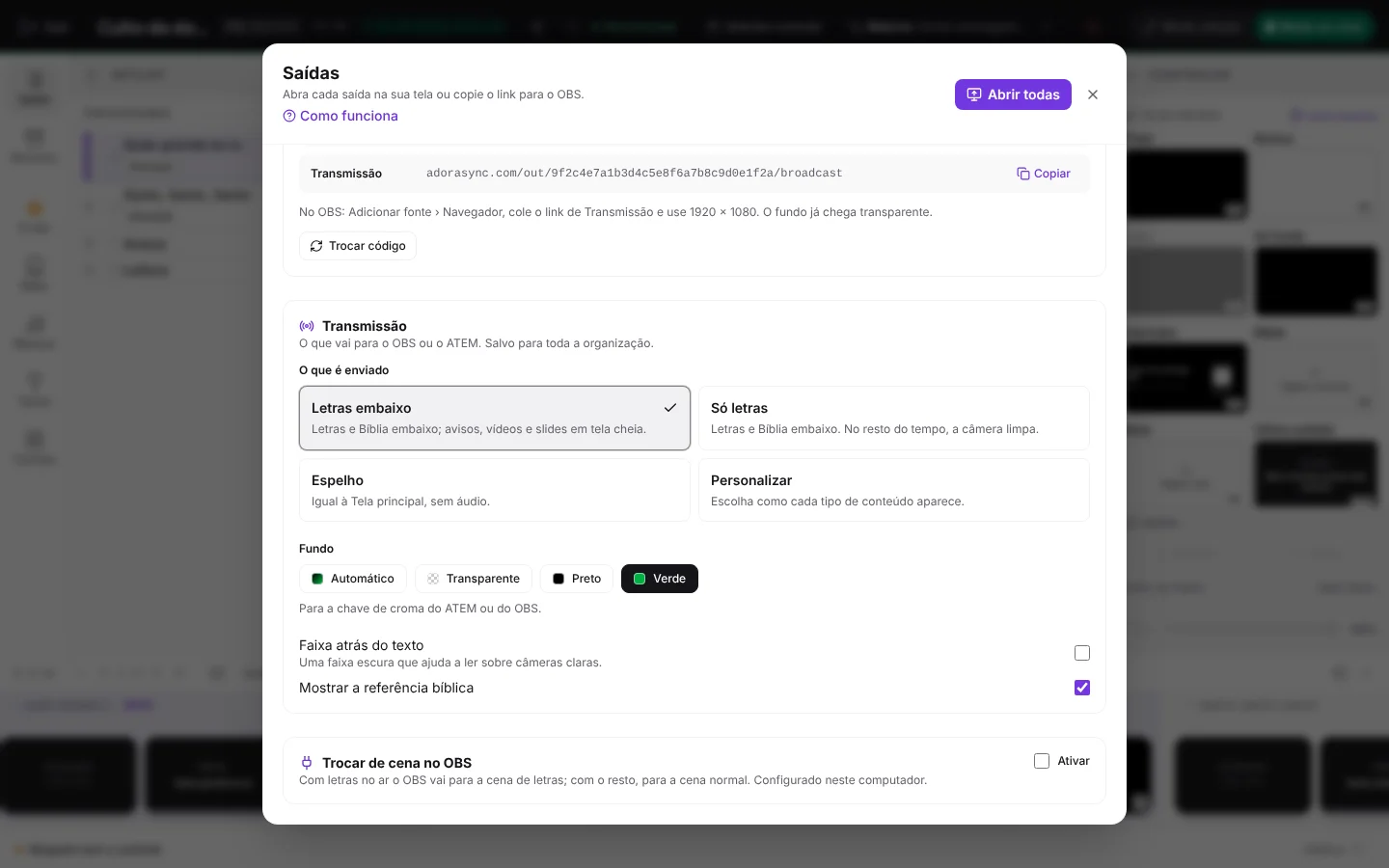
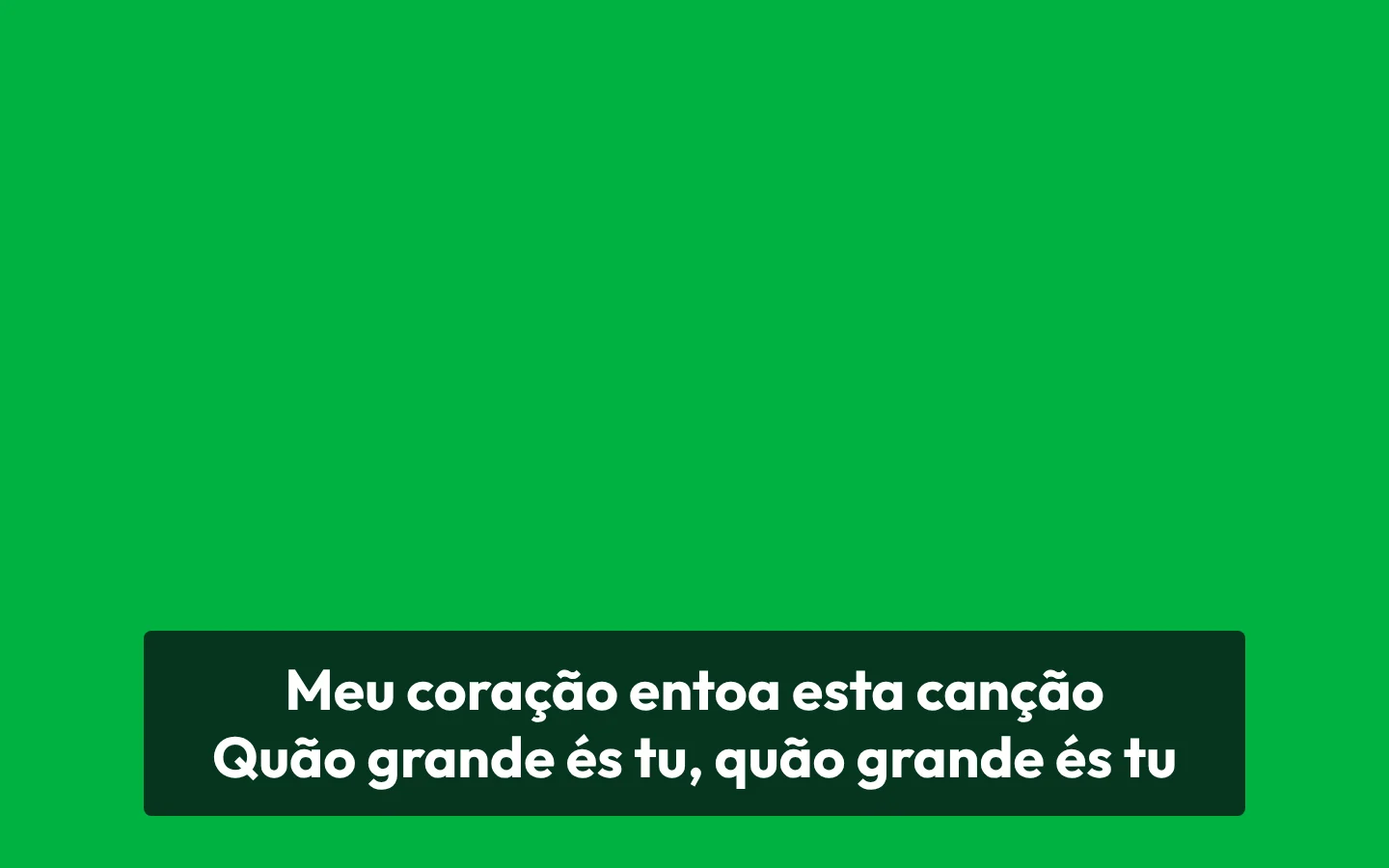
Dica:Se as suas câmeras têm fundos claros (paredes brancas, muita luz), ative Faixa atrás do texto: uma faixa escura semitransparente que deixa a letra legível sobre qualquer imagem.
O que enviar em cada momento
Nem tudo o que se projeta no templo faz sentido na transmissão. Por isso a saída tem modos prontos:
- Letras embaixo: músicas e Bíblia na faixa inferior; avisos e vídeos em tela cheia. É o ponto de partida recomendado.
- Só letras: músicas e Bíblia embaixo; no resto do tempo a câmera fica limpa.
- Espelho: igual ao templo, para quem prefere transmitir a tela como está.
- Personalizar: você decide para cada tipo de conteúdo se vai embaixo, em tela cheia ou se não é enviado.
A escolha fica salva para toda a igreja, então o próximo técnico encontra tudo igual.
Erros comuns (e como evitá-los)
- Áudio duplicado ou com eco. Se a página das letras reproduz o som dos vídeos, a transmissão o ouve duas vezes. A saída de transmissão vai sempre sem som; o áudio sai da mesa de som.
- Letra grande demais. Uma estrofe em tela cheia cobre a câmera. No terço inferior o tamanho se ajusta sozinho para caber na faixa.
- Trocar o link todo domingo. Use o link fixo: ele mostra o programa ao vivo da vez e espera se ainda não começou.
- Verde que não recorta bem. Se a chave de croma deixa bordas, experimente o fundo preto com chave de luminância ou o transparente no OBS.
Lista rápida para o domingo
- Abra o programa ao vivo e toque em Saídas.
- Confira se Tela principal, Retorno e Transmissão dizem Conectada.
- Avance um slide de teste e olhe a pré-visualização do OBS ou do mixer.
- Confirme que o áudio da transmissão vem da mesa de som e não das letras.
Perguntas frequentes
Preciso de um programa à parte para colocar letras no OBS?
Não. A saída de transmissão é uma página web que o OBS mostra como fonte de navegador, com fundo transparente.
Onde fica o fundo verde?
No painel ao vivo: Saídas › Transmissão › Fundo › Verde. Também em Configurações › Visualização › Saídas.
Funciona com um ATEM Mini?
Sim. Envie a saída de transmissão por HDMI para uma entrada livre e use uma chave de luminância com fundo preto, ou de croma com fundo verde.
A transmissão leva o áudio dos vídeos?
Não. Ela vai sempre sem som para não duplicar o áudio que já sai da mesa de som.
Como começar hoje
Crie sua conta grátis no AdoraSync e monte o programa do seu próximo culto em minutos.
O guia passo a passo está em Como transmitir o culto com letras no OBS ou no ATEM.