Projection
Comment diffuser le culte avec les paroles dans OBS ou l'ATEM
La sortie Diffusion place les paroles et les versets sur l'image de votre caméra, en bas, sans masquer la personne qui chante ou qui prêche. Elle fonctionne avec OBS (comme source navigateur) ou avec une régie vidéo comme l'ATEM (en HDMI). Elle se configure une fois depuis le panneau Sorties et sert tous les dimanches.
Les trois sorties
Pendant le culte, vous pouvez envoyer un contenu différent à chaque écran. Chaque sortie est une page web : elle s'ouvre sur n'importe quel ordinateur muni d'un navigateur :
| Sortie | Ce qu'elle affiche | Où l'utiliser |
|---|---|---|
| Écran principal | Ce que voit l'assemblée : paroles, versets, annonces et vidéos en plein écran. | Projecteur ou téléviseur de la salle. |
| Retour | Les paroles en cours, les suivantes et l'horloge. | Écran de retour sur scène pour la personne qui chante ou prêche. |
| Diffusion | Paroles et Bible dans le tiers inférieur, sans audio. | OBS ou l'ATEM, par-dessus la caméra. |
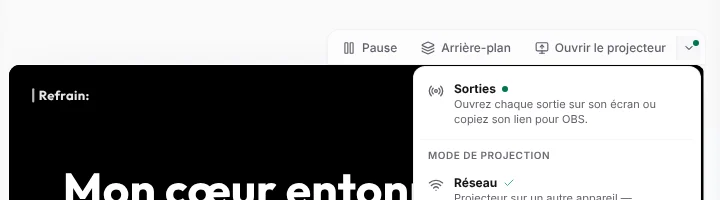
Ouvrez le programme en direct et touchez Sorties, dans la barre au-dessus de l'aperçu. Le point vert indique qu'au moins une sortie est connectée.
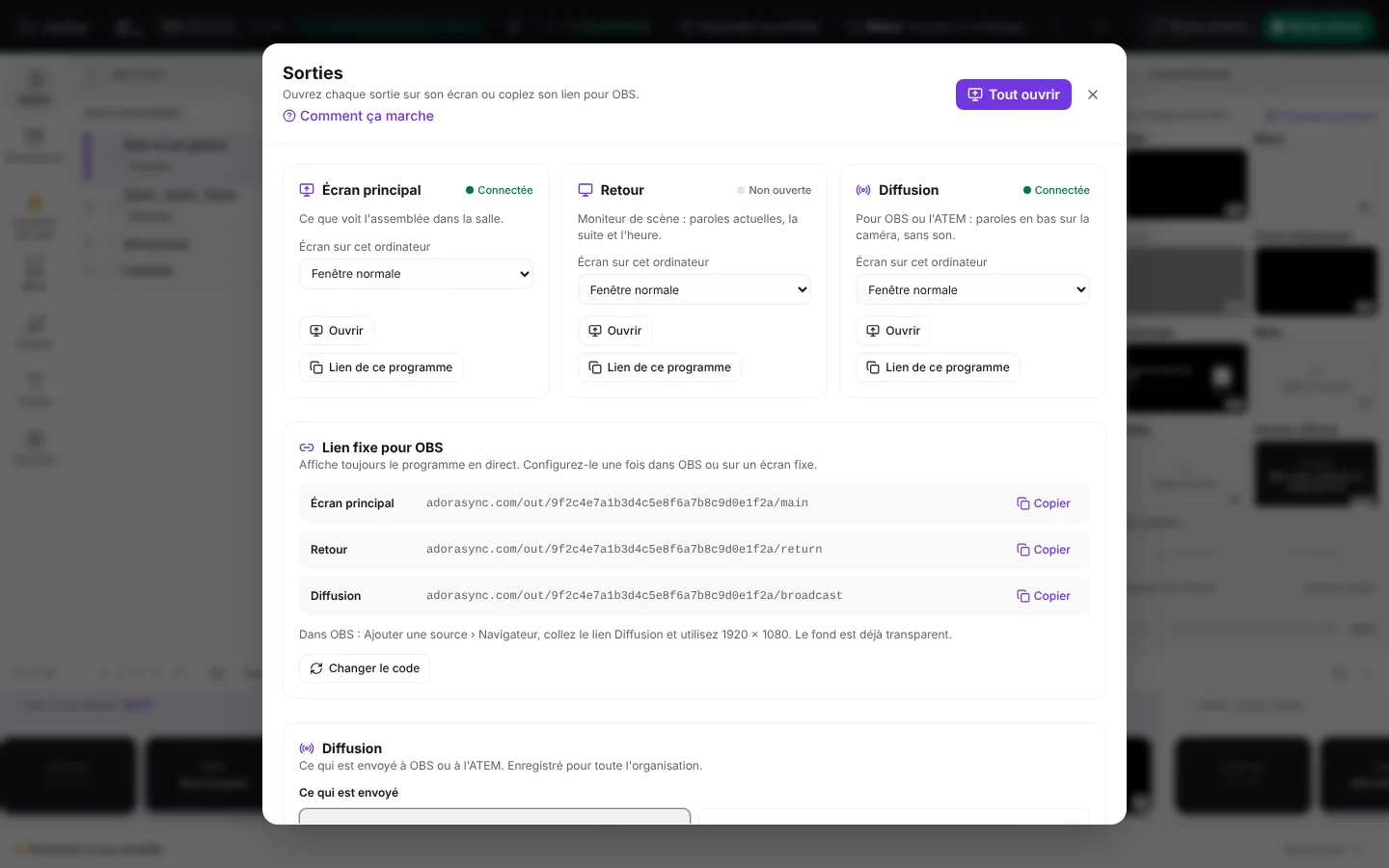
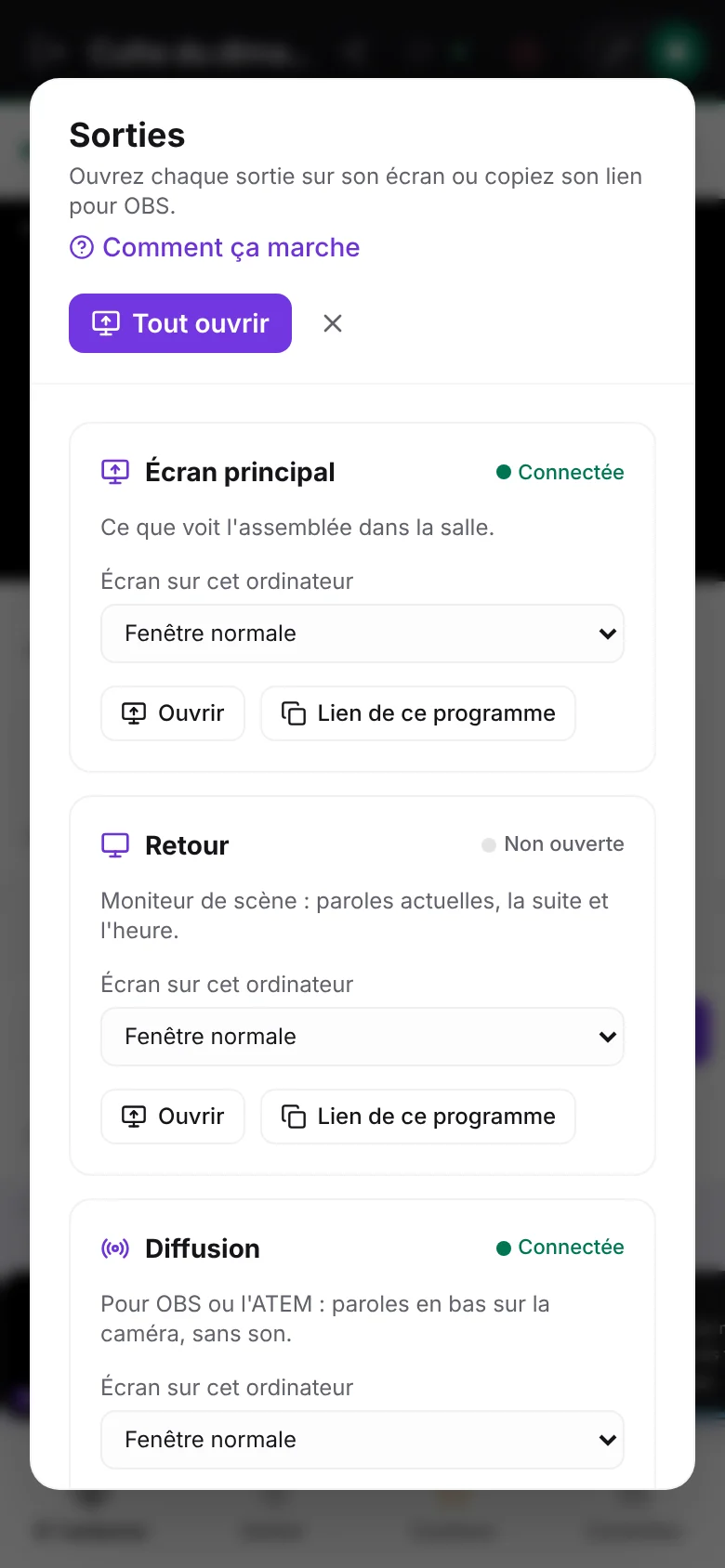
Astuce :Si votre ordinateur a plusieurs écrans (par exemple un adaptateur avec deux HDMI), choisissez sur chaque carte l'Écran sur cet ordinateur et touchez Tout ouvrir : chaque sortie s'ouvre sur son écran, en plein écran. Le choix est mémorisé sur cet ordinateur.
Ce qui est envoyé à la diffusion
Dans le panneau Sorties, la section Diffusion propose quatre options sous Ce qui est envoyé :
- Paroles en bas (recommandé) : paroles et Bible dans le tiers inférieur ; annonces, vidéos et diapositives en plein écran ; rien n'est envoyé pendant l'écran d'attente.
- Paroles seules : paroles et Bible en bas. Le reste du temps, la caméra reste propre.
- Miroir : la même chose que l'Écran principal, sans audio.
- Personnaliser : pour chaque type de contenu, vous choisissez s'il va en bas, en plein écran ou s'il n'est pas envoyé.
La configuration est enregistrée pour toute l'église et arrive aussitôt aux sorties ouvertes. Vous la trouvez aussi dans Paramètres › Affichage › Sorties.
Remarque :La sortie Diffusion est disponible avec les forfaits Pro et Church, et ne lit jamais d'audio : le son de la diffusion vient de votre console.
Fond vert, noir ou transparent
Dans la même section, Fond définit ce qu'il y a derrière les paroles. Choisissez selon la façon dont vous allez les incruster sur la caméra :
| Fond | Quand l'utiliser |
|---|---|
| Automatique | L'option par défaut : transparent dans OBS et noir sur tout autre écran. |
| Transparent | OBS ou un autre logiciel qui lit les pages web avec transparence. |
| Noir | ATEM ou autre régie HDMI avec incrustation en luminance (luma key). |
| Vert | ATEM, OBS ou autre régie avec incrustation chromatique (chroma key). |
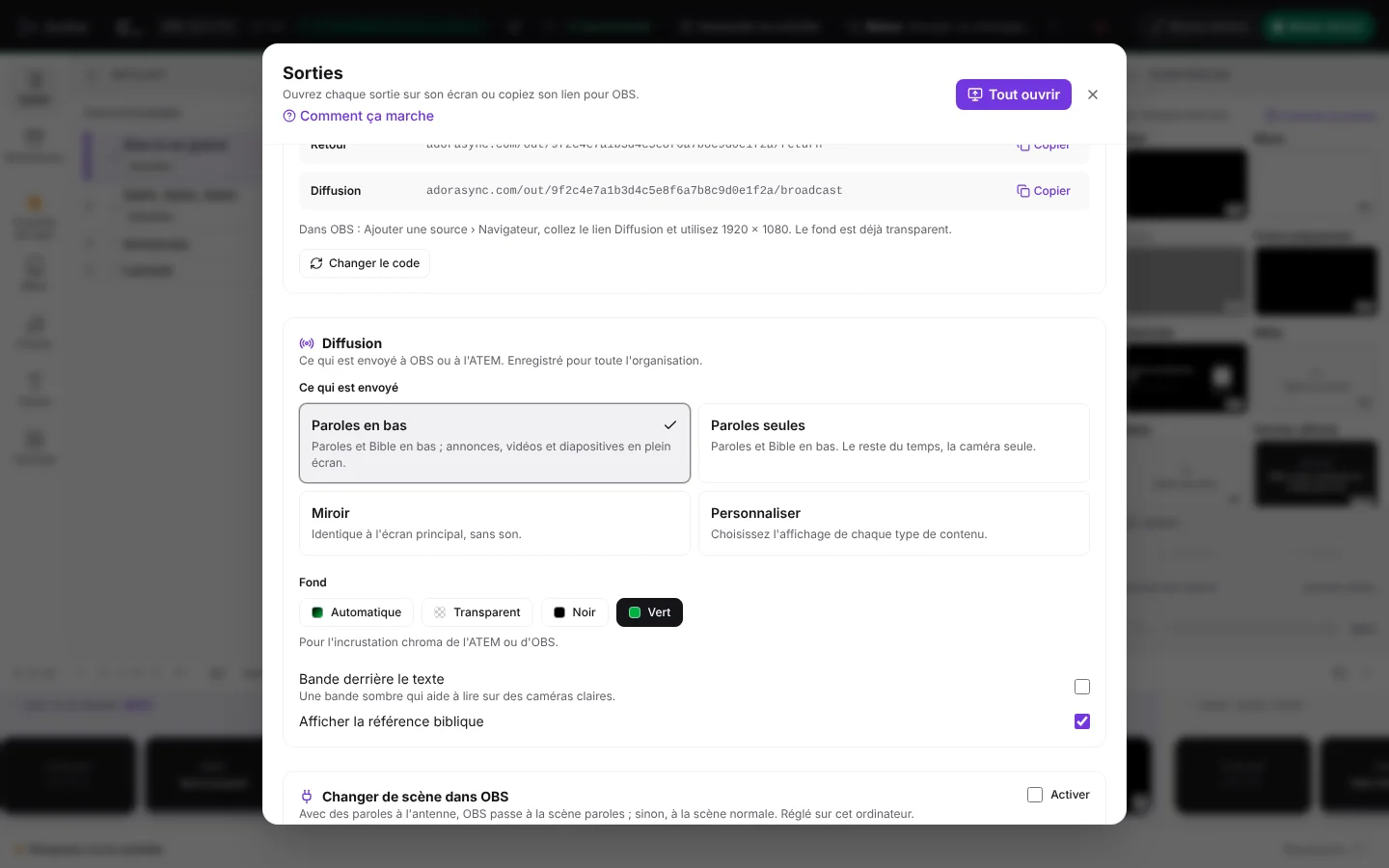
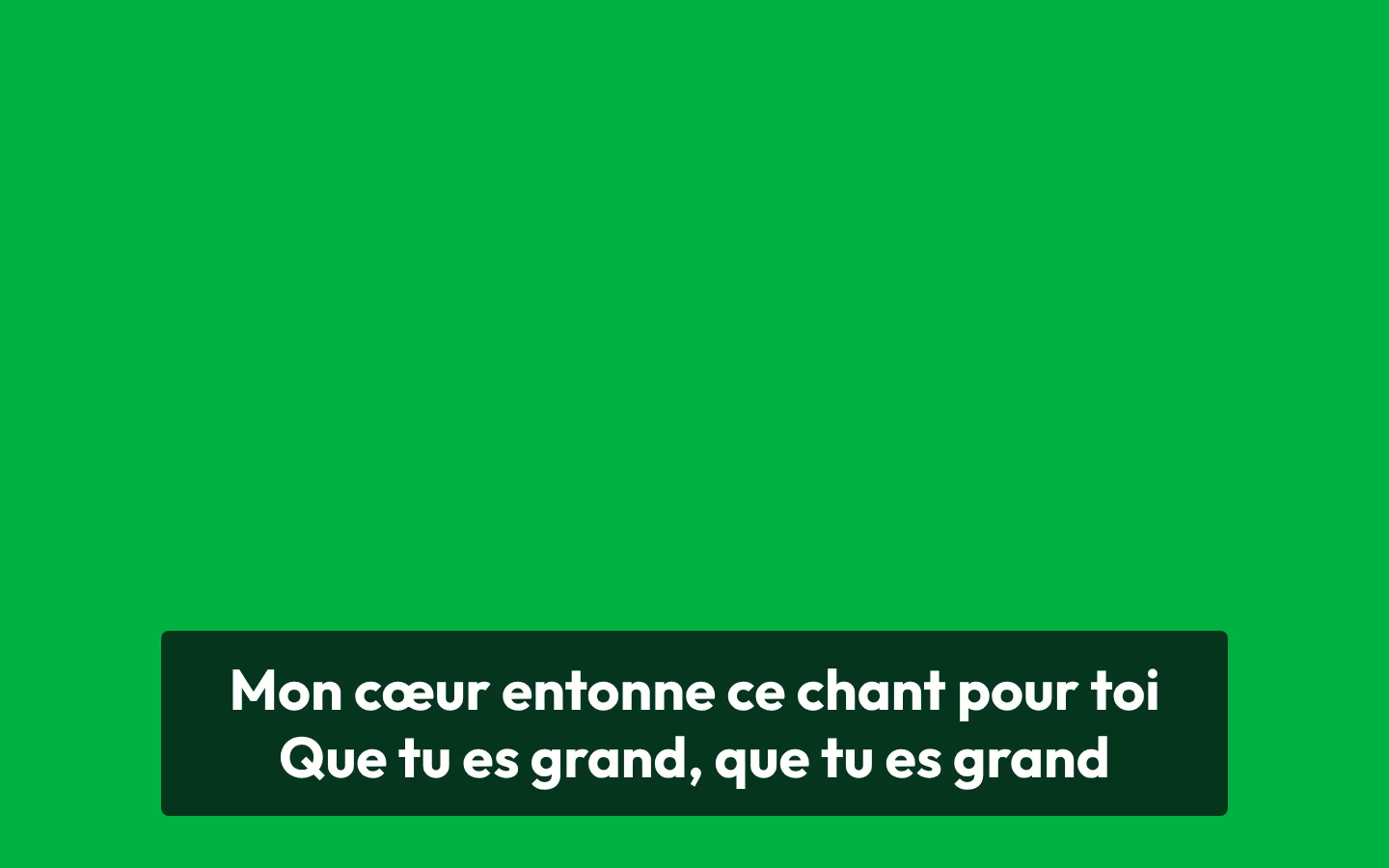
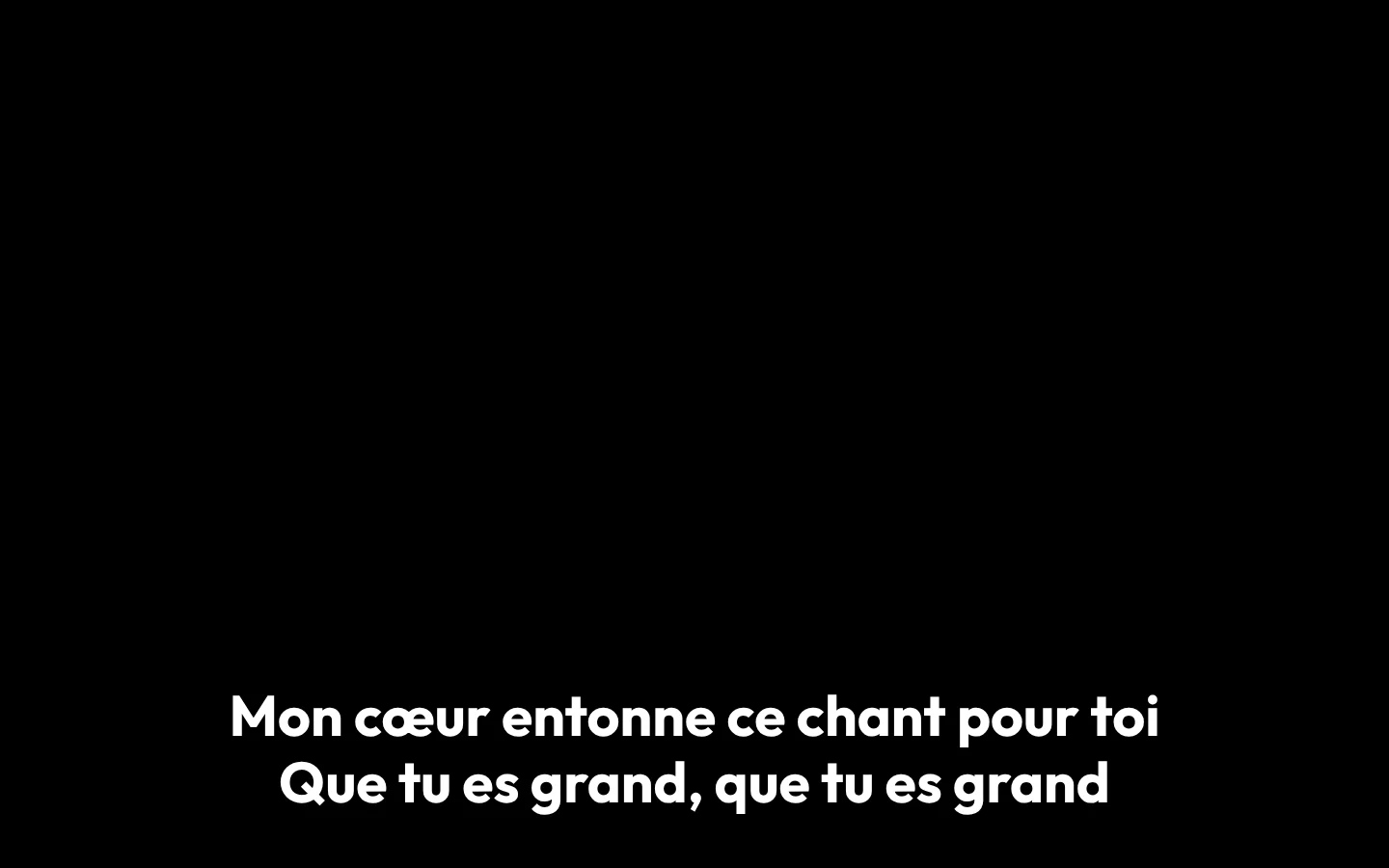
Activez Bande derrière le texte si la caméra filme des fonds clairs et que les paroles sont difficiles à lire. Afficher la référence biblique ajoute la référence sous le verset.
Connecter OBS
Dans le panneau Sorties, la section Lien fixe pour OBS propose un lien par sortie qui affiche toujours le programme en direct. Vous le configurez une fois et n'avez pas à le changer chaque dimanche.
- Dans Lien fixe pour OBS, touchez Copier sur la ligne Diffusion.
- Dans OBS, dans la scène de la caméra, ajoutez une source : Ajouter une source › Navigateur.
- Collez le lien dans URL et utilisez une largeur de 1920 et une hauteur de 1080.
- Placez la source navigateur au-dessus de la caméra. Le fond arrive déjà transparent : aucun filtre n'est nécessaire.
Astuce :S'il n'y a pas de programme en direct, le lien fixe affiche un message d'attente et se connecte tout seul quand le culte commence. Si quelqu'un connaît le lien alors qu'il ne devrait pas, touchez Changer le code : les anciens liens cessent de fonctionner.
Connecter un ATEM en HDMI
- Reliez une sortie HDMI de l'ordinateur à une entrée libre de l'ATEM.
- Dans le panneau Sorties, sur la carte Diffusion, choisissez cet écran sous Écran sur cet ordinateur et touchez Ouvrir.
- Laissez le Fond sur Automatique ou Noir.
- Sur l'ATEM, activez une incrustation en amont de type Luma avec cette entrée comme remplissage et comme découpe. Si vous avez choisi un fond vert, utilisez une incrustation chromatique.
Changer de scène dans OBS
Si vous utilisez OBS sur le même ordinateur que le panneau en direct, il peut changer de scène tout seul : vers la scène paroles quand un chant ou un verset est à l'antenne, et vers la scène normale pour le reste.
- Dans OBS, ouvrez Outils › Paramètres du serveur WebSocket et activez le serveur. Copiez le mot de passe.
- Dans le panneau Sorties, sous Changer de scène dans OBS, cochez Activer et collez le mot de passe.
- Choisissez la Scène paroles et la Scène normale.
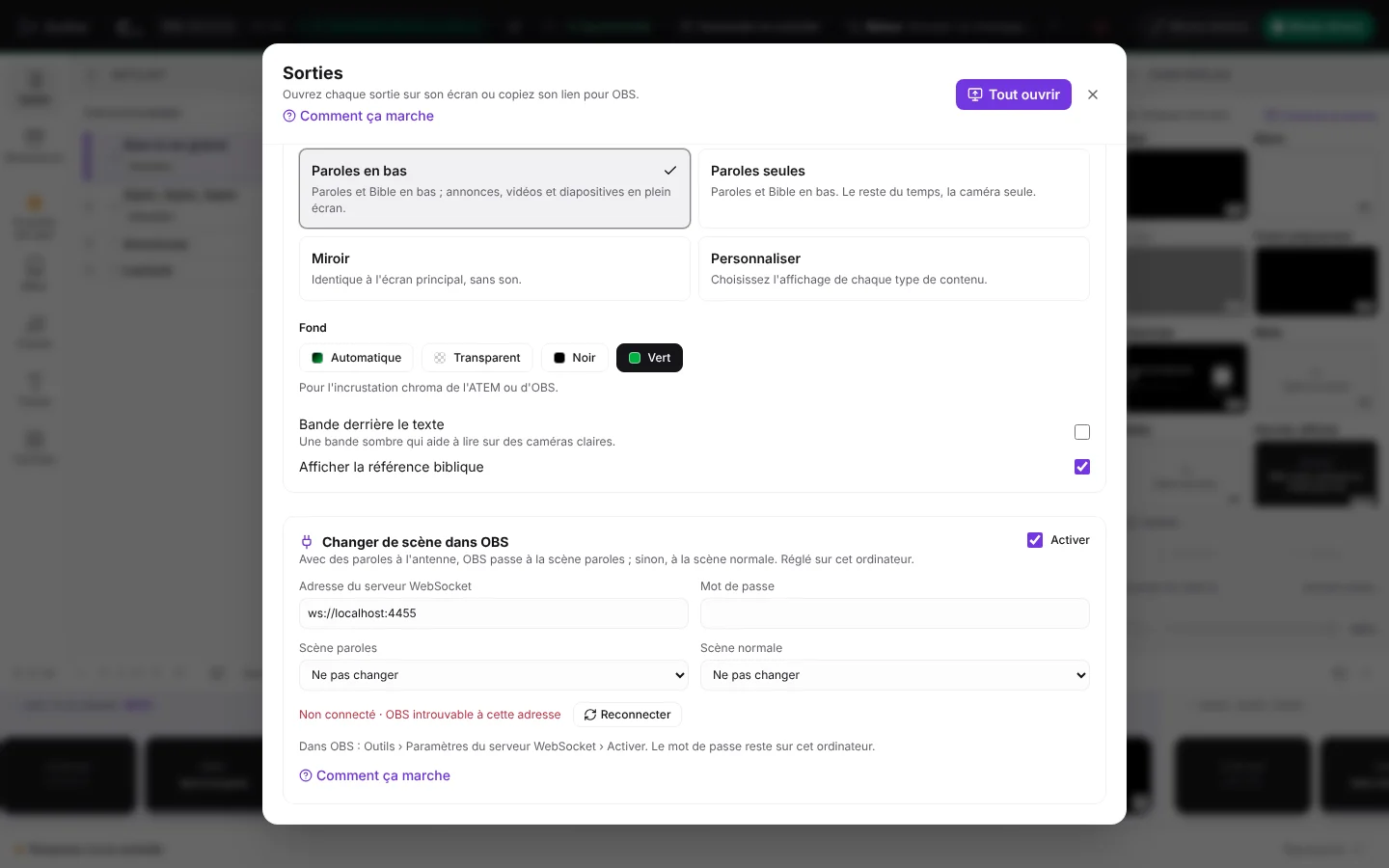
Remarque :Le mot de passe d'OBS est enregistré uniquement sur cet ordinateur ; il n'est pas partagé avec le reste de l'équipe.
Questions fréquentes
Où régler le fond vert ?
Dans le panneau en direct, touchez Sorties et, dans la section Diffusion, choisissez Fond › Vert. C'est aussi dans Paramètres › Affichage › Sorties.
La diffusion transmet-elle l'audio des vidéos ?
Non. La sortie Diffusion est toujours muette pour ne pas doubler le son ; l'audio vient de votre console.
Faut-il un ordinateur à part pour la diffusion ?
Non. Vous pouvez utiliser le même ordinateur que le panneau en direct avec OBS, ou une deuxième sortie HDMI du même ordinateur vers l'ATEM.
Les paroles paraissent trop grandes ou trop petites.
La taille s'ajuste toute seule à la bande du bas. Si une strophe est très longue, elle se divise en deux lignes et le texte rétrécit autant que nécessaire pour tenir.