Seu primeiro culto
Como criar o programa do seu culto
O programa reúne em um só lugar a ordem do culto, quem cuida de cada parte e tudo o que vai ser projetado. Depois de criado, cada pessoa da equipe o vê atualizado no próprio dispositivo.
Criar o programa
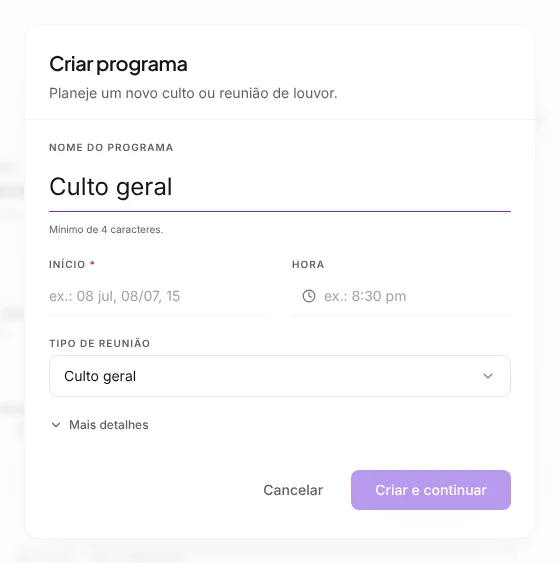
- Entre em Programas pelo menu principal e toque em Criar Programa.
- Escreva o nome (por exemplo, Culto de domingo) e a data e hora de início. Se o culto terminar em outro dia, use Adicionar data final.
- Escolha o Tipo de reunião e se é presencial ou virtual. Para um culto presencial você pode usar o endereço da sua organização.
- Toque em Criar e continuar: o editor do programa se abre, pronto para adicionar o conteúdo.
Dica:Se você já tem um modelo salvo, pode partir dele e não precisa montar as mesmas seções toda semana.
Adicionar o conteúdo do culto
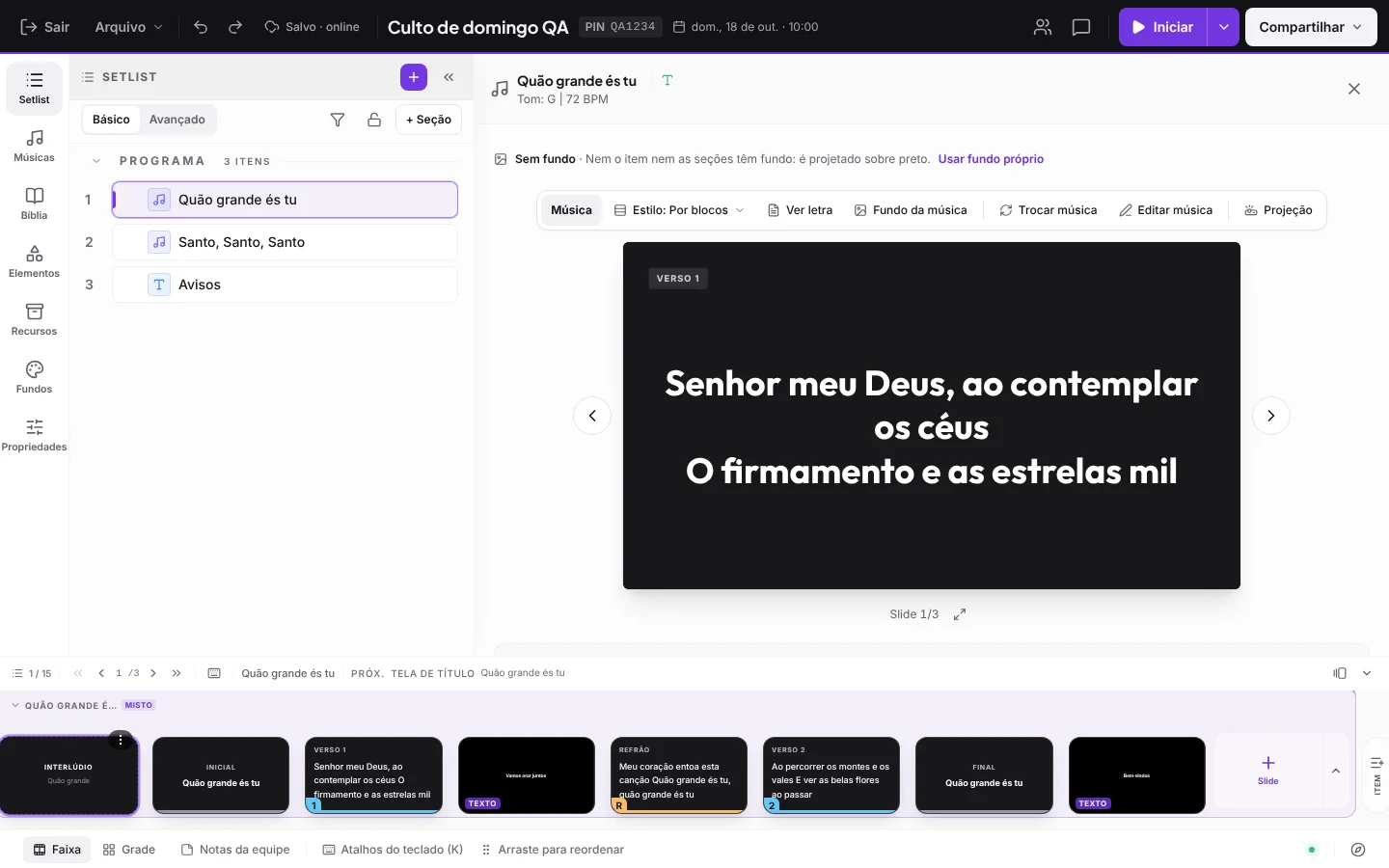
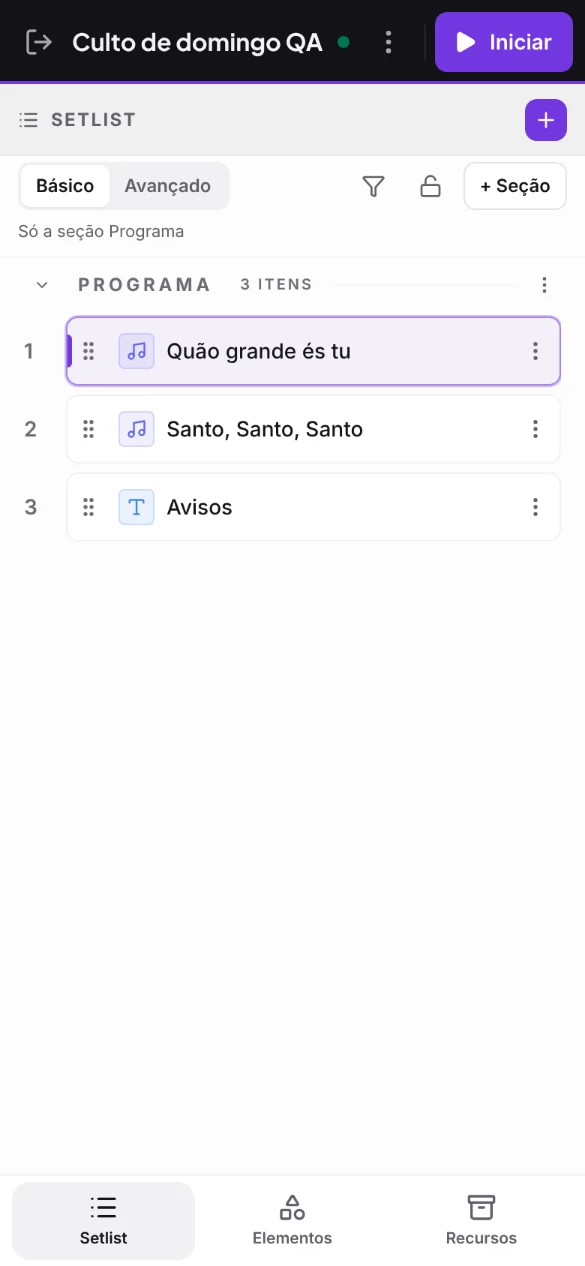
No Setlist você organiza o culto em seções (boas-vindas, louvor, Palavra, encerramento) com + Seção, e dentro de cada uma adiciona os itens com o botão +.
- Músicas da sua biblioteca, com a letra pronta para projetar.
- Passagens da Bíblia, avisos e slides de texto.
- Multimídia: imagens, vídeos e links do YouTube. Em YouTube / Link você pode colar o link ou buscar o vídeo com a lupa.
- Designs do Canva, páginas web, contagens regressivas, chamadas para ação com código QR e enquetes ao vivo.
Projetar um vídeo junto com uma chamada para ação
Você pode projetar um vídeo do YouTube ao lado de um código QR, por exemplo o vídeo da campanha de dízimos enquanto a congregação escaneia o código para contribuir. Tudo é feito no mesmo lugar onde você adiciona um vídeo:
- No editor do programa, adicione um item Multimídia e escolha YouTube / Link.
- Cole o link do vídeo ou busque-o, e toque em Continuar. Se quiser, ajuste o início, o fim ou marque Silenciar vídeo.
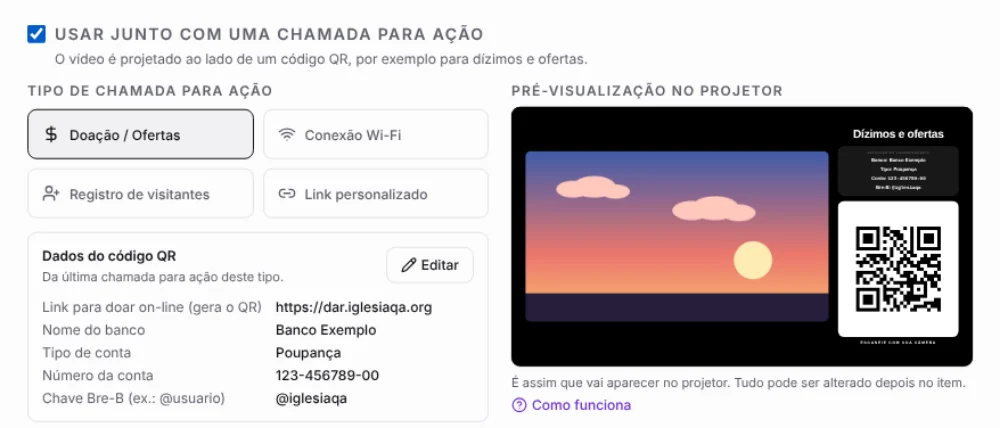
- Marque Usar junto com uma chamada para ação e escolha o tipo: Doação / Ofertas, Conexão Wi-Fi, Registro de visitantes ou Link personalizado.
- Confira os Dados do código QR. Se sua igreja já os salvou em Configurações › Organização › Contato e Redes (WiFi, Dízimos / Doações ou Novas Visitas), eles são usados automaticamente; se não, vêm da última chamada para ação desse tipo. Para alterá-los toque em Editar, e se ainda não houver dados, a janela para escrevê-los abre sozinha. Ao lado você vê como ficará no projetor.
- Toque em Adicionar chamada para ação. É criado um item Chamada para ação com o vídeo à esquerda e o título e o QR à direita.
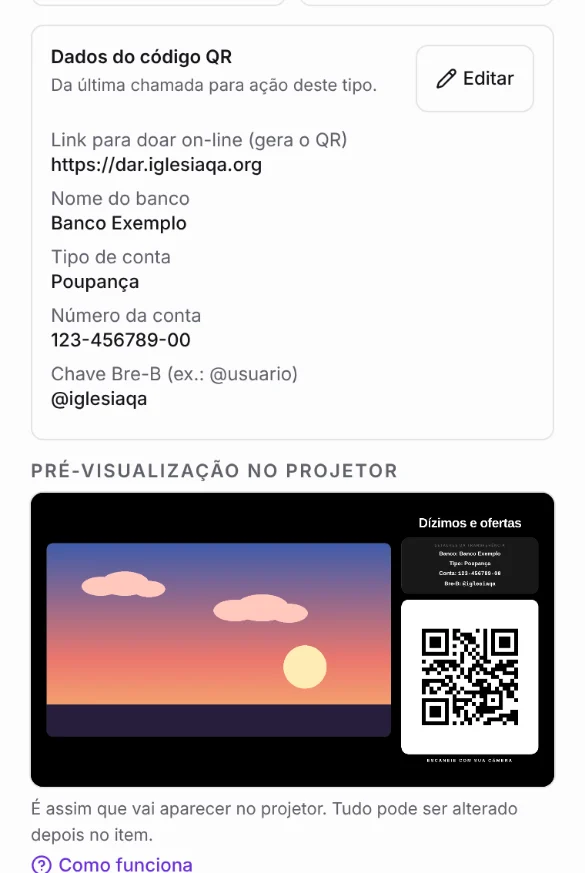
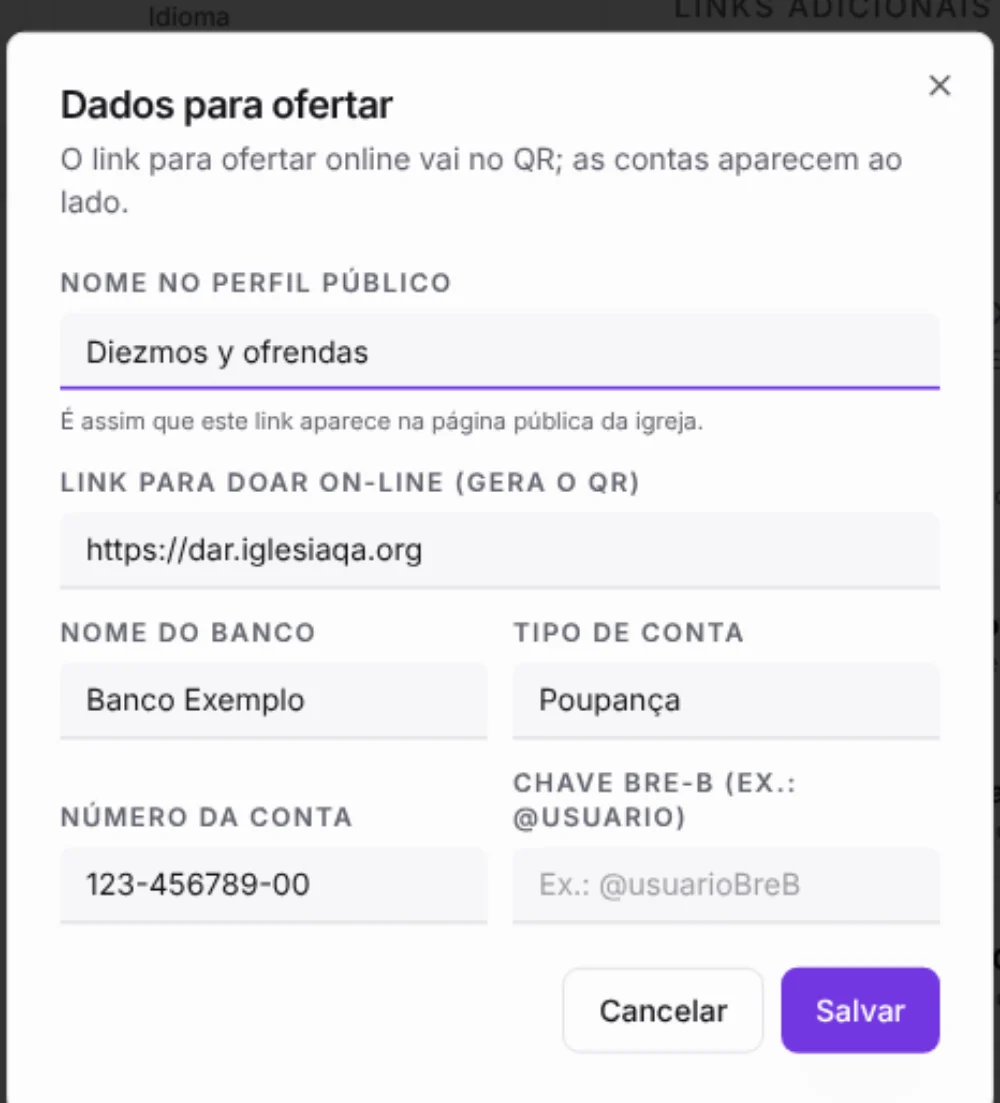
Dica:Os dados são escritos em uma só janela, a mesma nas Configurações, em Adicionar link e ao editar o item. Daqui, marque Salvar também nas Configurações para usá-los da próxima vez (o WiFi e a doação são salvos pelo Admin; o link de visitas, por Admin e Co-Admin). Sem link (ou sem o nome da rede Wi-Fi) o projetor não mostra o código QR, e a janela avisa o que falta. O vídeo se repete enquanto a chamada para ação está na tela. Esta opção está nos planos Pro e Church.
Adicionar um item à Minha biblioteca
Usou uma música, um aviso ou um arquivo no programa e quer tê-lo à mão para outros cultos? Abra os três pontos do item no Setlist e escolha Adicionar à minha biblioteca. Cada tipo vai para o seu lugar:
- Músicas: para Minha biblioteca › Músicas.
- Avisos: para Minha biblioteca › Avisos.
- Contagem regressiva, texto, slide livre e chamada à ação: são salvos como modelo em Minha biblioteca › Avisos › Modelos de aviso (plano Church).
- Multimídia, Canva e links da web: seus arquivos e links vão para Minha biblioteca › Recursos.
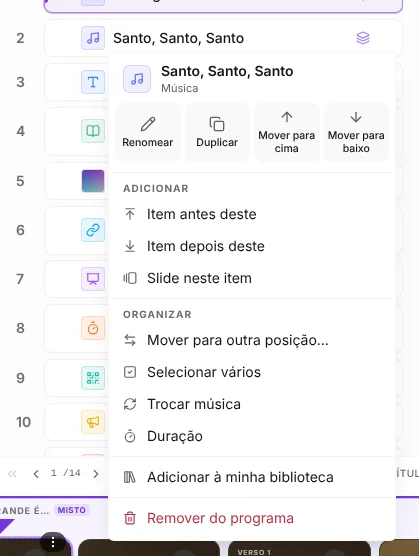
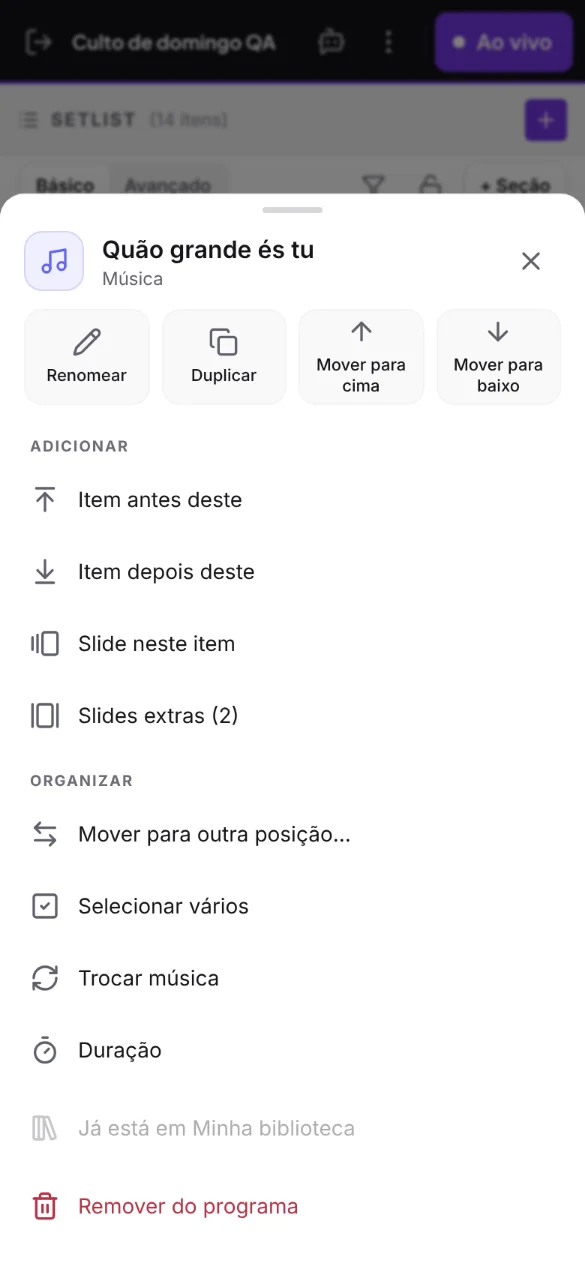
Dica:O que você adicionou só para este programa, como slides extras ou outra ordem das estrofes, fica no programa. Para a biblioteca vai a música ou o aviso como ele é.
Se o item já está na sua biblioteca, a opção diz Já está em Minha biblioteca e não pode ser tocada, assim não se criam cópias repetidas. A Bíblia, os interlúdios e as enquetes não têm esta opção.
Receber arquivos com o link de recebimento
Cada programa pode ter um link de recebimento de arquivos. Você o compartilha com quem vai participar e cada pessoa envia suas apresentações, vídeos, imagens ou playbacks pelo celular ou computador, sem criar conta. Os arquivos chegam direto aos Recursos do programa, sem passar por e-mail nem WhatsApp.
- Na primeira vez que você cria um programa, aparece um cartão no canto do editor. Toque em Configurar link.
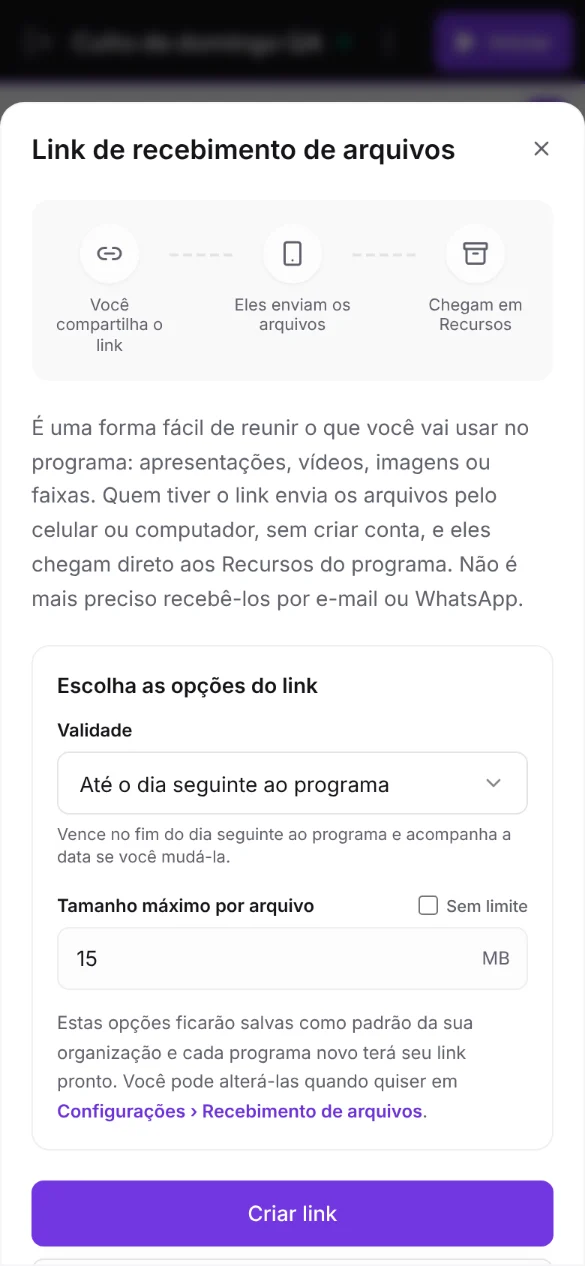
- Escolha a Validade (por exemplo, Até o dia seguinte ao programa) e o Tamanho máximo por arquivo, e toque em Criar link.
- Copie o link ou mostre o código QR para compartilhá-lo.
- Se você fechar o cartão, o link continua em Recursos do programa: toque em Link de recebimento de arquivos, logo abaixo de Adicionar recurso, para vê-lo ou criar outro.
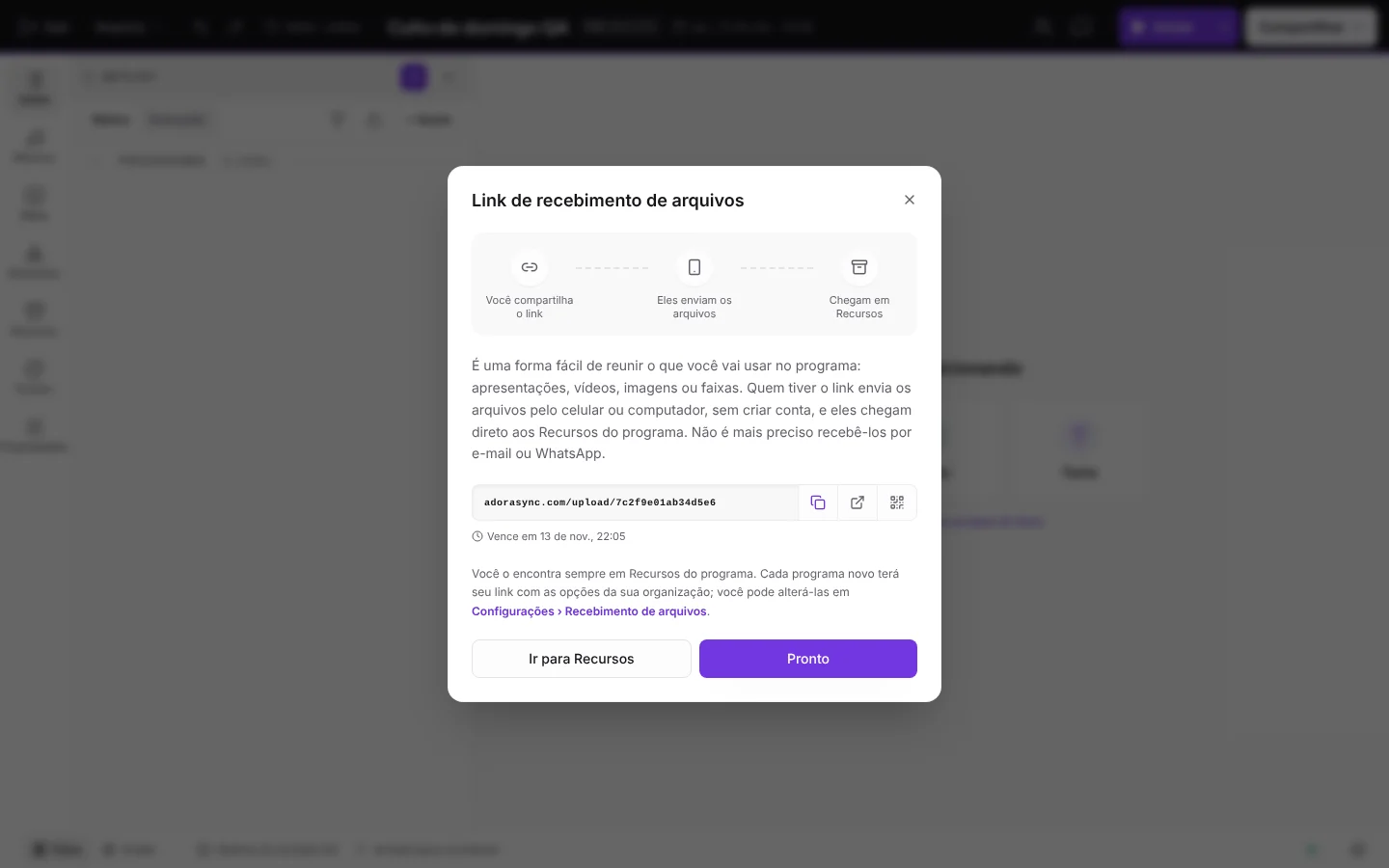
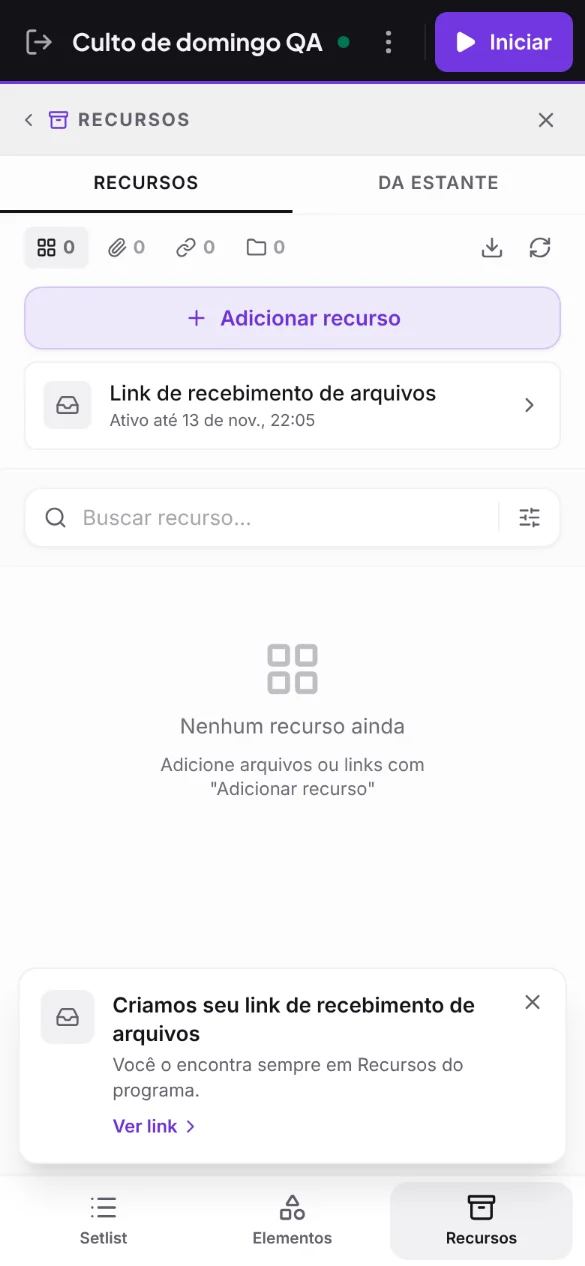
Essas opções ficam salvas para a sua organização: a partir daí, cada programa novo é criado com seu link e o cartão diz Criamos seu link de recebimento de arquivos, com o botão Ver link.
Para mudar as opções ou deixar de criar o link com cada programa, entre em Configurações › Recebimento de arquivos. Só Admin, Co-Admin e Técnico de Mídia podem fazer isso.
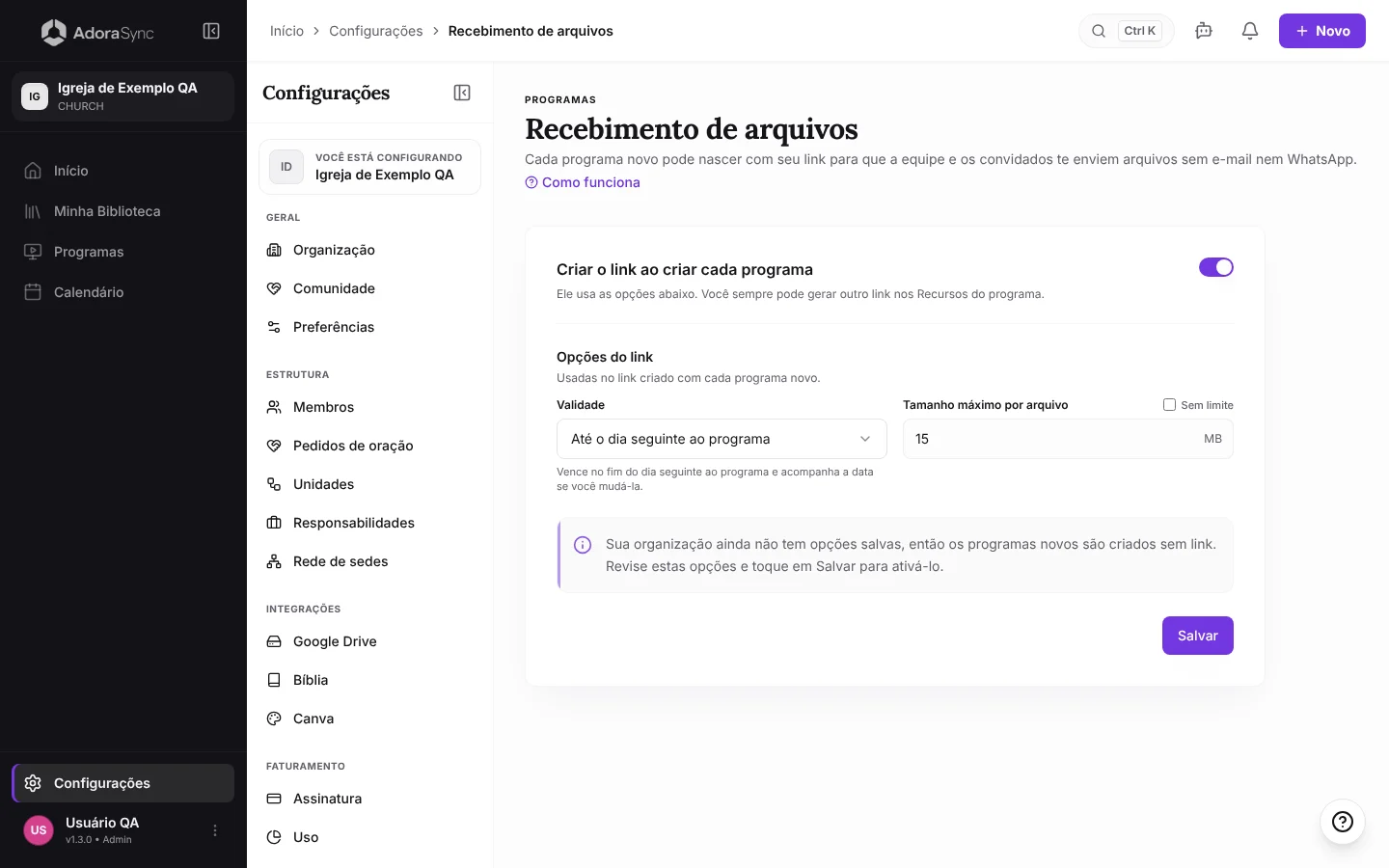
Dica:Com Até o dia seguinte ao programa, o link se ajusta sozinho se você mudar a data do programa.
Quando chegar uma imagem ou um vídeo, abra-o com os três pontos em Recursos. Com Usar como imagem do programa a imagem passa a ser a capa do programa. Com Usar como fundo de projeção… você escolhe onde ele aparece: em todo o programa, somente em certas seções ou como tela de espera (esta última, só para imagens).
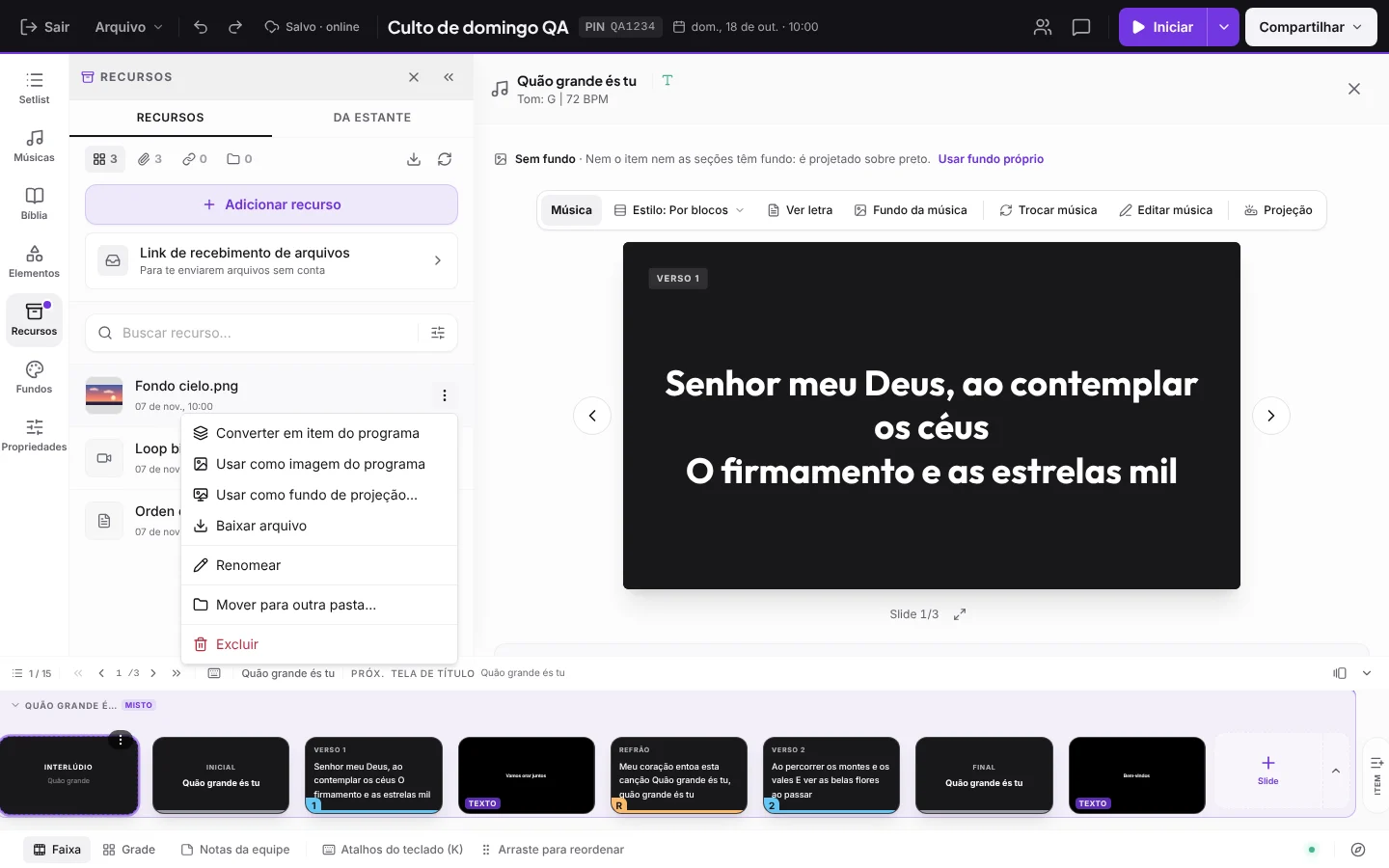
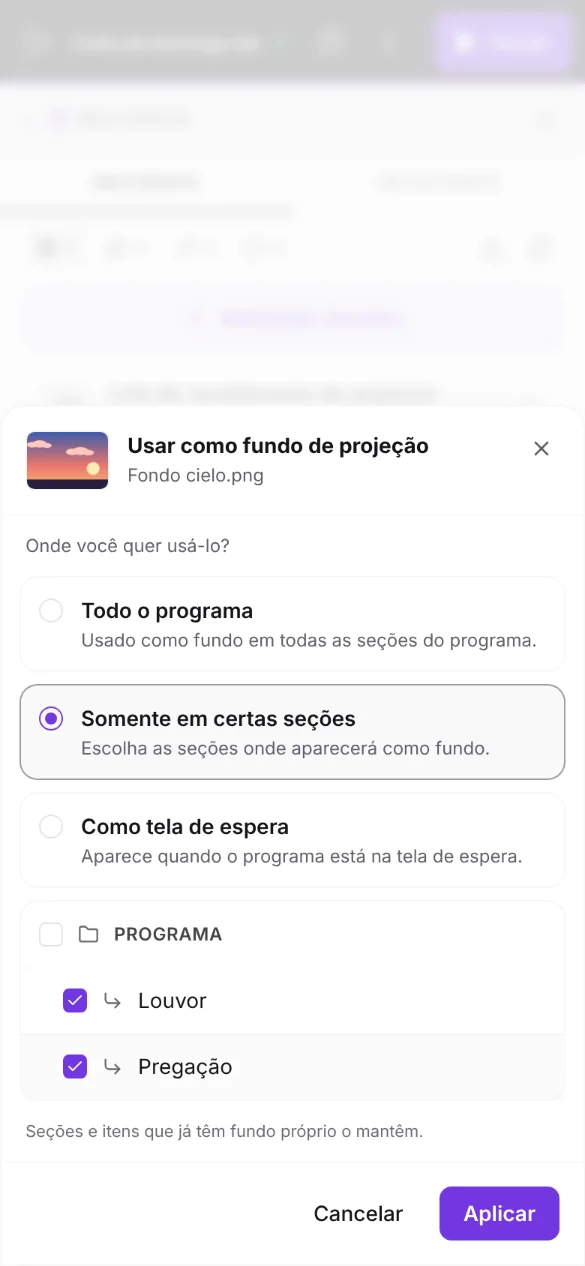
Dica:As seções e os itens que já têm seu próprio fundo o mantêm.
Converter uma imagem recebida em aviso
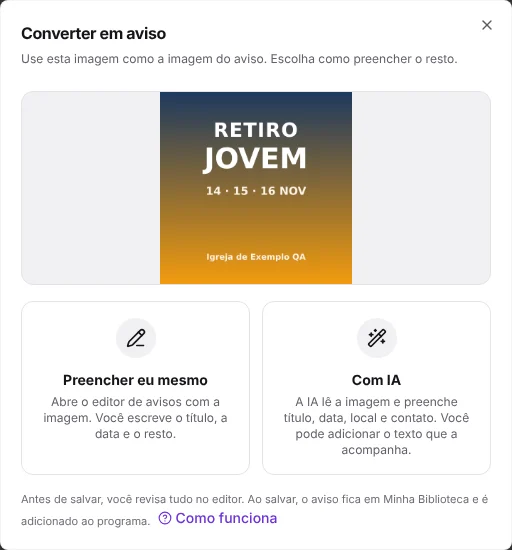
Se o cartaz de um evento chegar pelo link de recebimento, você pode transformá-lo em aviso sem baixá-lo nem enviá-lo de novo. Em Recursos, abra a imagem com os três pontos e toque em Converter em aviso. Você escolhe como preenchê-lo:
- Preencher eu mesmo: o editor de avisos abre com a imagem já colocada e você escreve o título, a data e o resto.
- Com IA: a imagem vai para Anúncio a partir de uma imagem. Se quiser, cole em Descrição do anúncio (opcional) o texto que veio com ela e toque em Criar com IA. A IA lê o título, a data, o local e o contato. Disponível nos planos Pro e Church.
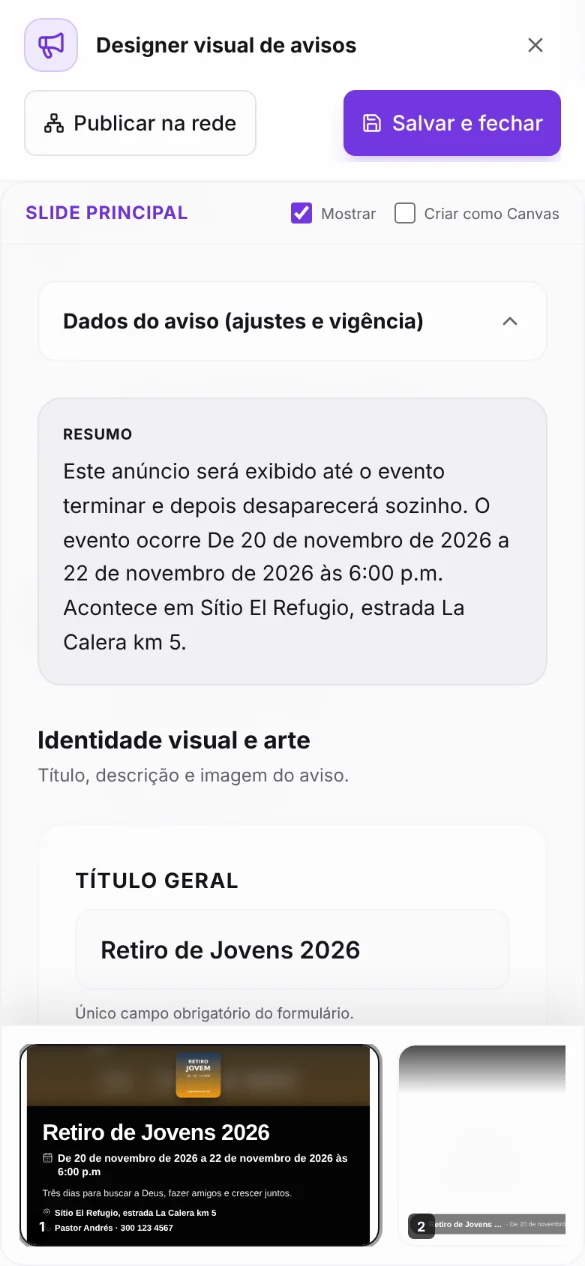
Também no editor de avisos: quando o aviso já tem sua Imagem oficial do aviso, toque em Preencher com IA acima do título. A IA lê a imagem e preenche só os campos vazios; o que você já escreveu não muda.
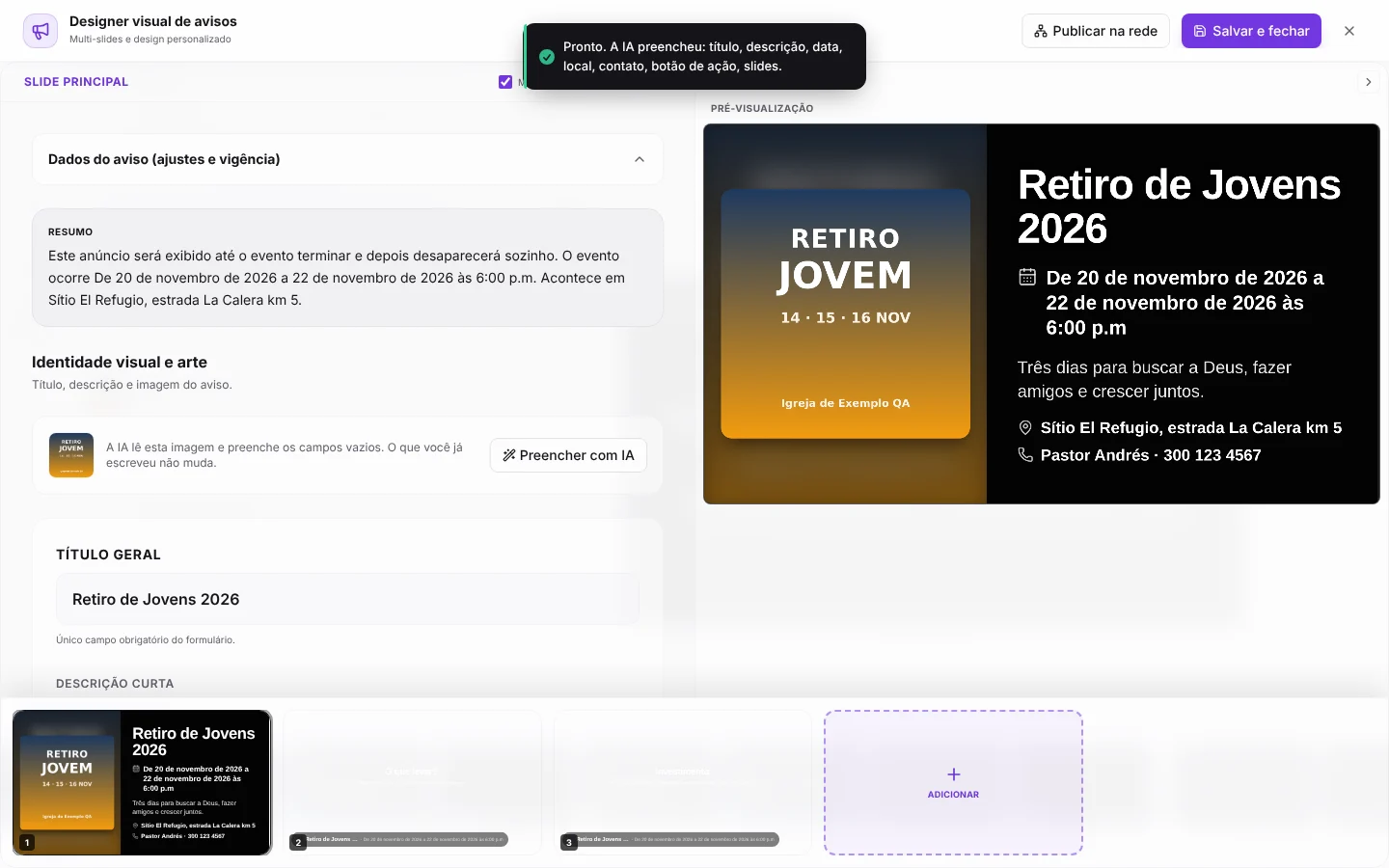
Dica:Nada é salvo até você tocar em Salvar e fechar. Ao salvar, o aviso fica em Minha Biblioteca › Avisos e é adicionado ao programa.
Definir responsáveis
Cada seção pode ter seu responsável. Assim, quem prega, quem dirige a oração e quem canta sabem exatamente o que lhes cabe e em que momento, sem depender de mensagens soltas.
Perguntas frequentes
Posso reutilizar um programa de outra semana?
Sim. Você pode salvar um programa como modelo e usá-lo como ponto de partida para o próximo culto, ou duplicar um existente.
Minha equipe precisa instalar algo para ver o programa?
Não. O AdoraSync funciona no navegador do celular, do tablet ou do computador, sem instalar aplicativos.