Assemblée
Comment créer un dépliant numérique pour vos invités
Le dépliant numérique, c'est ce que votre ministère distribue à l'entrée, mais sur le téléphone. Quand un invité scanne le QR du programme, en plus de suivre les paroles il touche Qui sommes-nous et voit qui vous êtes, qui se produit ce jour-là, l'orateur invité, comment vous soutenir et vos réseaux. Il sert pour les concerts, les tournées, les journées de service ou n'importe quel programme. Il est inclus dans tous les forfaits.
Ce que voient les invités
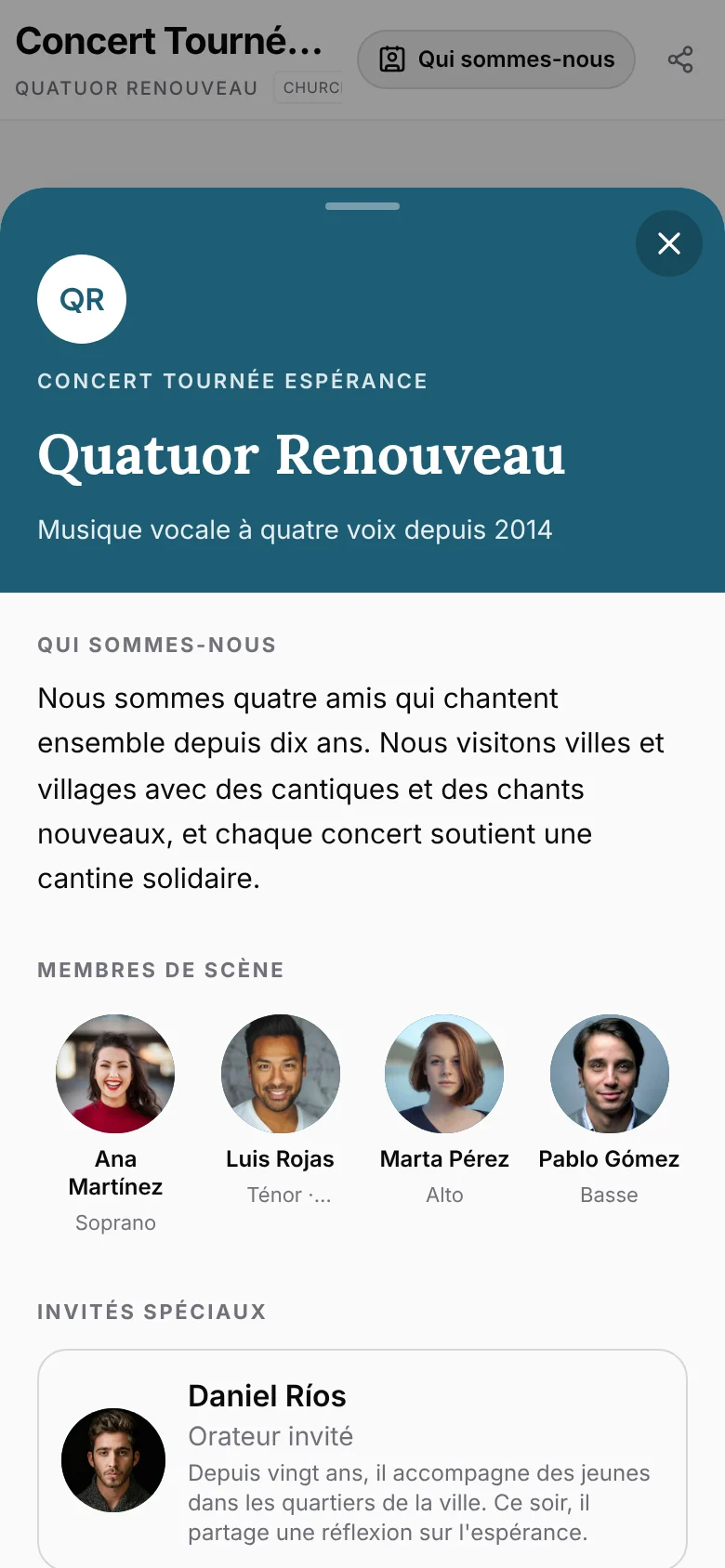
Dans la vue des invités, le bouton Qui sommes-nous apparaît à côté du nom du programme. Il s'ouvre par-dessus les paroles : personne ne manque ce qui est à l'écran.
- Couverture à la couleur de votre organisation, avec le logo, le nom et une phrase courte.
- Qui sommes-nous : quelques lignes sur le ministère.
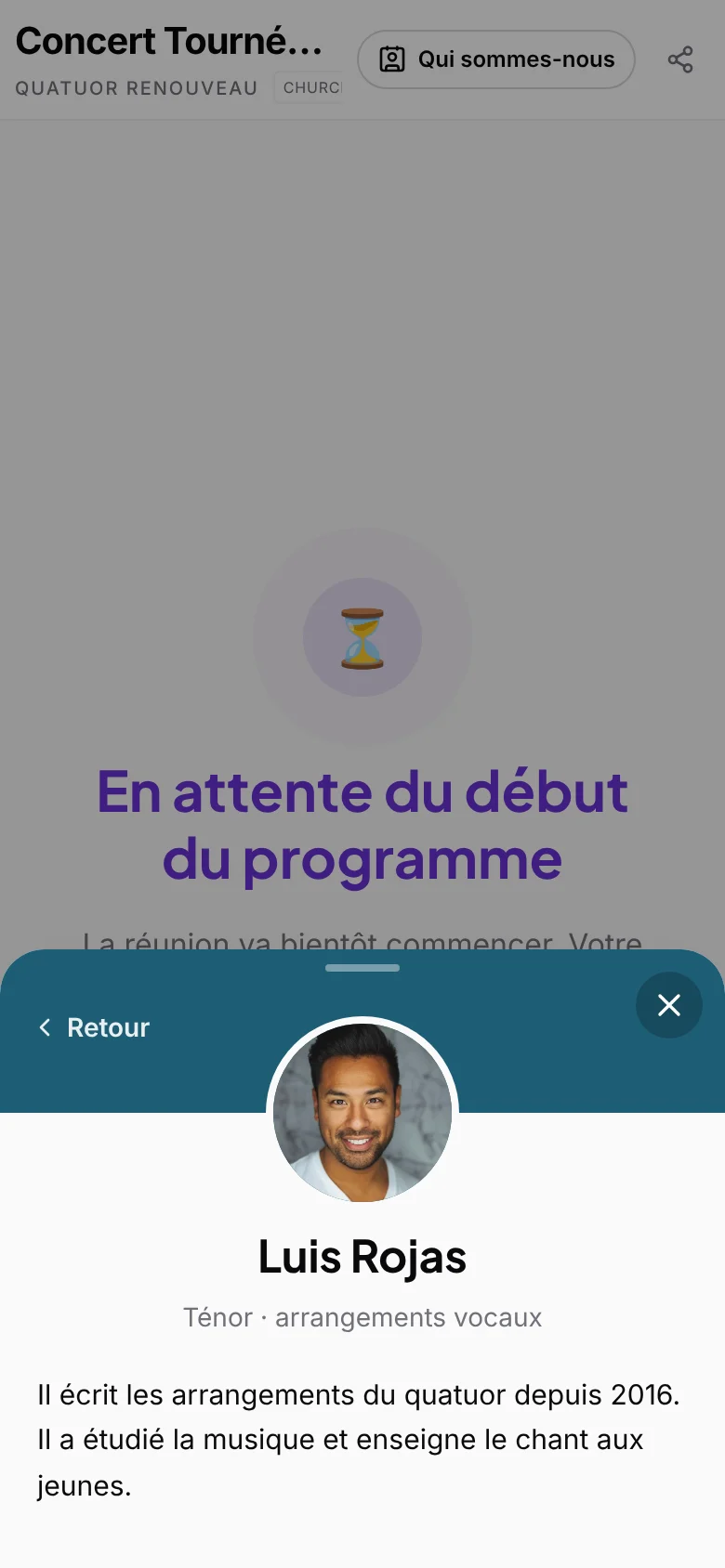
- Membres de scène : photo, nom et rôle de ceux qui se produisent. En touchant quelqu'un, sa biographie et son lien s'ouvrent.
- Invités spéciaux : l'orateur ou les musiciens présents seulement dans ce programme.
- Soutenir le ministère, vos réseaux et un lien vers votre page publique.
Ajoutez les membres de scène
Les membres de scène sont les personnes qui se produisent avec votre organisation : chanteurs, musiciens, bénévoles. Ils n'ont pas besoin de compte et ne sont pas des Collaborateurs : ils apparaissent seulement dans le dépliant.
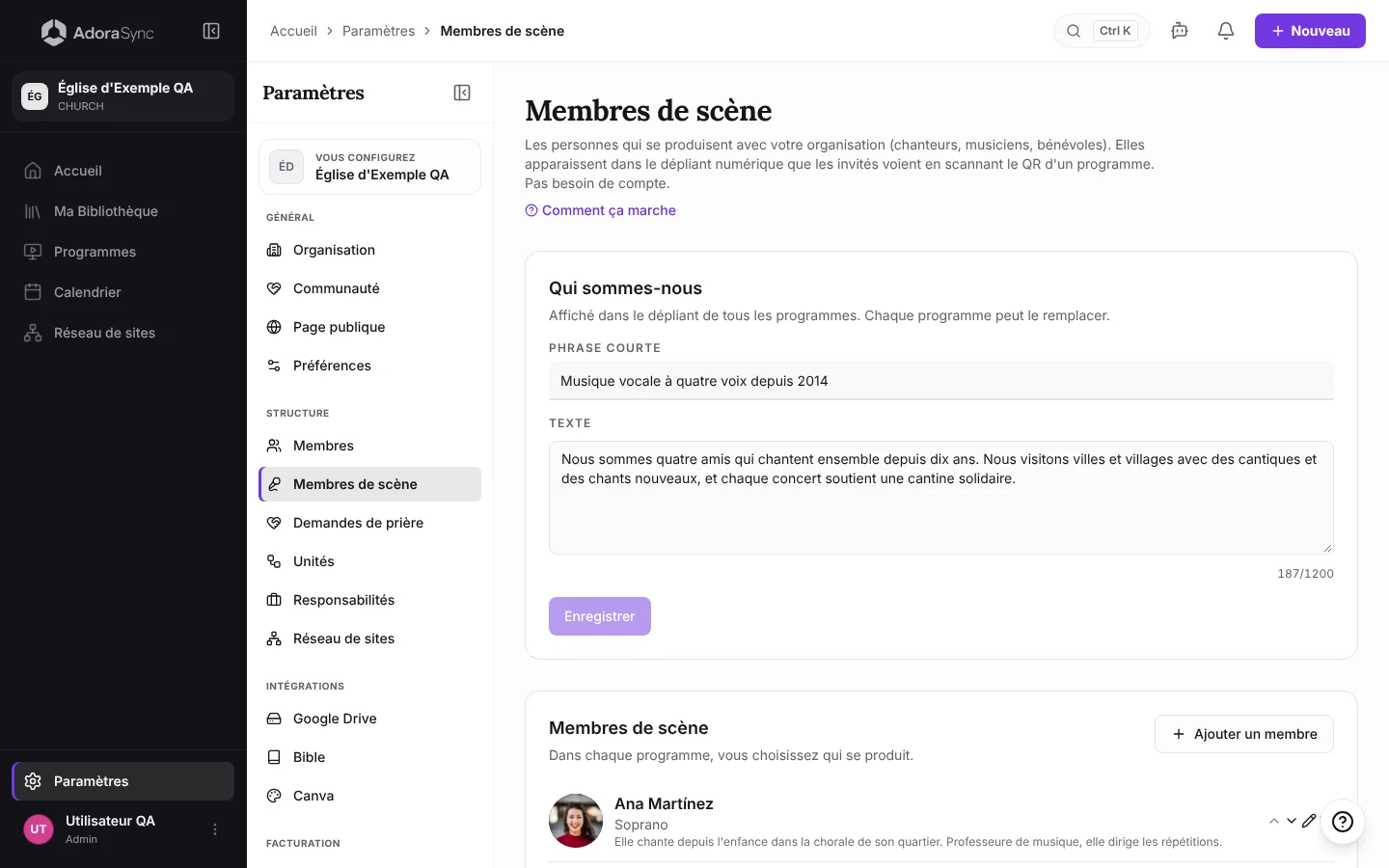
- Allez dans Paramètres › Structure › Membres de scène.
- Dans Qui sommes-nous, écrivez une Phrase courte et le Texte du ministère, puis touchez Enregistrer. Il est repris dans tous les dépliants.
- Touchez Ajouter un membre : nom, rôle, courte biographie et, si vous voulez, un lien (son réseau social).
- Touchez Ajouter une photo pour envoyer sa photo. Elle est enregistrée dans le Google Drive de votre organisation.
- Triez la liste avec les flèches : c'est l'ordre du dépliant.
Préparez le dépliant d'un programme
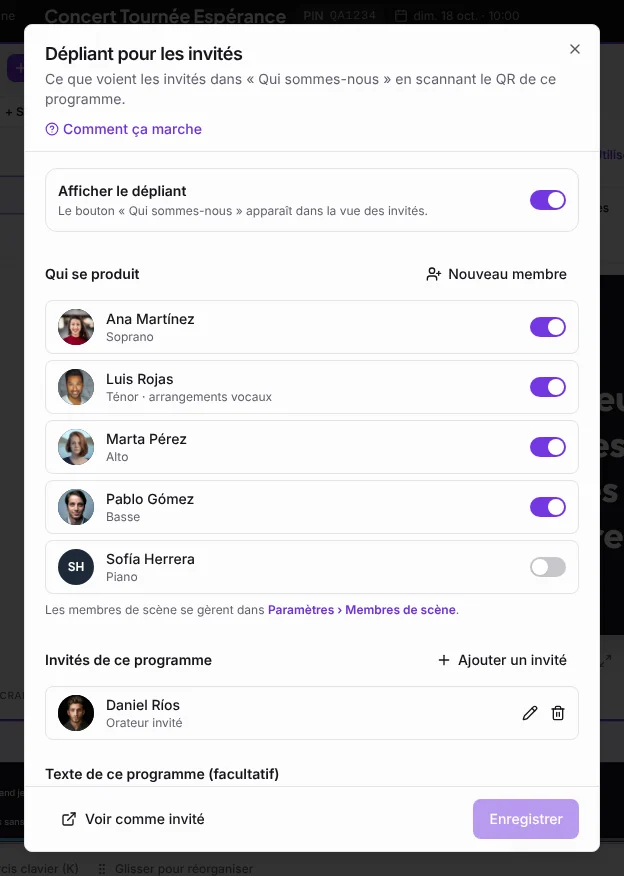
- Ouvrez le programme et, dans Partager, touchez Dépliant pour les invités. Sur téléphone, il est dans le menu d'options du programme.
- Activez Afficher le dépliant.
- Dans Qui se produit, activez les membres présents ce jour-là. Tout le monde ne vient pas toujours.
- Dans Invités de ce programme, touchez Ajouter un invité pour l'orateur ou un musicien d'appui. Il n'apparaît que dans ce programme.
- Si ce programme demande un autre texte, écrivez-le dans Texte de ce programme. Vide, « Qui sommes-nous » est utilisé.
- Touchez Enregistrer puis Voir comme invité pour vérifier.
Astuce :Le bouton Soutenir le ministère utilise le lien de dons de Paramètres › Organisation. Sans lien, il n'apparaît pas.
Remarque :Les invités ne voient le dépliant que si le programme est partagé avec eux (le code et le QR de Partager).