Congregação
Como criar um folheto digital para seus convidados
O folheto digital é o que seu ministério entrega na entrada, só que no celular. Quando um convidado escaneia o QR do programa, além de acompanhar as letras ele toca em Conheça-nos e vê quem vocês são, quem se apresenta naquele dia, o pregador convidado, como apoiar e suas redes. Serve para concertos, turnês, jornadas de serviço ou qualquer programa. Está em todos os planos.
O que os convidados veem
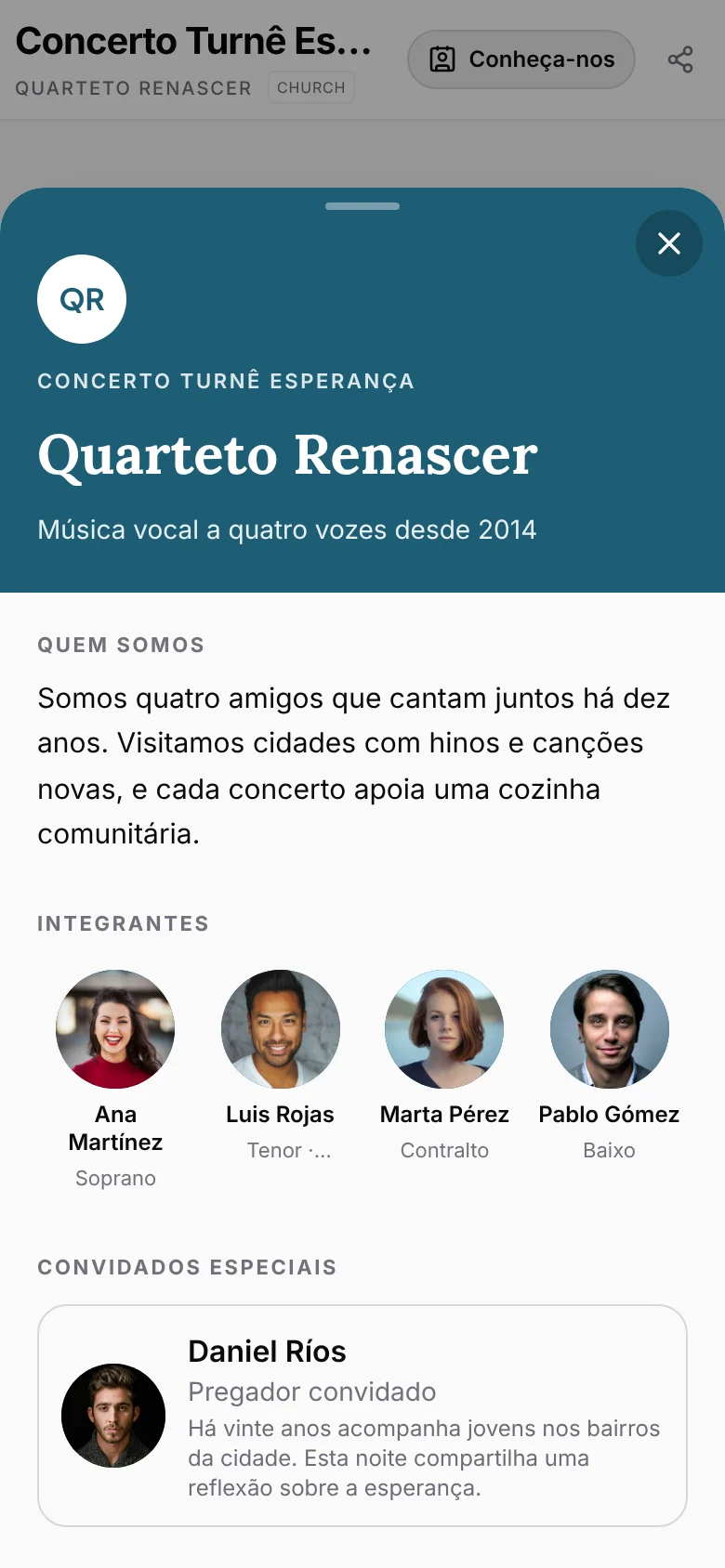
Na tela de convidados aparece o botão Conheça-nos ao lado do nome do programa. Ele abre por cima da letra, então ninguém perde o que está na tela.
- Capa na cor da sua organização, com o logo, o nome e uma frase curta.
- Quem somos: algumas linhas sobre o ministério.
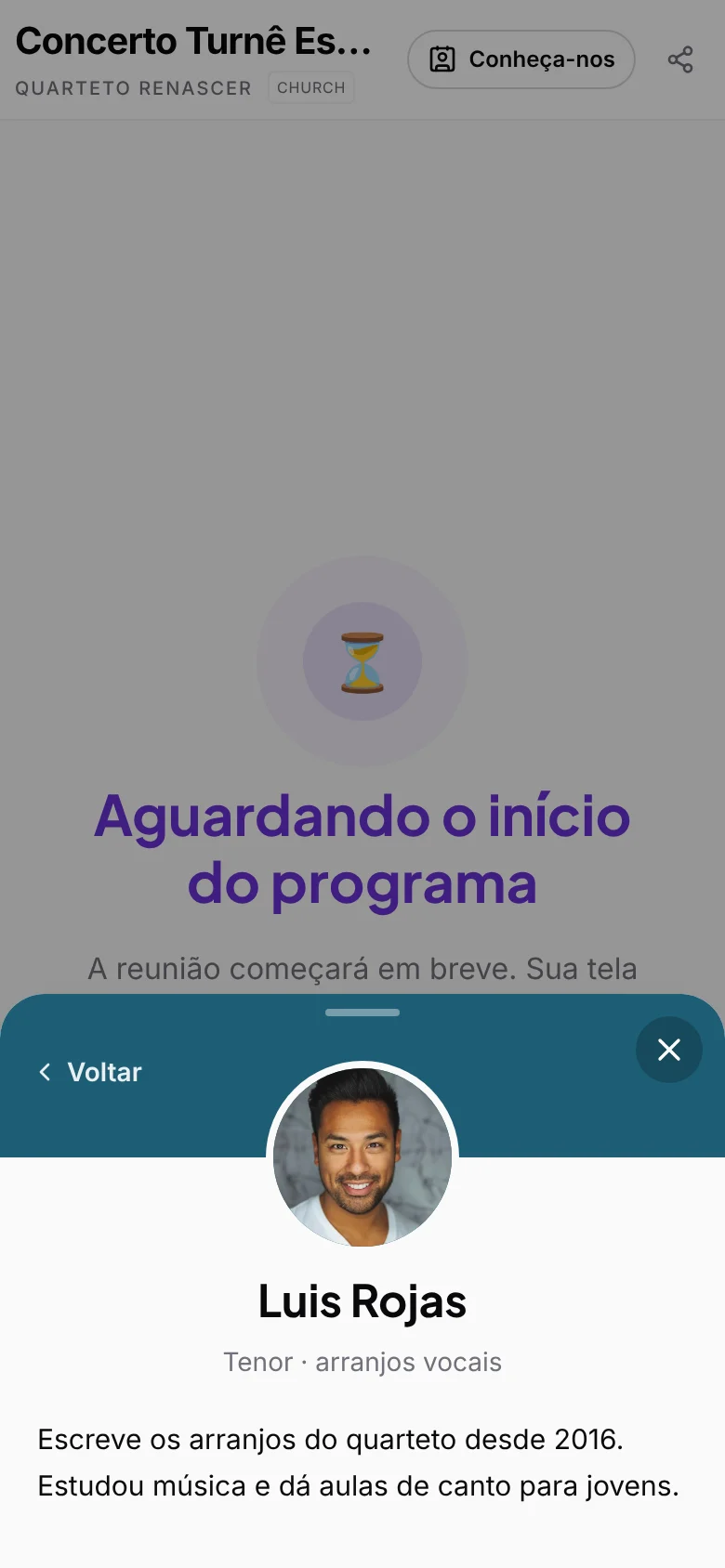
- Integrantes: foto, nome e função de quem se apresenta. Ao tocar em alguém, abre a biografia e o link da pessoa.
- Convidados especiais: o pregador ou os músicos que só estão naquele programa.
- Apoiar o ministério, suas redes e um link para sua página pública.
Adicione os integrantes
Os integrantes são as pessoas que se apresentam com sua organização: cantores, músicos, voluntários. Não precisam de conta e não são Colaboradores: só aparecem no folheto.
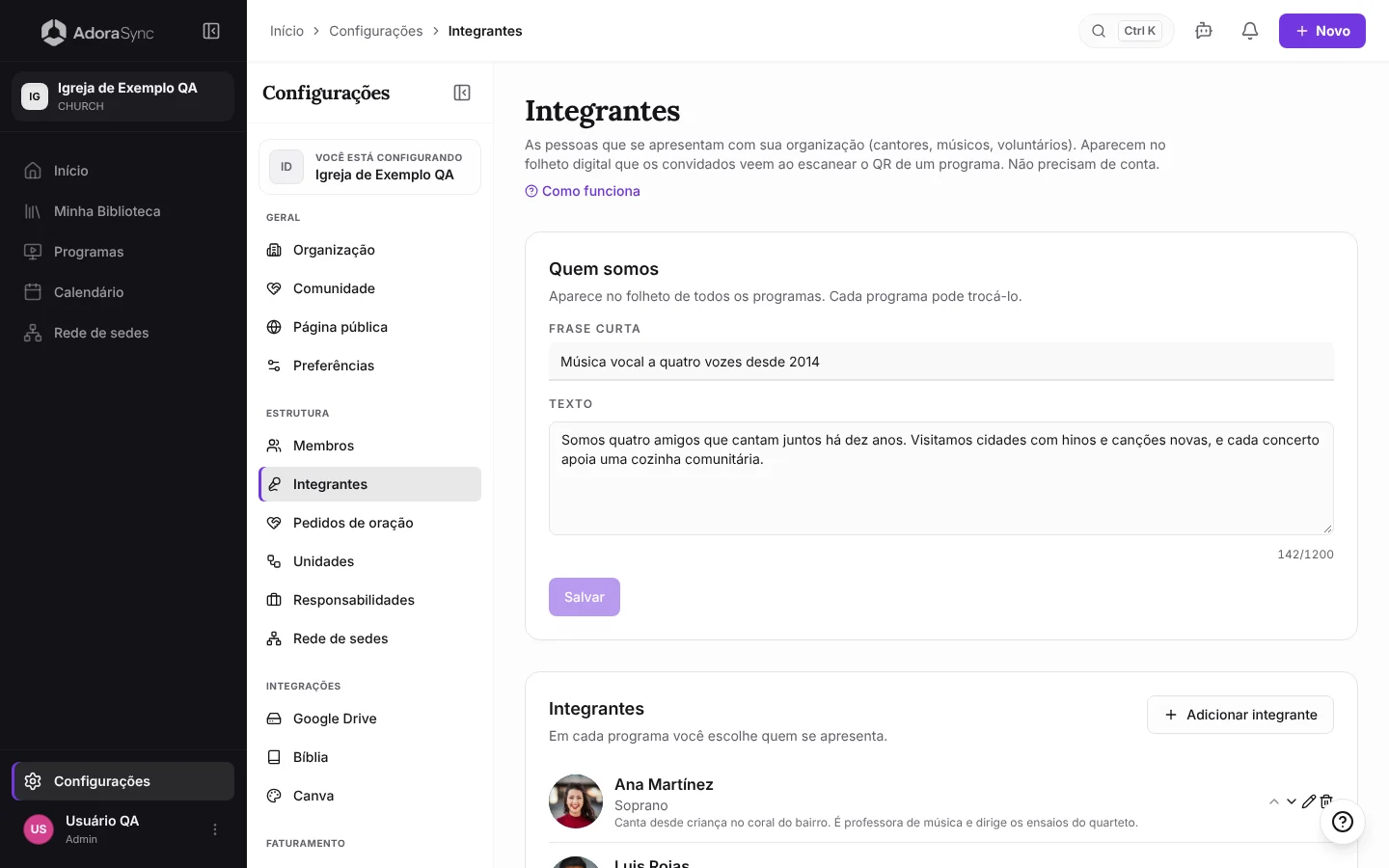
- Vá em Configurações › Estrutura › Integrantes.
- Em Quem somos, escreva uma Frase curta e o Texto do ministério e toque em Salvar. Ele se repete em todos os folhetos.
- Toque em Adicionar integrante: nome, função, uma biografia curta e, se quiser, um link (a rede social da pessoa).
- Toque em Adicionar foto para enviar a foto. Ela fica no Google Drive da sua organização.
- Ordene a lista com as setas: é a ordem do folheto.
Monte o folheto de um programa
- Abra o programa e, em Compartilhar, toque em Folheto para convidados. No celular fica no menu de opções do programa.
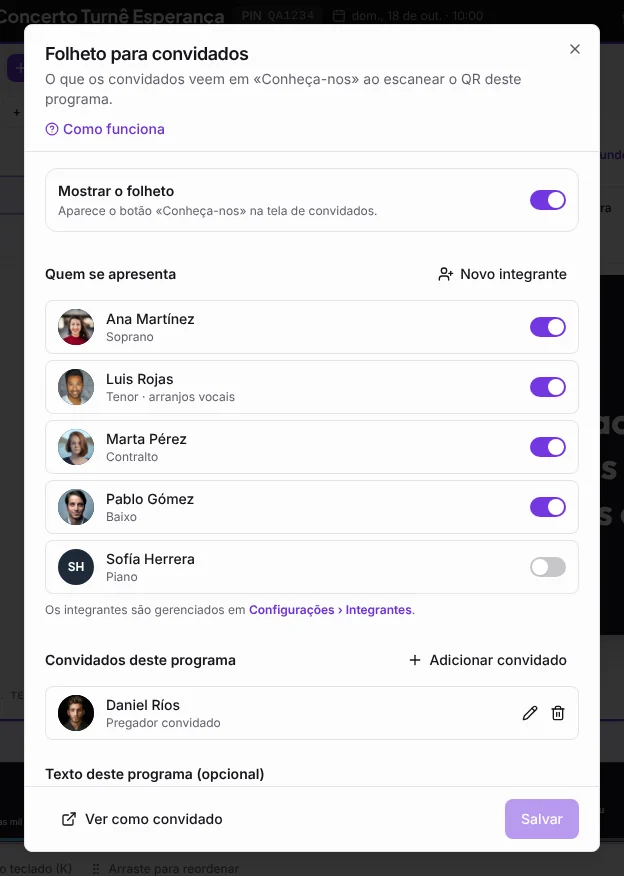
- Ative Mostrar o folheto.
- Em Quem se apresenta, ative os integrantes que vão naquele dia. Nem sempre vão todos.
- Em Convidados deste programa, toque em Adicionar convidado para o pregador ou um músico de apoio. Só aparece neste programa.
- Se este programa precisar de outro texto, escreva em Texto deste programa. Vazio, usa-se «Quem somos».
- Toque em Salvar e depois em Ver como convidado para conferir.
Dica:O botão Apoiar o ministério usa o link de doações de Configurações › Organização. Sem link, ele não aparece.
Nota:Os convidados só veem o folheto se o programa for compartilhado com eles (o código e o QR de Compartilhar).