Congregación
Cómo crear un volante digital para tus invitados
El volante digital es lo que reparte tu ministerio en la entrada, pero en el celular. Cuando un invitado escanea el QR del programa, además de seguir las letras toca Conócenos y ve quiénes son, quiénes se presentan ese día, el orador invitado, cómo apoyar y sus redes. Sirve para conciertos, giras, jornadas de servicio o cualquier programa. Está en todos los planes.
Lo que ven los invitados
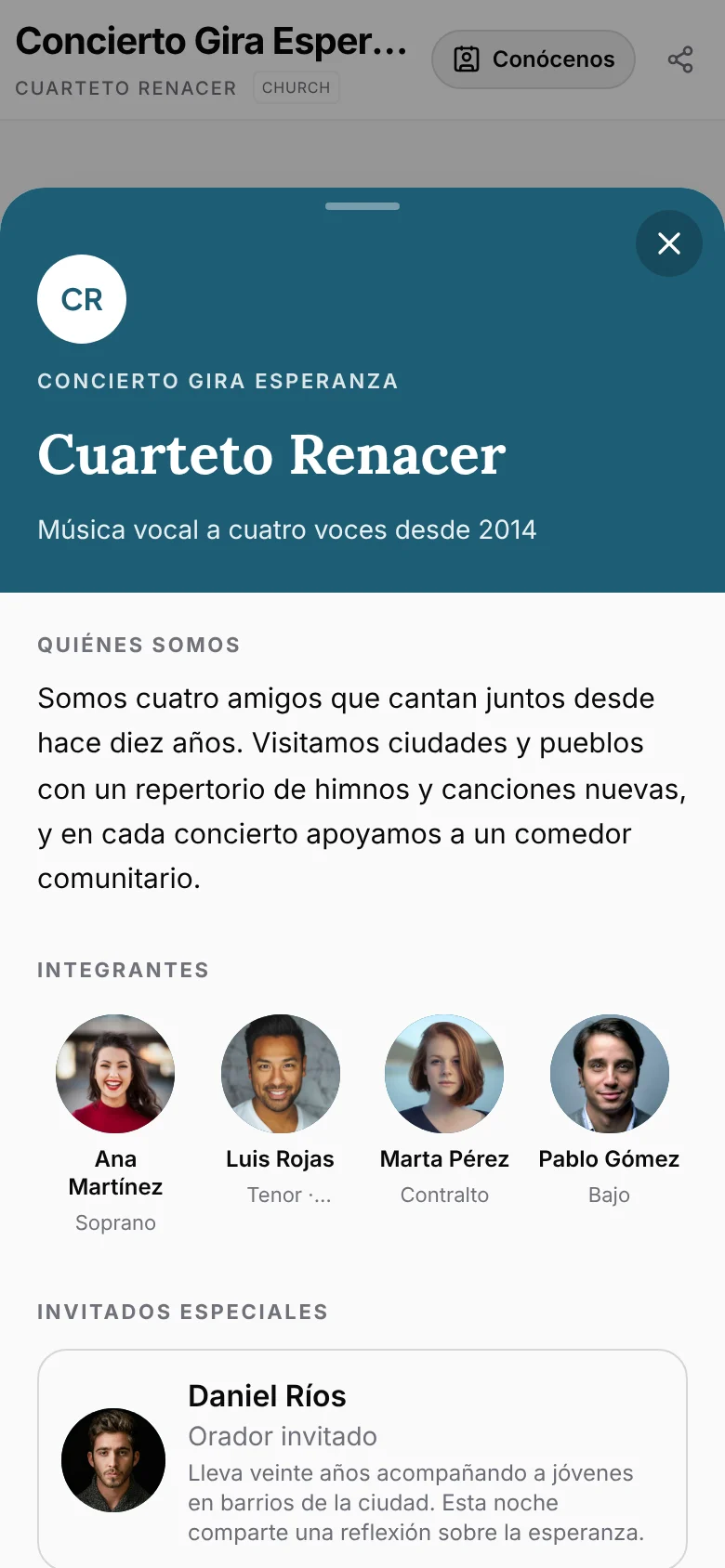
En la vista de invitados aparece el botón Conócenos junto al nombre del programa. Se abre encima de la letra, así que nadie se pierde lo que está en pantalla.
- Portada en el color de tu organización, con el logo, el nombre y una frase corta.
- Quiénes somos: unas líneas sobre el ministerio.
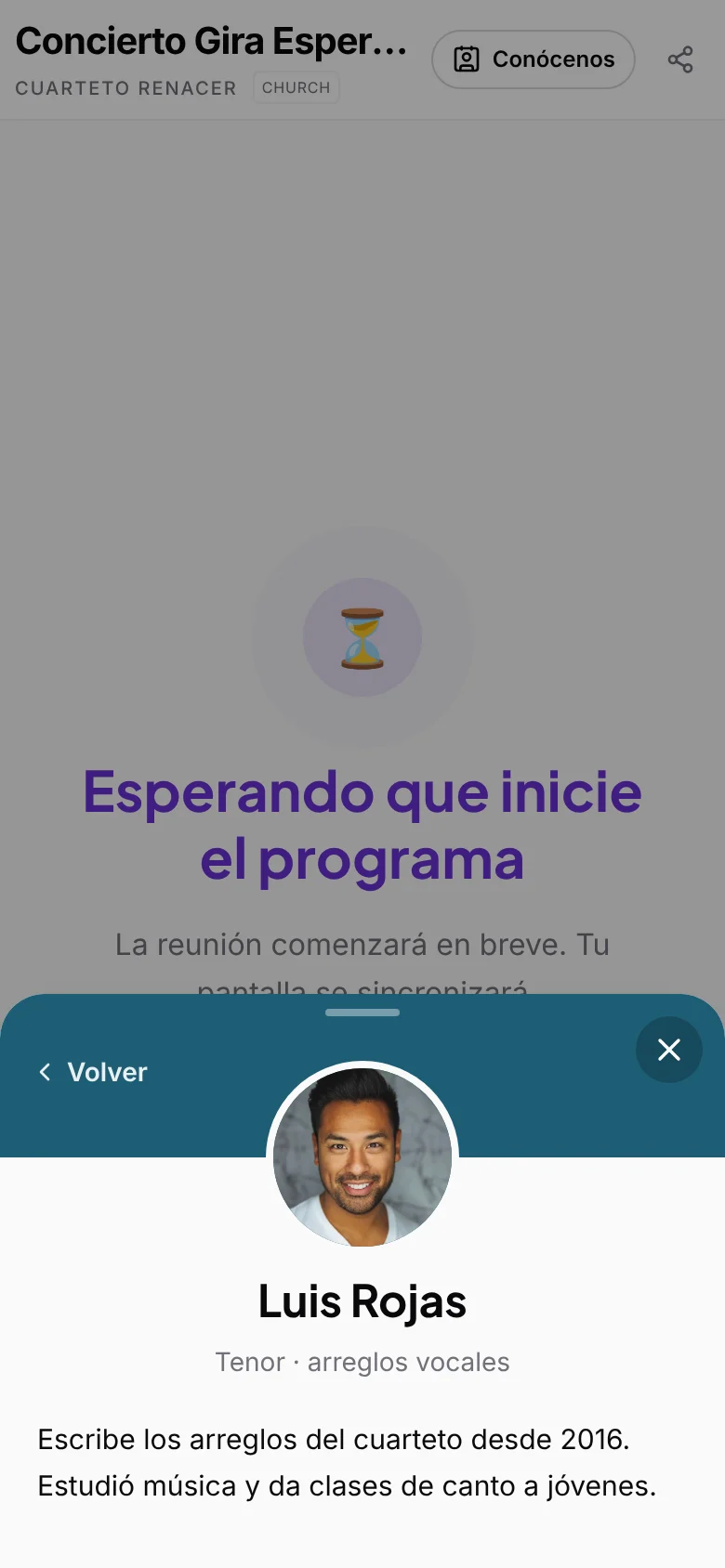
- Integrantes: foto, nombre y rol de quienes se presentan. Al tocar a alguien se abre su biografía y su enlace.
- Invitados especiales: el orador o los músicos que solo están en ese programa.
- Apoyar al ministerio, tus redes y un enlace a tu página pública.
Añade a los integrantes
Los integrantes son las personas que se presentan con tu organización: cantantes, músicos, voluntarios. No necesitan cuenta y no son Colaboradores: solo salen en el volante.
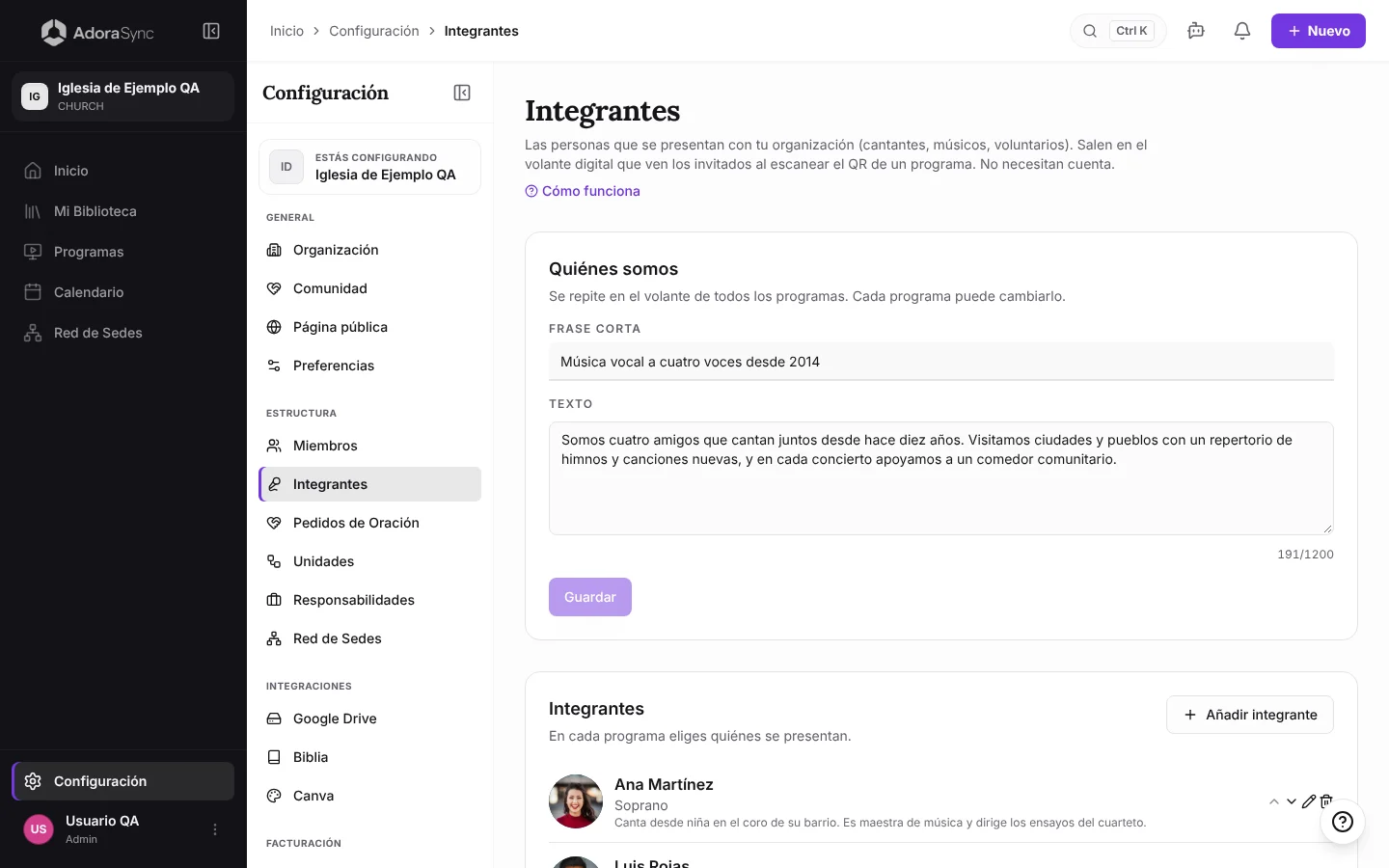
- Ve a Configuración › Estructura › Integrantes.
- En Quiénes somos, escribe una Frase corta y el Texto del ministerio y toca Guardar. Se repite en todos los volantes.
- Toca Añadir integrante: nombre, rol, una biografía corta y, si quieres, un enlace (su red social).
- Toca Añadir foto para subir su foto. Se guarda en el Google Drive de tu organización.
- Ordena la lista con las flechas: así salen en el volante.
Arma el volante de un programa
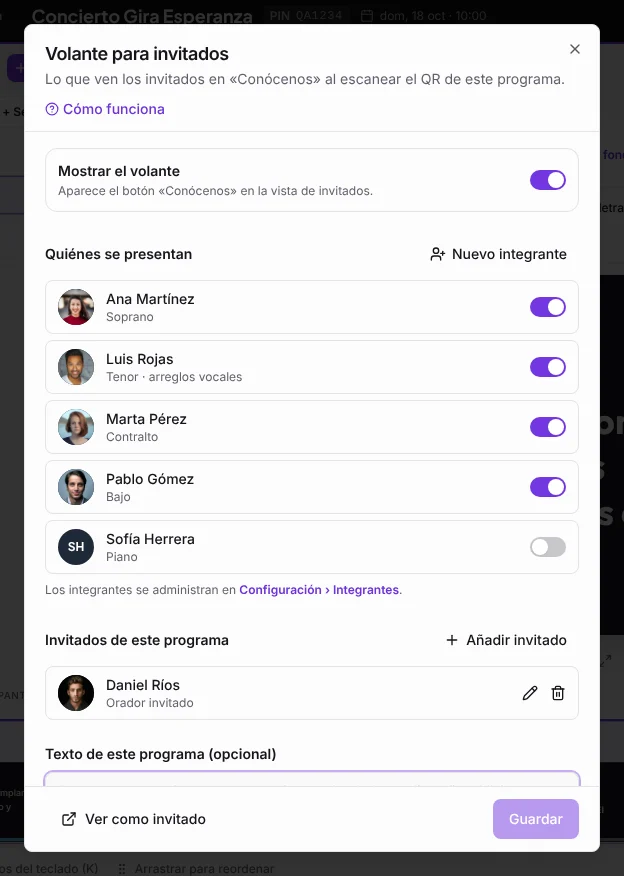
- Abre el programa y, en Compartir, toca Volante para invitados. En el celular está en el menú de opciones del programa.
- Enciende Mostrar el volante.
- En Quiénes se presentan, enciende a los integrantes que van ese día. No siempre van todos.
- En Invitados de este programa, toca Añadir invitado para el orador o un músico de apoyo. Solo sale en este programa.
- Si este programa necesita otro texto, escríbelo en Texto de este programa. Vacío, usa «Quiénes somos».
- Toca Guardar y luego Ver como invitado para revisarlo.
Tip:El botón Apoyar al ministerio usa el enlace de donaciones de Configuración › Organización. Si no hay enlace, no aparece.
Nota:Los invitados solo ven el volante si el programa se comparte con ellos (el código y el QR de Compartir).