Commencer
Comment rechercher dans toute votre organisation
La recherche générale trouve en un seul endroit tout ce qui concerne votre organisation : programmes, chants, membres, annonces, ressources, collections, listes, unités, écrans des Paramètres et articles d'aide. De là, vous pouvez aussi projeter un chant en quelques secondes.
Ouvrir la recherche
- Sur ordinateur : appuyez sur Ctrl K (⌘ K sur Mac) depuis n'importe quel écran, ou cliquez sur la loupe de la barre du haut.
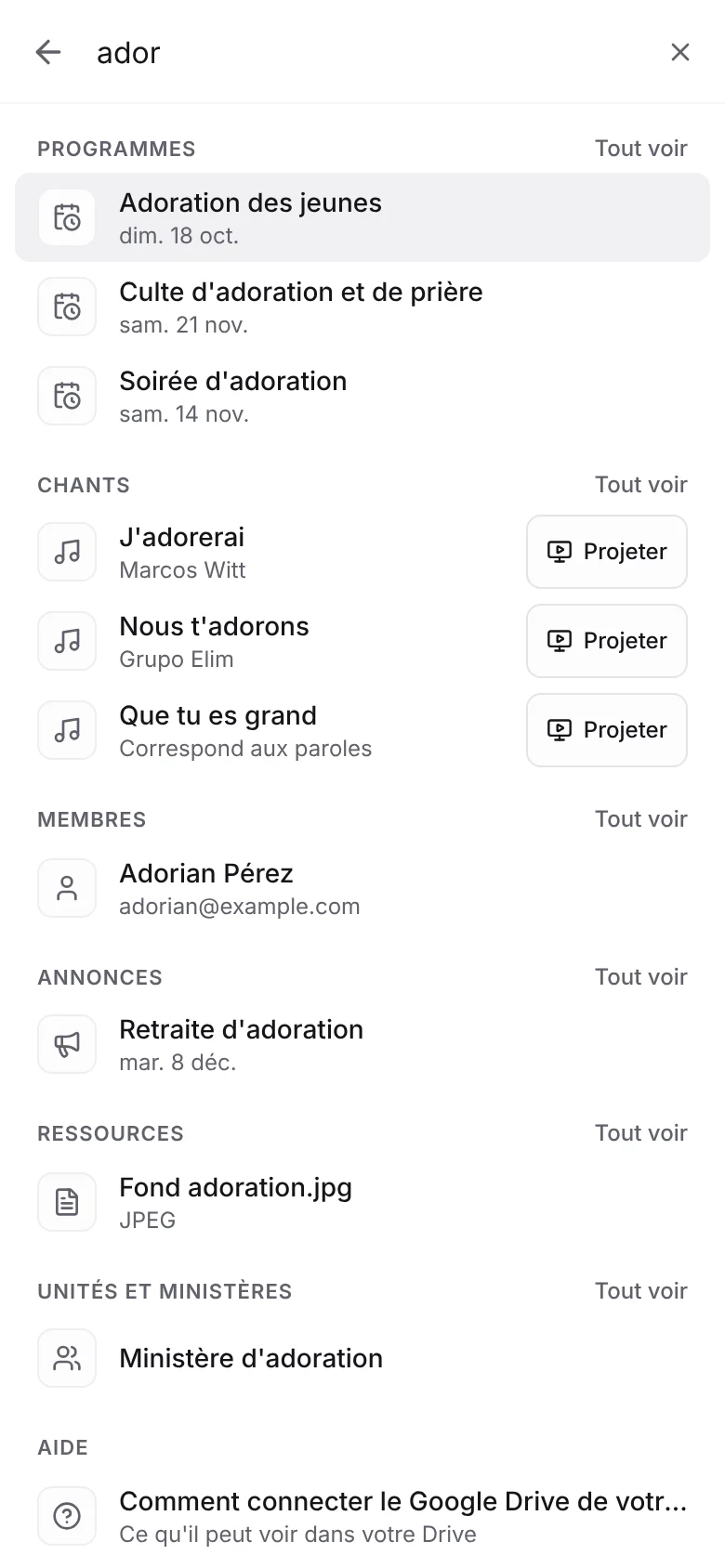
- Sur téléphone : touchez la loupe de la barre du haut. La recherche occupe tout l'écran et le clavier est déjà ouvert.
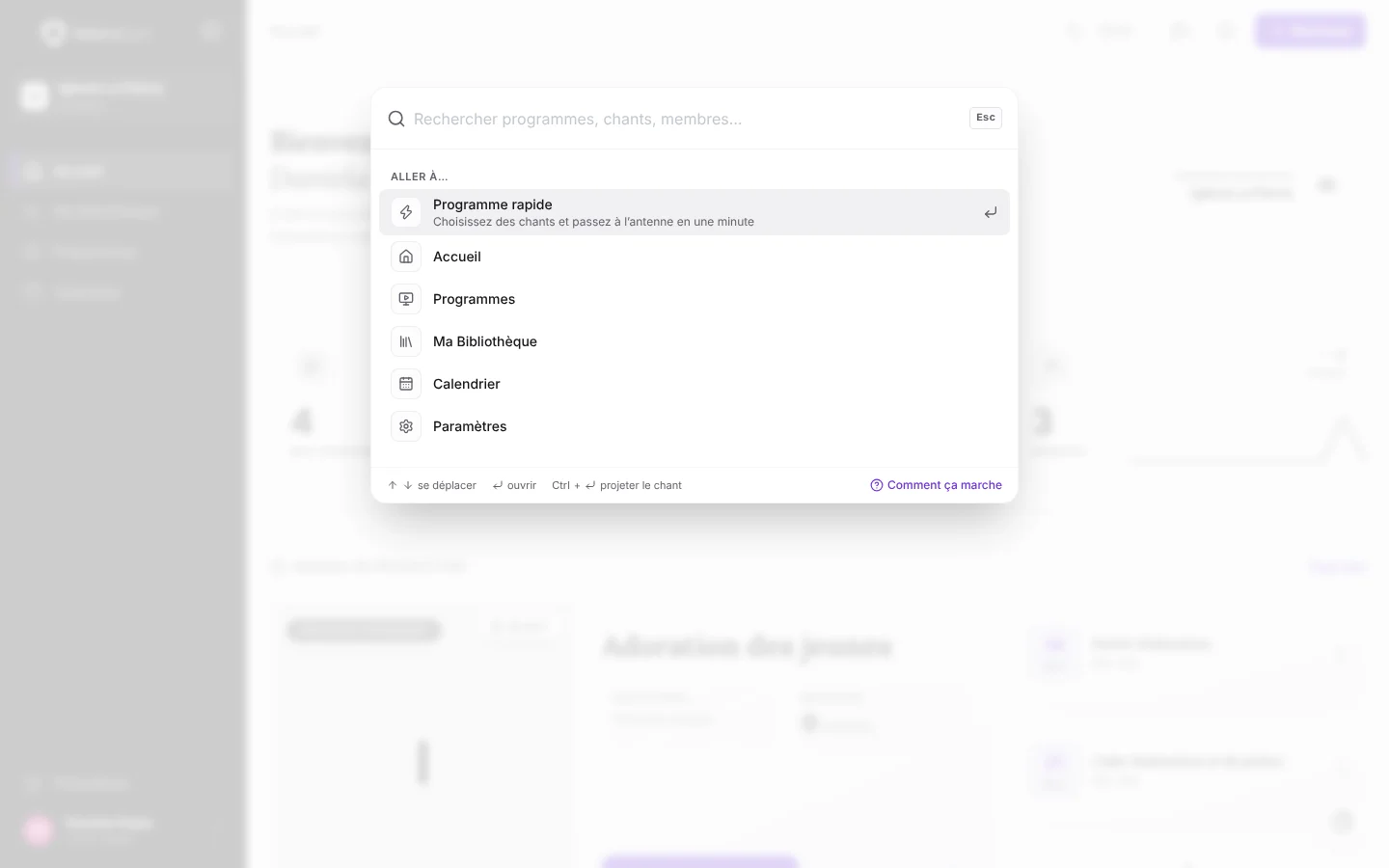
Avant que vous ne tapiez quoi que ce soit, la recherche affiche ce que vous avez ouvert en dernier depuis elle, le raccourci Programme rapide et les écrans principaux.
Astuce :Dans l'éditeur d'un programme et dans le Master, Ctrl K ouvre toujours leur propre recherche de chants pour les ajouter au programme.
Ce qu'elle trouve
Tapez au moins deux lettres. Les accents et les majuscules ne comptent pas : priere trouve « Soirée de prière ». Les résultats sont regroupés, les plus proches en premier :
- Programmes, avec leur date. À correspondance égale, les plus proches d'aujourd'hui d'abord.
- Chants de votre bibliothèque et de vos collections, par titre, artiste ou paroles.
- Membres, par nom ou e-mail, et Unités et ministères. Seuls l'Admin et le Co-Admin les voient.
- Annonces et Ressources (fichiers et liens) de la bibliothèque.
- Collections et Listes thématiques auxquelles vous êtes abonné.
- Écrans de l'application : par exemple, facturation mène à Abonnement et Utilisation.
- Aide : les articles de ce Centre d'aide qui traitent du sujet.
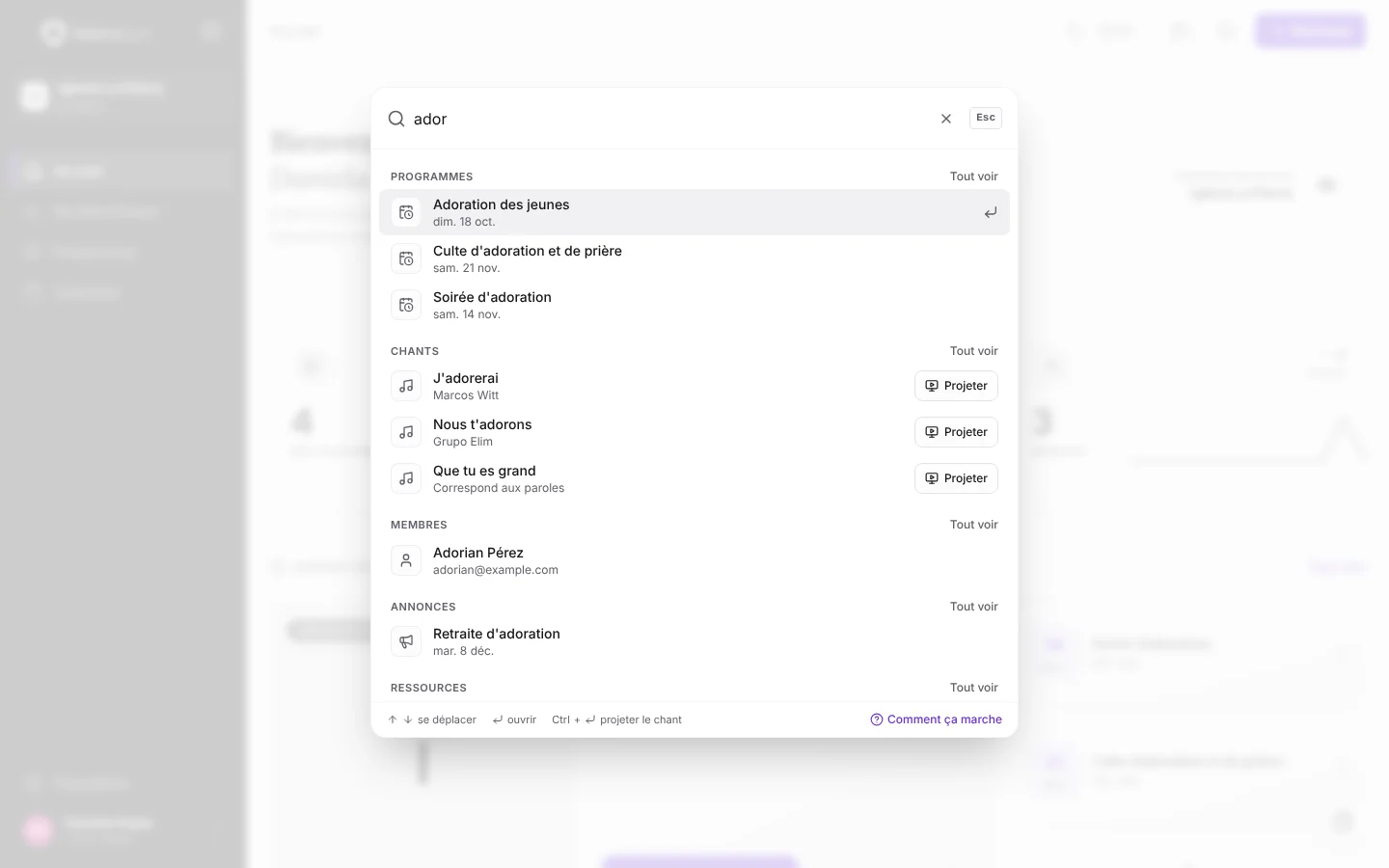
Sur ordinateur, déplacez-vous avec les flèches et ouvrez avec Entrée. Tout voir ouvre l'écran de ce groupe déjà filtré avec ce que vous avez tapé.
Projeter un chant tout de suite
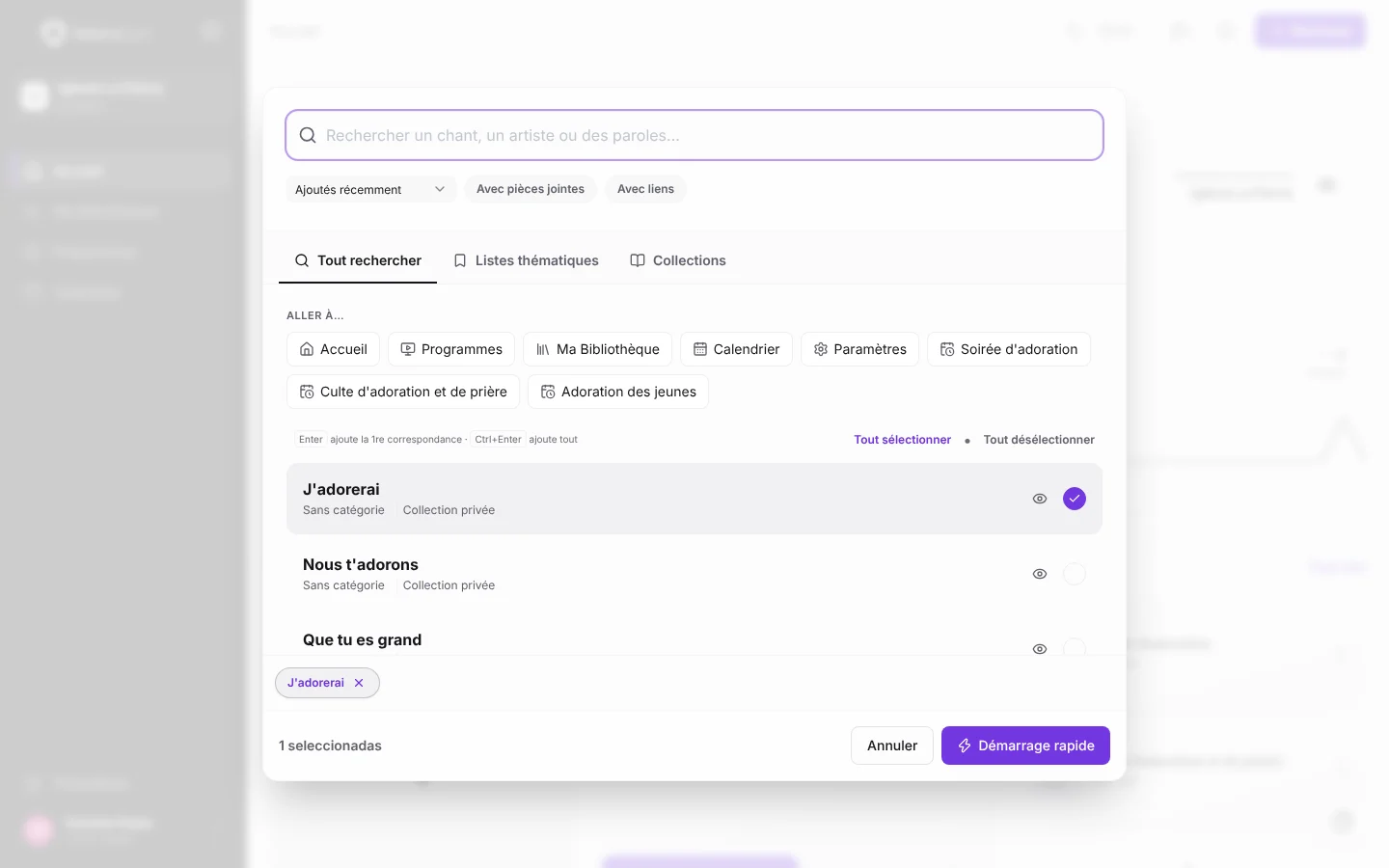
Toucher un chant ouvre sa fiche. Pour le projeter immédiatement, touchez Projeter maintenant sur sa ligne (ou Ctrl Entrée avec le chant en surbrillance). Le programme rapide s'ouvre avec ce chant déjà choisi : ajoutez-en d'autres si vous voulez et touchez Démarrage rapide pour passer à l'antenne.
Remarque :Projeter maintenant et Programme rapide apparaissent pour les personnes qui peuvent créer des programmes : Admin, Co-Admin et Technicien média.