Commencer
Comment utiliser l'assistant IA
L'assistant IA répond aux questions sur votre organisation (programmes, chants, membres et annonces), rédige des textes, modifie vos programmes quand vous le demandez (vous confirmez chaque modification) et vous explique comment faire quelque chose dans l'application. Il crée aussi une annonce complète à partir de l'image que vous partagez sur WhatsApp et de nouvelles images pour vos fonds et vos annonces. Il est inclus dans les forfaits Pro et Church.
Ouvrir l'assistant
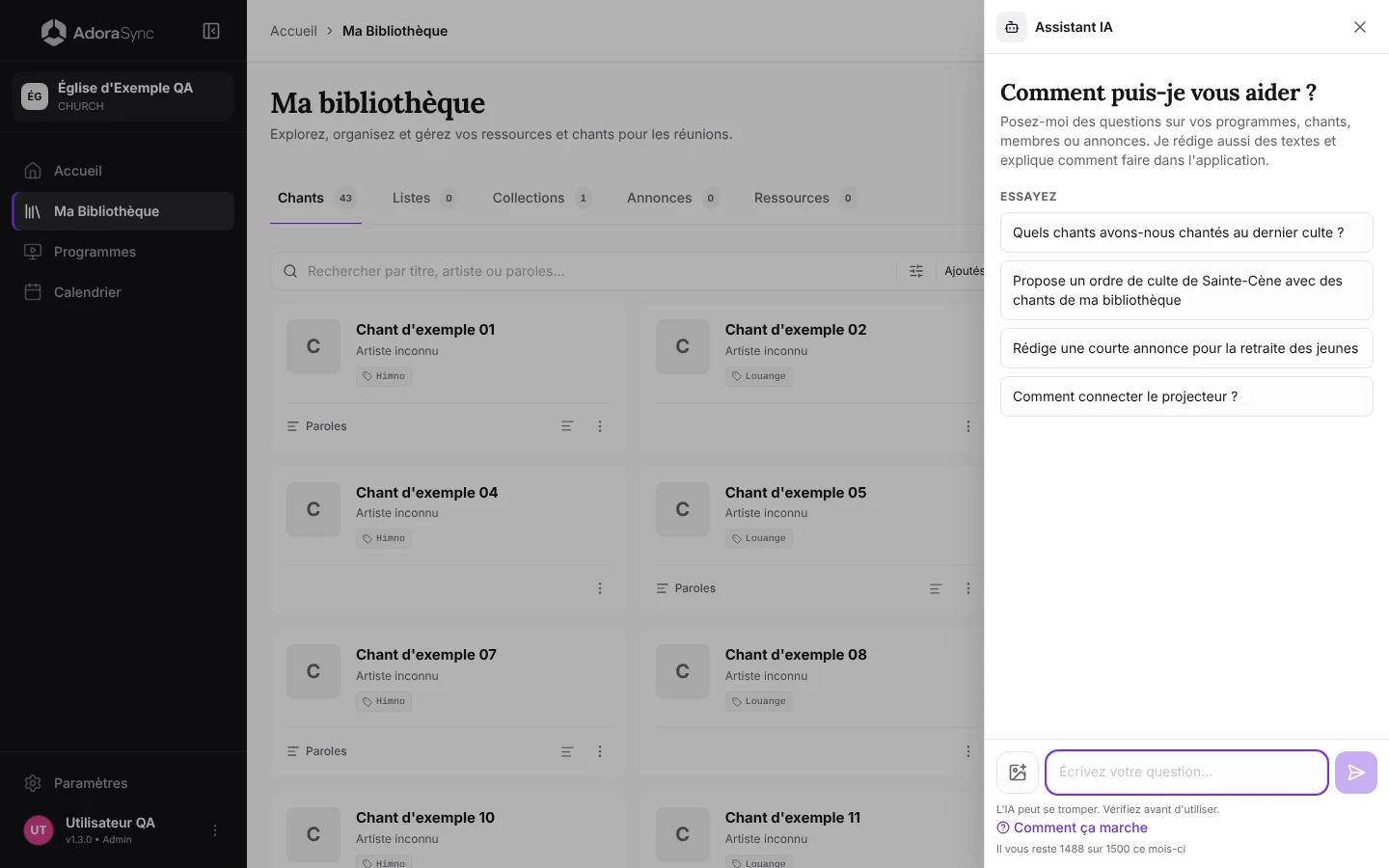
- Sur ordinateur : cliquez sur l'icône de l'assistant, dans la barre du haut, à côté de la cloche des notifications. Un panneau s'ouvre à droite et vous pouvez continuer à travailler à côté.
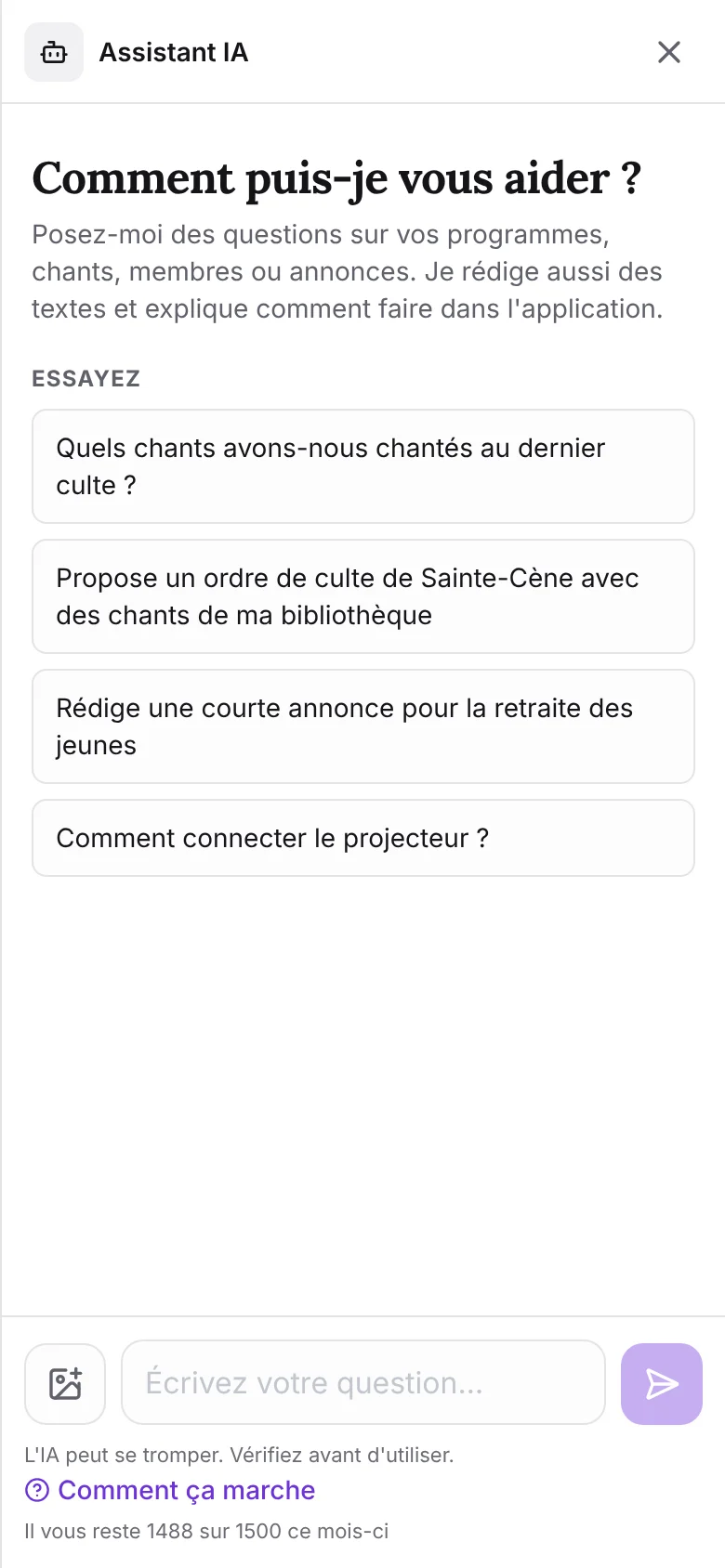
- Sur téléphone : touchez la même icône dans la barre du haut. L'assistant occupe tout l'écran.
À l'ouverture, vous verrez quelques exemples de questions. Touchez-en une pour commencer ou écrivez la vôtre.
Ce que vous pouvez lui demander
L'assistant consulte les données réelles de votre organisation, uniquement celles que votre rôle vous permet de voir. Quelques exemples :
- Programmes : « Quels chants avons-nous chantés au dernier culte ? », « Qui dirige la louange au prochain culte ? ».
- Chants : « Cherche des chants pour la Sainte-Cène dans ma bibliothèque », « Dans quelle tonalité est À toi la gloire ? ».
- Équipe : « Qui sont les techniciens médias ? », « Qui fait partie de l'unité jeunesse ? ».
- Annonces : « Quelles annonces sont encore en cours ? ». Et si vous écrivez « Créer une annonce », il vous emmène la créer (nous expliquons comment plus bas).
- Rédiger : une annonce, un mot d'accueil, un message pour le groupe de l'équipe ou une proposition d'ordre du culte avec des chants de votre bibliothèque.
- Comment faire : « Comment connecter le projecteur ? ». Il répond avec ce que dit ce Centre d'aide.
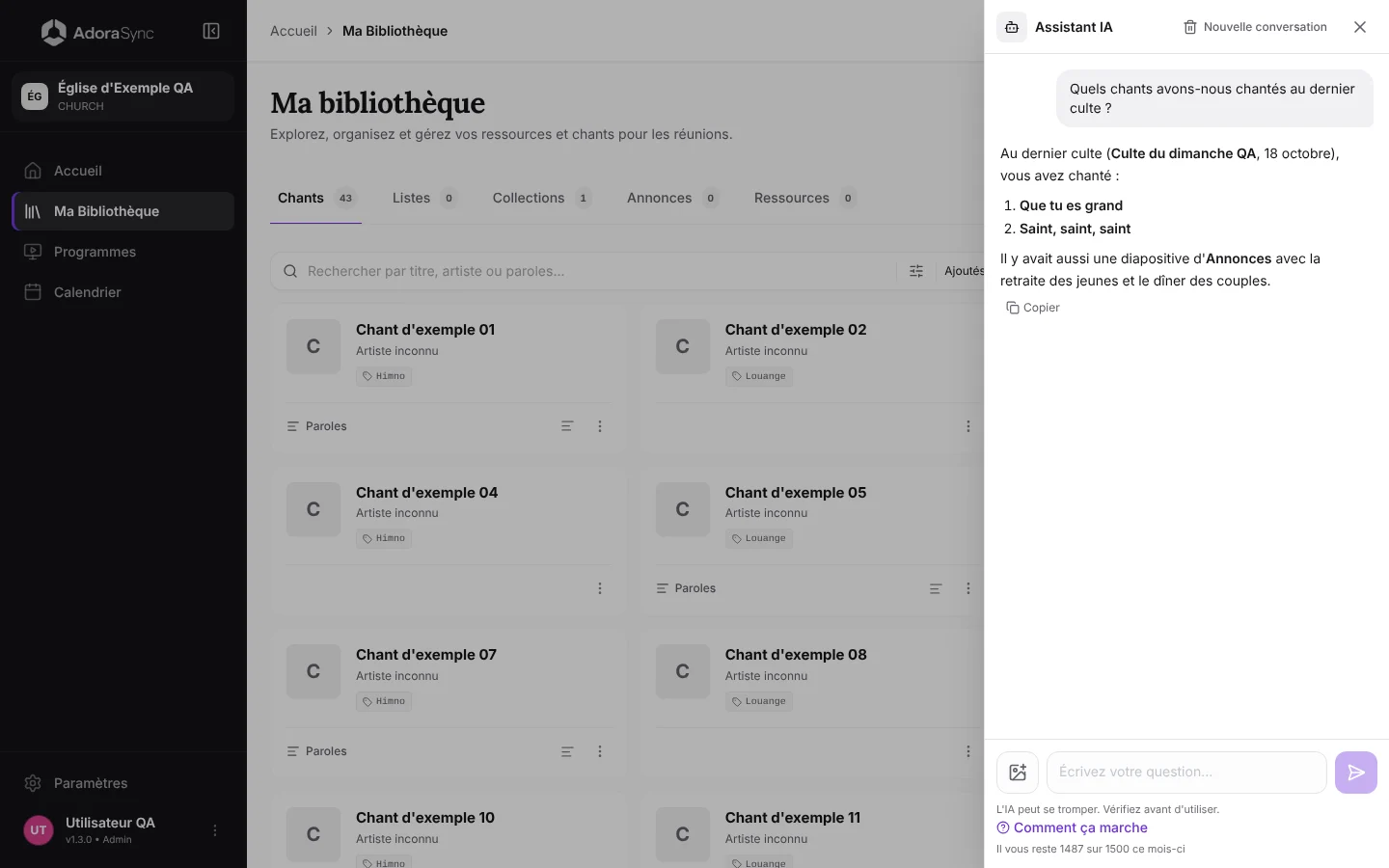
Copier apparaît sous chaque réponse. Nouvelle conversation ouvre un chat vide et conserve le précédent dans l’historique.
Dicter avec le micro
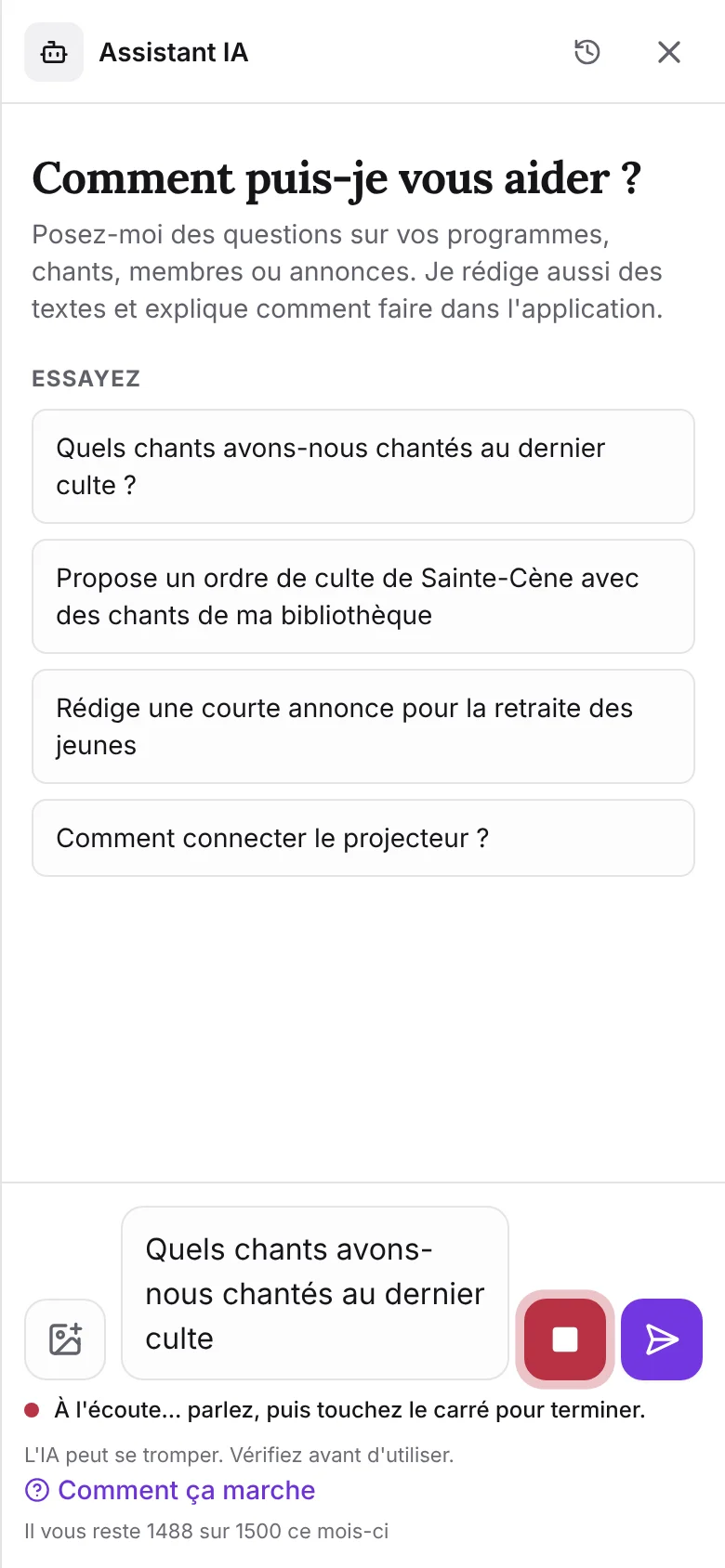
Pas envie d'écrire ? Touchez le micro à côté du champ et dites ce dont vous avez besoin : vos mots s'écrivent dans le champ, dans la langue de l'app, et vous pouvez les corriger avant d'envoyer. Pour terminer, touchez le carré ou envoyez le message. La première fois, le navigateur demande l'autorisation d'utiliser le micro. Cela fonctionne dans Chrome, Edge et Safari ; dans Firefox le bouton n'apparaît pas, mais vous pouvez utiliser la dictée du clavier de votre téléphone.
L'assistant n'enregistre jamais de modifications de lui-même. Quand vous lui demandez de modifier un programme, il affiche une proposition avec Appliquer les modifications ; pour les chants, les annonces et les nouveaux programmes, il ouvre l'éditeur pour que vous vérifiiez et enregistriez.
Du chat au programme
Collez l’ordre du culte avec ses sections, la date et les liens. L’assistant peut proposer les vidéos YouTube comme éléments multimédias. Pour un chant sans lien, il peut chercher par titre et numéro de recueil et vous demander de confirmer le résultat ou d’ajouter une URL. Ouvrez Vérifier et créer le programme, révisez le brouillon et confirmez pour enregistrer.
Créer ou modifier des chants
Demandez à l’assistant de préparer les chants manquants et d’ajouter les liens aux chants existants. Il propose de vérifier chaque nouveau chant ou chaque modification autorisée. Le formulaire conserve les liens existants et reconnaît la même vidéo YouTube même si son URL diffère. Vérifiez et enregistrez chaque chant dans son formulaire.
Modifier un programme depuis le chat
Demandez à l'assistant n'importe quelle modification d'un programme, avec vos mots. Si vous êtes dans l'éditeur du programme, touchez l'icône de l'assistant dans la barre du haut : il sait déjà de quel programme il s'agit. Depuis un autre écran, indiquez le nom ou la date du programme.
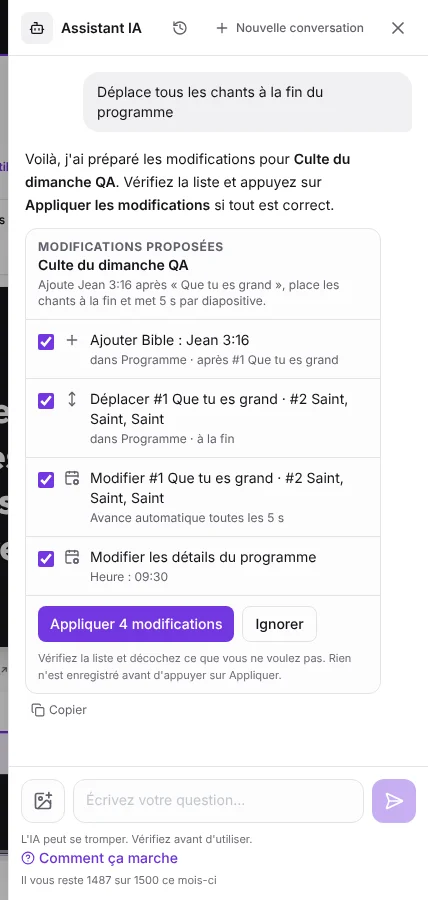
- Ajouter : des chants de votre bibliothèque, des passages bibliques (« ajoute Jean 3:16 après Parle, Seigneur »), des diapositives de texte, des vidéos YouTube, des comptes à rebours, des annonces et des écrans d'attente.
- Réorganiser : « déplace tous les chants à la fin », « mets l'offrande avant la prédication », créer, renommer, déplacer ou supprimer des sections.
- Ajuster : « mets une durée de 5 secondes aux éléments 5 et 10 » (avance automatique), la durée d'un compte à rebours, le nom affiché d'un élément, retirer ou dupliquer des éléments.
- Détails et équipe : nom, date, heure, lieu et description ; le responsable d'une section ; ajouter ou retirer des collaborateurs ; dupliquer le programme à une autre date.
L'assistant répond avec une carte Modifications proposées : une modification par ligne, avec les numéros d'élément que vous voyez dans l'éditeur. Décochez ce que vous ne voulez pas et appuyez sur Appliquer les modifications. Rien n'est enregistré avant ce clic.
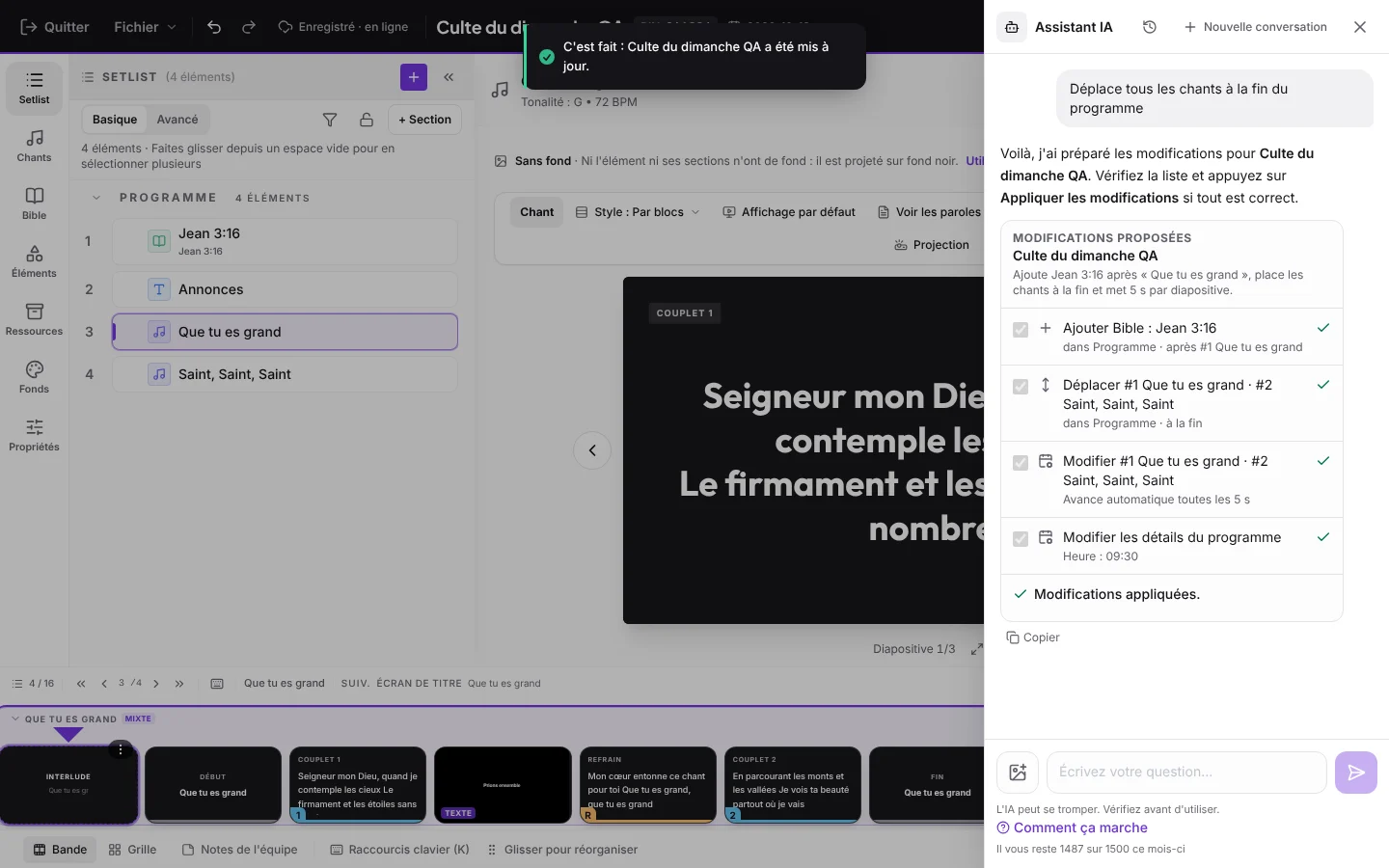
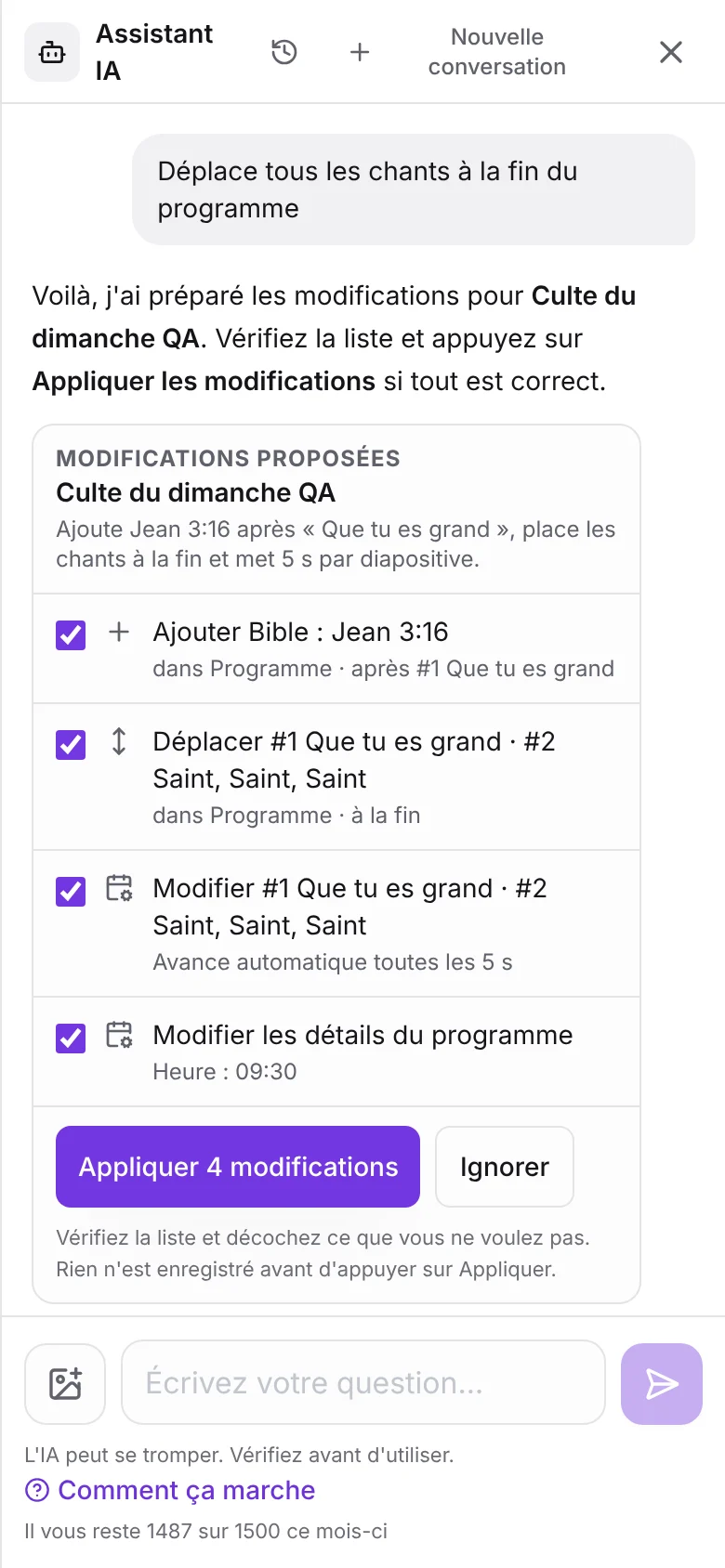
Astuce :Si l'éditeur est ouvert, Annuler annule toutes les modifications de l'assistant d'un coup. Les modifications respectent votre rôle : si l'ordre du programme est verrouillé ou si votre rôle ne permet pas de le modifier, la carte vous le dit et rien ne change.
Reprendre et archiver les conversations
Ouvrez l’Historique des conversations pour reprendre un chat. Archivez-le pour le déplacer dans Archivées. Vous pouvez le restaurer puis le rouvrir dans Récentes.
Créer une annonce à partir d'une image
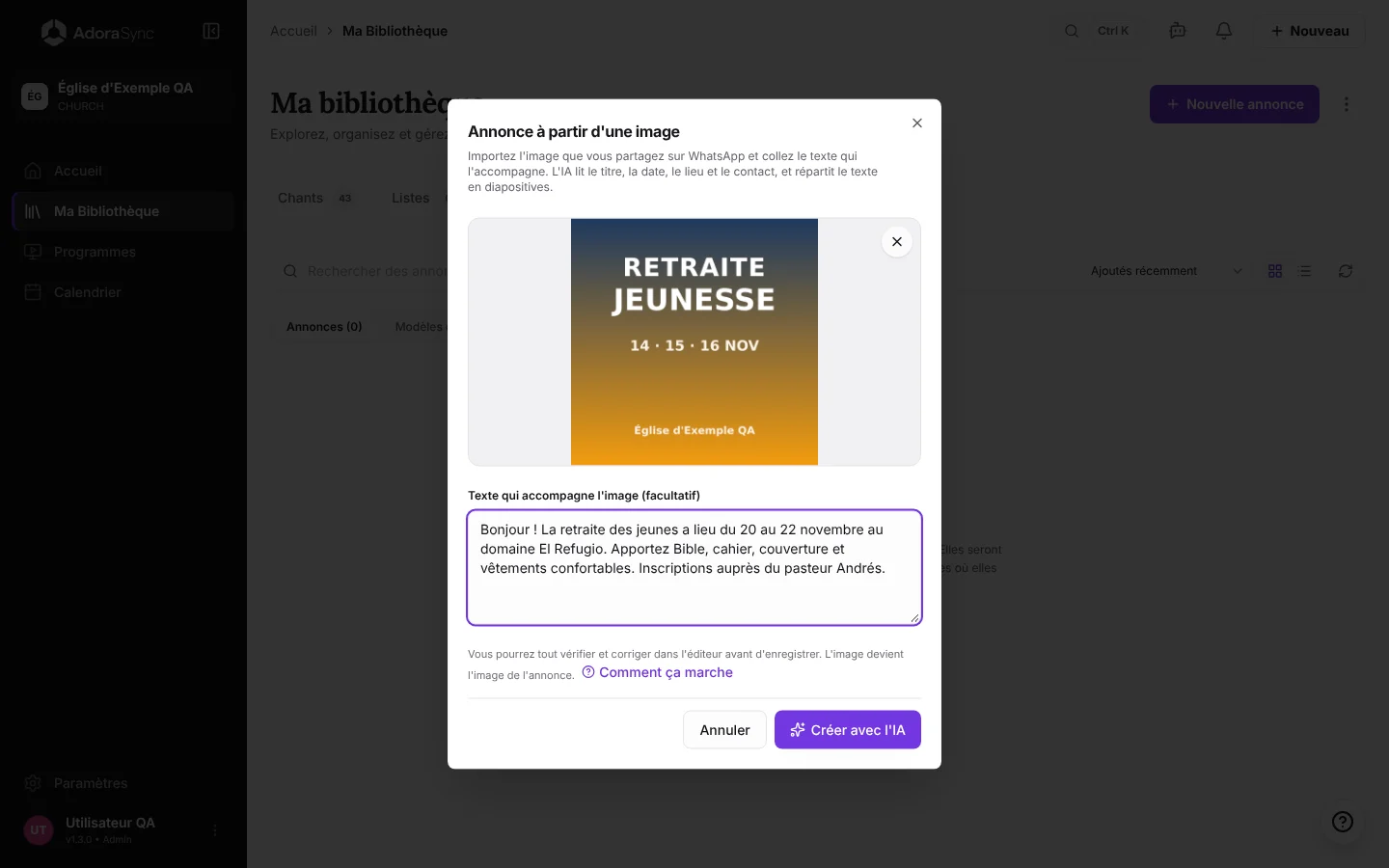
Si vous avez déjà le flyer de l'événement et le message que vous envoyez sur WhatsApp, l'IA prépare l'annonce pour vous.
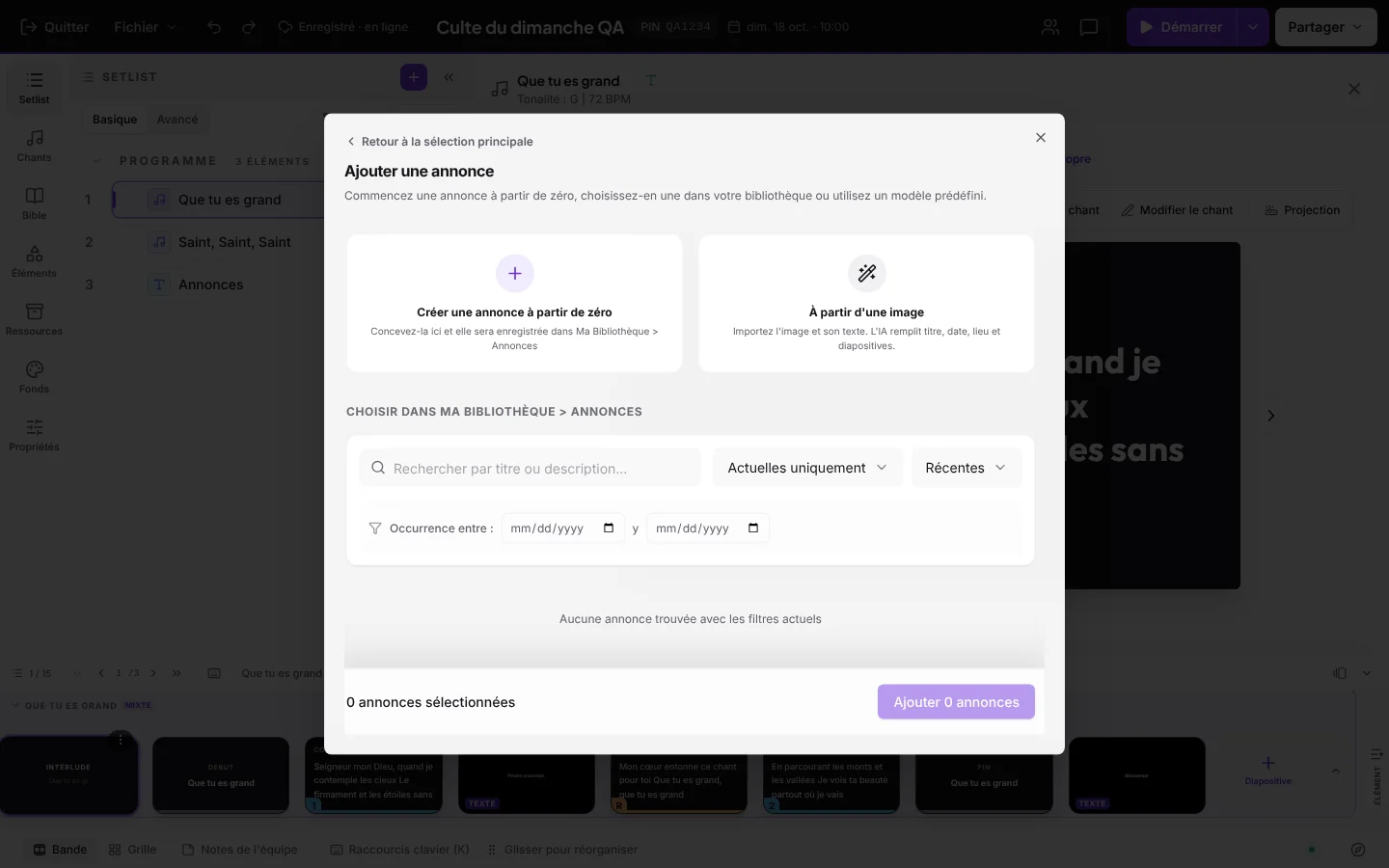
- Ouvrez Ma bibliothèque › Annonces › Nouvelle annonce, ou dans l'éditeur du programme Ajouter › Annonce.
- Choisissez À partir d'une image.
- Ajoutez l'image : choisissez-la, glissez-la ou collez-la avec Ctrl V.
- Si vous voulez, collez le texte qui l'accompagne.
- Touchez Créer avec l'IA. En quelques secondes, l'éditeur de l'annonce s'ouvre avec tout rempli.
- Vérifiez, corrigez ce qu'il faut et touchez Enregistrer et fermer.
Ce que l'IA remplit
- Le titre et une courte description.
- Les dates et heures. Si l'événement dure plusieurs jours, elle les crée tous.
- Le lieu : en présentiel, en ligne ou les deux.
- Le contact et le lien d'inscription, s'ils apparaissent.
- Le reste du texte va dans des diapositives de texte. S'il est long, elle le répartit sur plusieurs pour qu'il se lise bien à l'écran.
- L'image que vous avez ajoutée devient l'image de l'annonce et est enregistrée dans votre Google Drive.
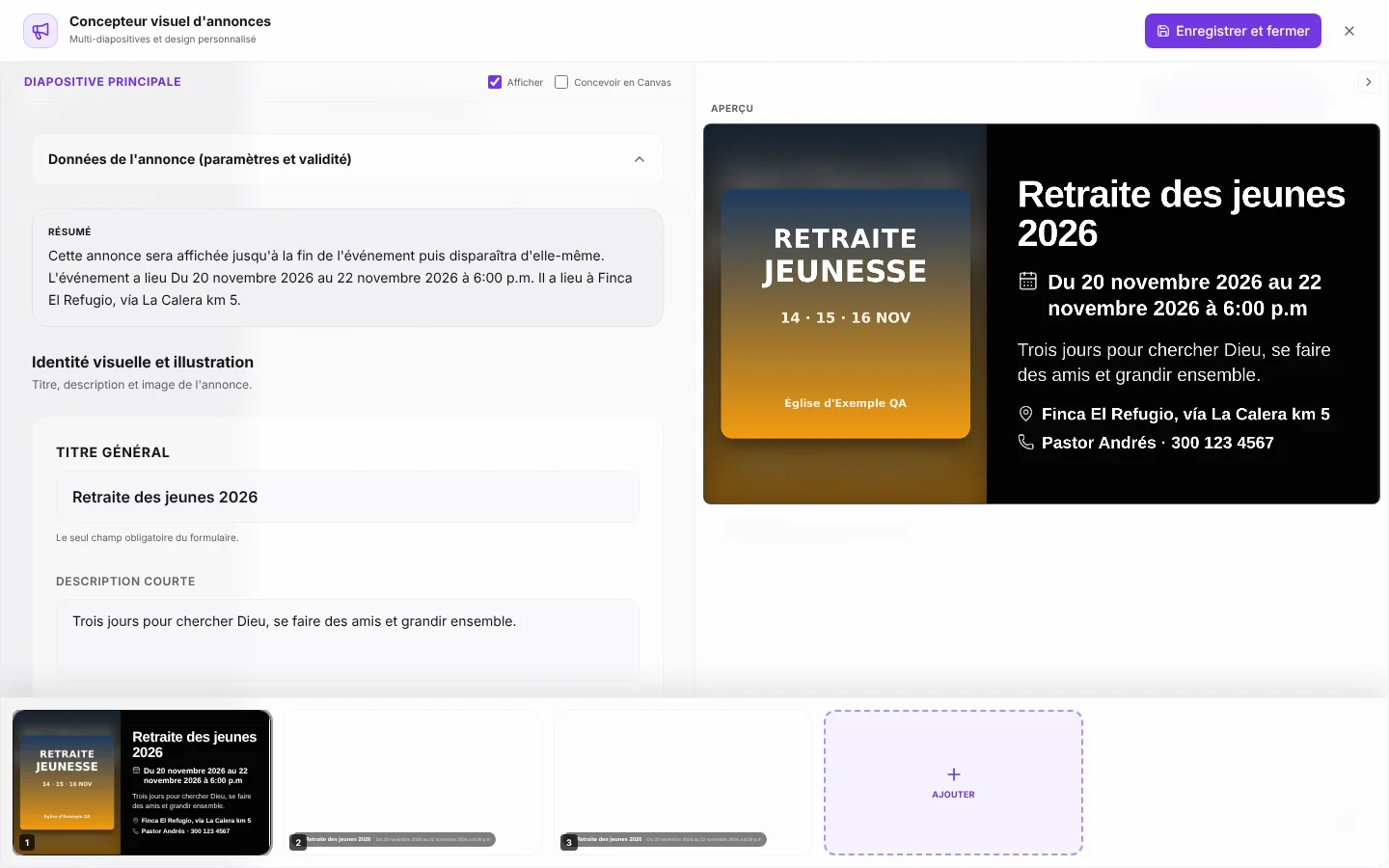
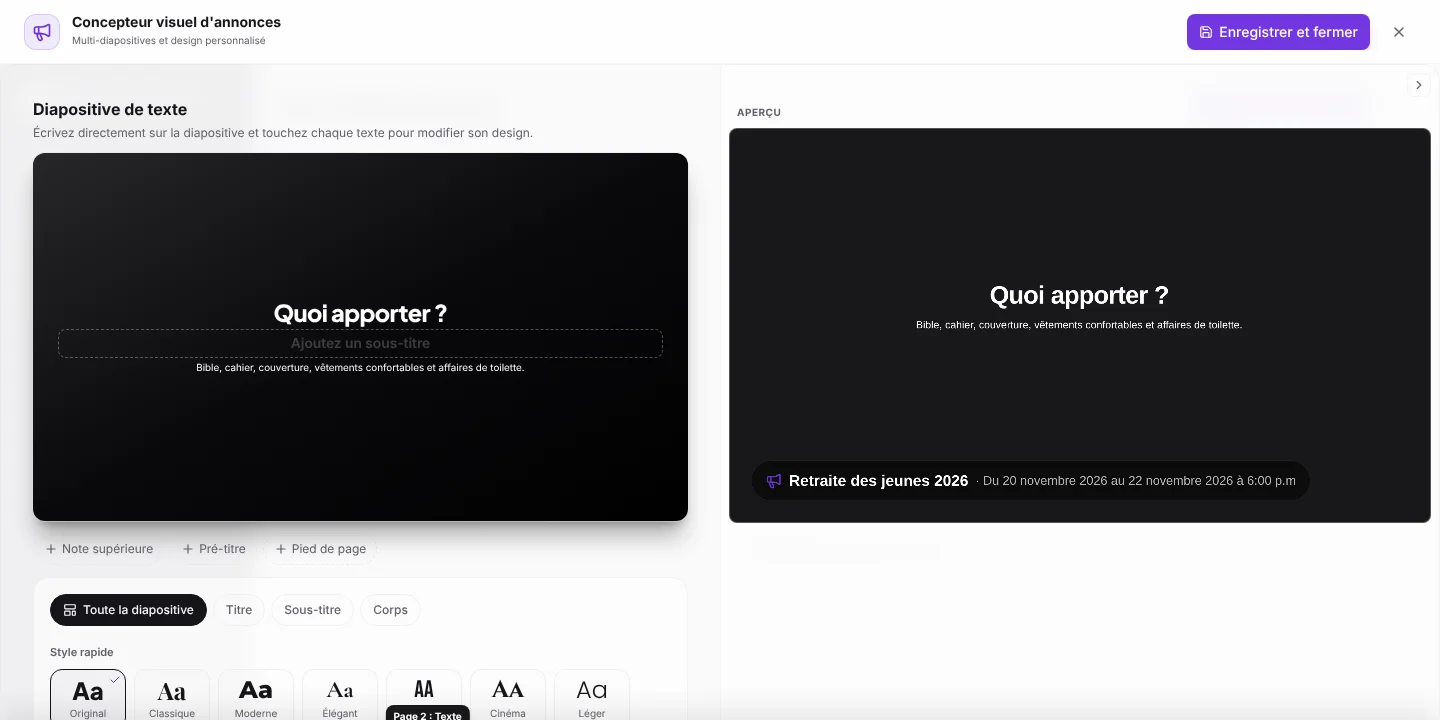
Astuce :Rien n'est enregistré tant que vous ne touchez pas Enregistrer et fermer. Si l'IA a mal lu une date ou un nom, corrigez-le dans l'éditeur avant d'enregistrer.
Commencer depuis le chat de l'assistant
Pas besoin de chercher l'option : demandez-la à l'assistant.
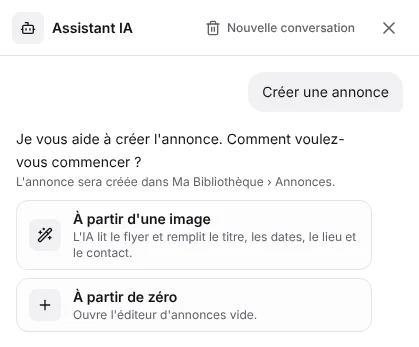
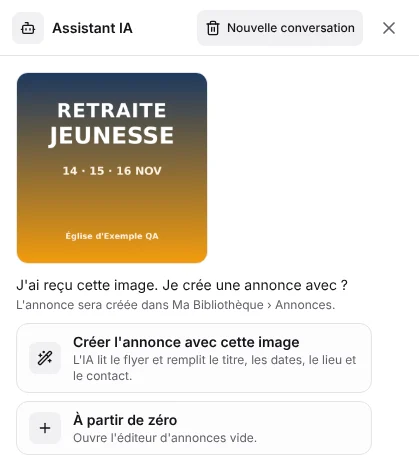
- Écrivez Créer une annonce (ou « nouvelle annonce »). L'assistant répond avec deux boutons : À partir d'une image et À partir de zéro. Cette réponse ne consomme aucun message du mois.
- Vous avez déjà le flyer ? Collez-le dans le chat avec Ctrl V, glissez-le sur le panneau ou joignez-le avec le bouton image, à gauche du champ de texte. Si vous avez écrit le message WhatsApp avant, il part avec l'image.
- Touchez Créer l'annonce avec cette image. Annonce à partir d'une image s'ouvre avec le flyer déjà chargé ; il ne reste qu'à toucher Créer avec l'IA.
- L'annonce est créée dans Ma bibliothèque › Annonces. Pour la mettre dans un programme, utilisez Ajouter › Annonce dans l'éditeur du programme.
Créer des images avec l'IA
Besoin d'un fond pour un chant ou d'une image pour une annonce, sans en avoir sous la main ? Décrivez-la avec vos mots et l'IA la crée en quelques secondes. Aucune compétence en design n'est nécessaire.
Où se trouve le bouton
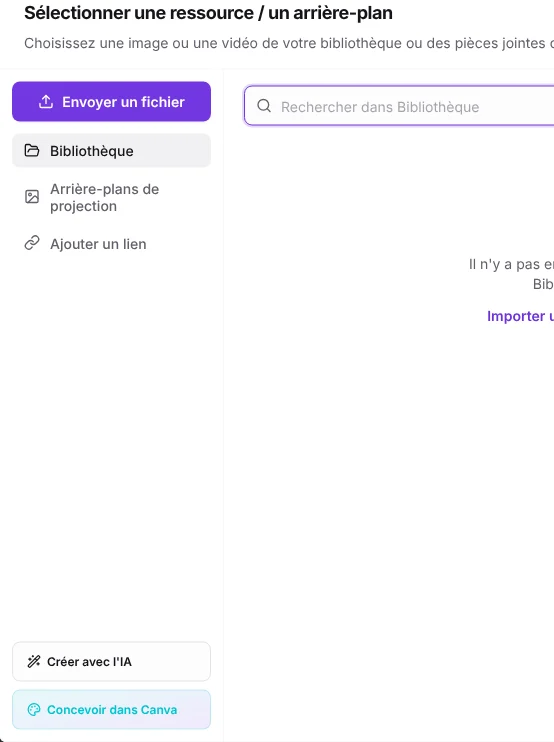
Cherchez le bouton Créer avec l'IA, avec l'icône de baguette magique. Il apparaît partout où vous choisissez une image :
- Dans la fenêtre Sélectionner une ressource / un arrière-plan, en bas à gauche, à côté de Concevoir dans Canva. Cette fenêtre s'ouvre quand vous changez le fond d'un chant ou d'une section, la couverture du programme ou une diapositive multimédia.
- Dans l'éditeur d'annonces, sous Image officielle de l'annonce et le fond général.
- Sur téléphone, dans la rangée d'options en haut de la même fenêtre.
Pas à pas
- Touchez Créer avec l'IA.
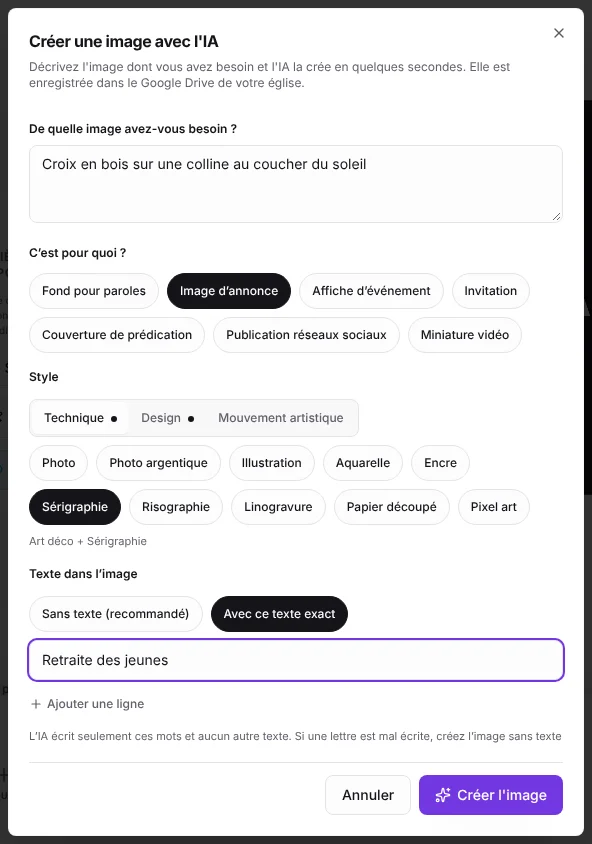
- Dans De quelle image avez-vous besoin ?, décrivez ce que vous voulez voir, par exemple Croix en bois sur une colline au coucher du soleil, ciel doré. Plus vous donnez de détails (couleurs, lieu, moment de la journée), meilleur est le résultat.
- Dans C'est pour quoi ?, choisissez le support : Fond pour paroles (doux, pour poser les paroles dessus), Image d'annonce, Affiche d'événement, Invitation, Couverture de prédication, Publication réseaux sociaux ou Miniature vidéo.
- Dans Style, choisissez une technique, un design ou un mouvement artistique, ou un de chaque onglet pour les mélanger (par exemple Art déco + Sérigraphie). Si vous ne choisissez pas, l'IA décide d'un style précis.
- Dans Texte dans l'image, laissez Aucun texte ou choisissez Avec ce texte exact et écrivez jusqu'à trois lignes.
- Touchez Créer l'image et patientez. Cela prend généralement entre 15 et 40 secondes ; ne fermez pas la fenêtre pendant ce temps.
- Regardez l'aperçu. S'il vous plaît, touchez Utiliser cette image et elle se place là où vous l'avez demandée. Sinon, changez ce que vous voulez (par exemple seulement le style) et touchez En créer une autre : le reste est conservé.
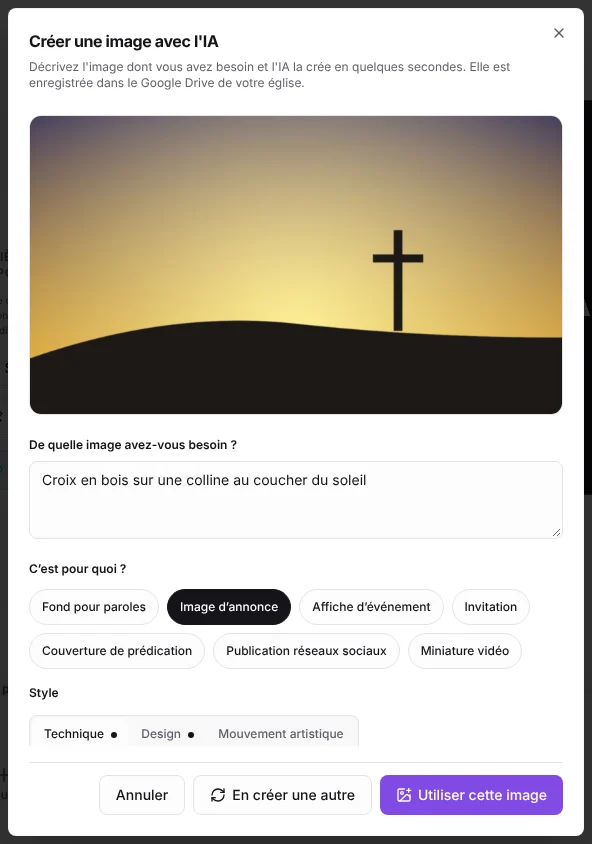
- L'image est enregistrée dans le Google Drive de votre église, comme tout fichier que vous ajoutez.
- Elle sort au format paysage, à la taille d'une diapositive, sauf si vous choisissez un autre format dans Plus d'options de design.
- Sous la description, vous voyez combien d'images il reste à votre organisation ce mois-ci.
Astuce :Pour les fonds et les diapositives, laissez Aucun texte. L'IA écrit parfois mal les mots et les dates. Mettez le texte sur la diapositive et il sera toujours correct. Réservez le texte exact à des supports comme une affiche ou une invitation.
Éviter l'effet « image d'IA »
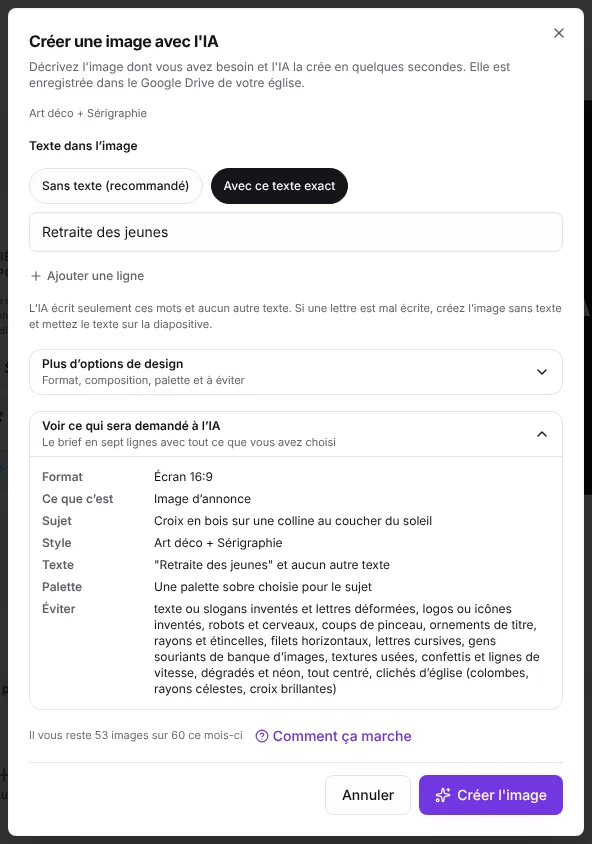
Sans consignes précises, l'IA fait ce qu'il y a de plus convenu sur le sujet et l'image paraît générique. C'est pourquoi chaque image est accompagnée d'un brief : le type de support, le style, la composition, le texte exact, la palette et surtout ce qu'il faut éviter.
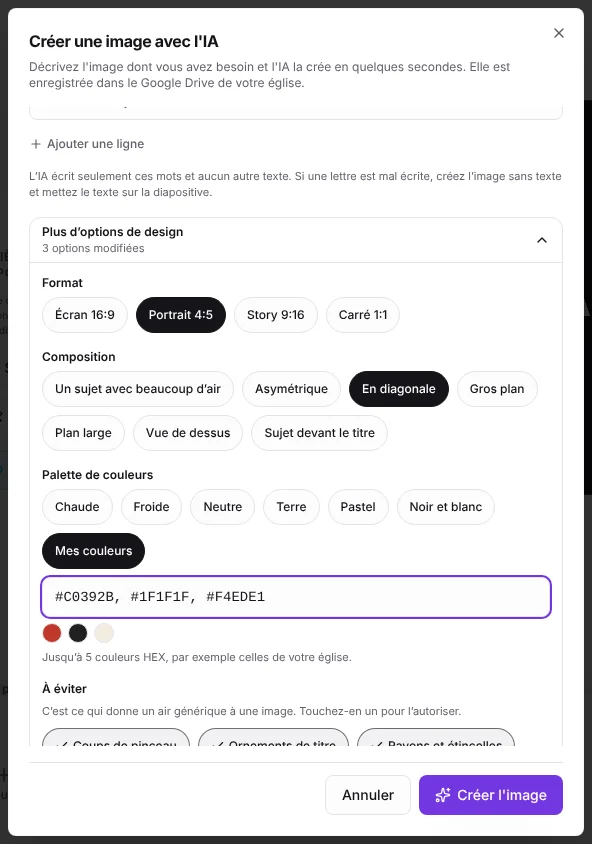
Ouvrez Plus d'options de design pour ajuster :
- Format : Écran 16:9 (pour projeter), Portrait 4:5, Story 9:16 ou Carré 1:1 (pour partager sur les réseaux ou WhatsApp).
- Composition : un sujet avec beaucoup d'espace, asymétrique, en diagonale, gros plan, plan large, vue de dessus ou sujet devant le titre.
- Palette de couleurs : chaude, froide, neutre, terre, pastel, noir et blanc, ou Mes couleurs avec jusqu'à 5 couleurs HEX, par exemple celles de votre église.
- À éviter : les ornements qui rendent tout identique sont cochés d'avance (coups de pinceau, rayons et reflets, écriture cursive, dégradés et néons, tout centré, colombes et rayons du ciel…). Touchez-en un pour l'autoriser, ou écrivez autre chose dans Éviter aussi. Le texte inventé, les logos inventés et les robots sont toujours évités.
Avant de créer, touchez Voir ce qui sera demandé à l'IA : le brief de sept lignes s'affiche avec tout ce que vous avez choisi. Vous vérifiez ainsi qu'il est correct avant d'utiliser une image du mois.
Si quelque chose ne fonctionne pas
- « Cette description ne peut pas être transformée en image » : l'IA ne crée pas certaines images, par exemple violentes ou représentant des personnes célèbres. Changez les mots et réessayez. Cela ne consomme pas d'image du mois.
- « Vous allez trop vite » : vous pouvez créer jusqu'à 3 images par minute. Patientez un instant.
- « Vous avez utilisé toutes les images de ce mois » : elles se renouvellent le 1er du mois suivant.
- Si vous voyez l'étiquette Pro sur le bouton, votre forfait n'inclut pas les images. Touchez-le puis Voir les forfaits.
Forfaits et limite de messages
| Forfait | Messages par mois | Images par mois |
|---|---|---|
| Free | Seulement avec des crédits | Seulement avec des crédits |
| Pro | 300 | 20 |
| Church | 1 500 | 60 |
- Les limites s'appliquent à toute l'organisation et se renouvellent le 1er de chaque mois. Sous le champ de texte, vous voyez combien de messages ou d'images il reste.
- Chaque question compte pour un message, de même que chaque annonce créée à partir d'une image. Chaque image créée, même si vous choisissez En créer une autre, compte pour une image.
- Si vous envoyez beaucoup de messages à la suite, l'assistant vous demande d'attendre une minute.
Acheter des crédits d’IA
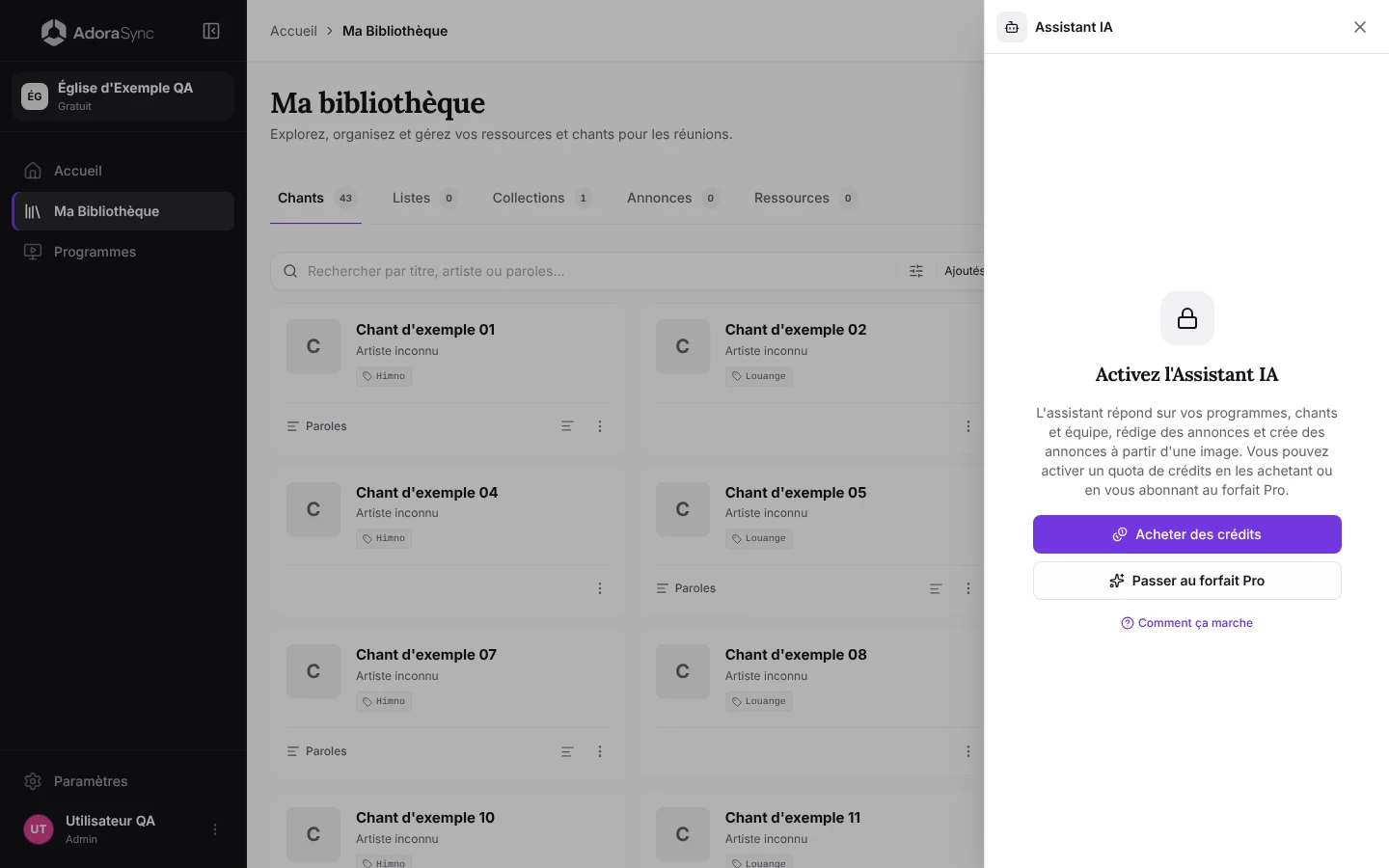
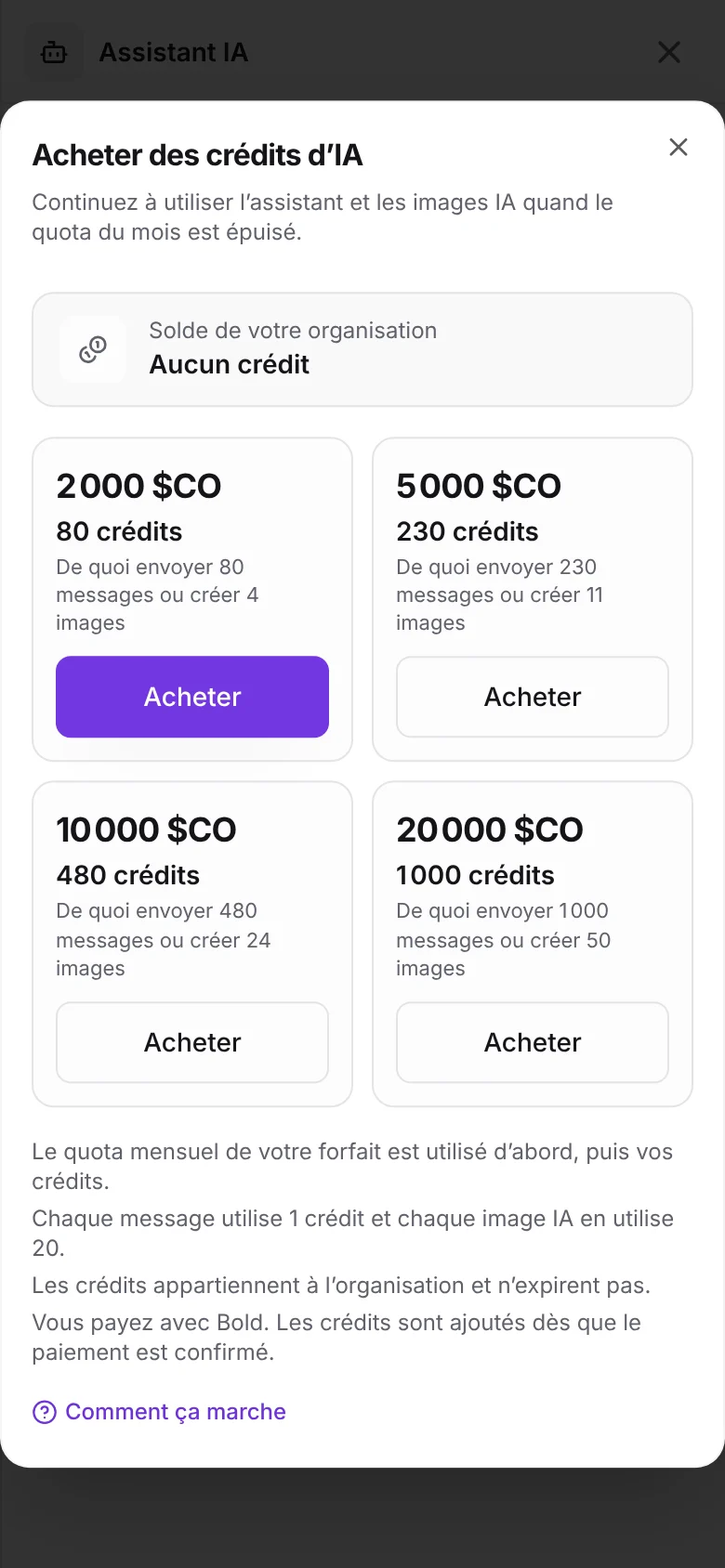
Quand le quota du mois est épuisé, ou si votre organisation est sur le forfait Free, vous pouvez acheter des crédits et continuer à utiliser l’IA sans changer de forfait. Touchez Acheter des crédits dans l’avis de l’assistant, dans la fenêtre Créer avec l’IA ou dans Annonce à partir d’une image.
| Pack | Crédits | Permet |
|---|---|---|
| 2 000 COP | 80 | 80 messages ou 4 images |
| 5 000 COP | 230 | 230 messages ou 11 images |
| 10 000 COP | 480 | 480 messages ou 24 images |
| 20 000 COP | 1 000 | 1 000 messages ou 50 images |
- Le quota mensuel de votre forfait est utilisé d’abord, puis vos crédits.
- Chaque message de l’assistant, chaque annonce à partir d’une image et chaque Remplir avec l’IA utilisent 1 crédit. Chaque image créée avec l’IA en utilise 20.
- Les crédits appartiennent à l’organisation, toute l’équipe peut les utiliser et ils n’expirent pas.
- Vous payez avec Bold. Les crédits sont ajoutés dès que Bold confirme le paiement ; si l’IA échoue, le crédit est rendu.
Confidentialité et bonnes pratiques
- L’historique est enregistré dans ce navigateur pour chaque compte et organisation. Les pièces jointes restent disponibles pendant la session.
- L'assistant ne voit que ce que votre rôle vous permet de voir.
- L'IA peut se tromper. Vérifiez les dates, les noms et les versets avant de publier ou de projeter.
L'assistant peut-il créer le programme à ma place ?
Pour l'instant, il propose l'ordre avec des chants de votre bibliothèque et vous le construisez dans l'éditeur. Il ne modifie rien de lui-même.
Les images créées avec l'IA peuvent-elles être utilisées à l'église ?
Oui. Ce sont de nouvelles images créées pour vous. Vérifiez toujours qu'elles sont correctes avant de les projeter.
Que se passe-t-il quand les messages du mois sont épuisés ?
L'assistant vous prévient et fonctionne de nouveau le 1er du mois suivant. Si vous l'utilisez beaucoup, le forfait Church inclut davantage de messages.