Commencer
Comment configurer la page publique de votre église
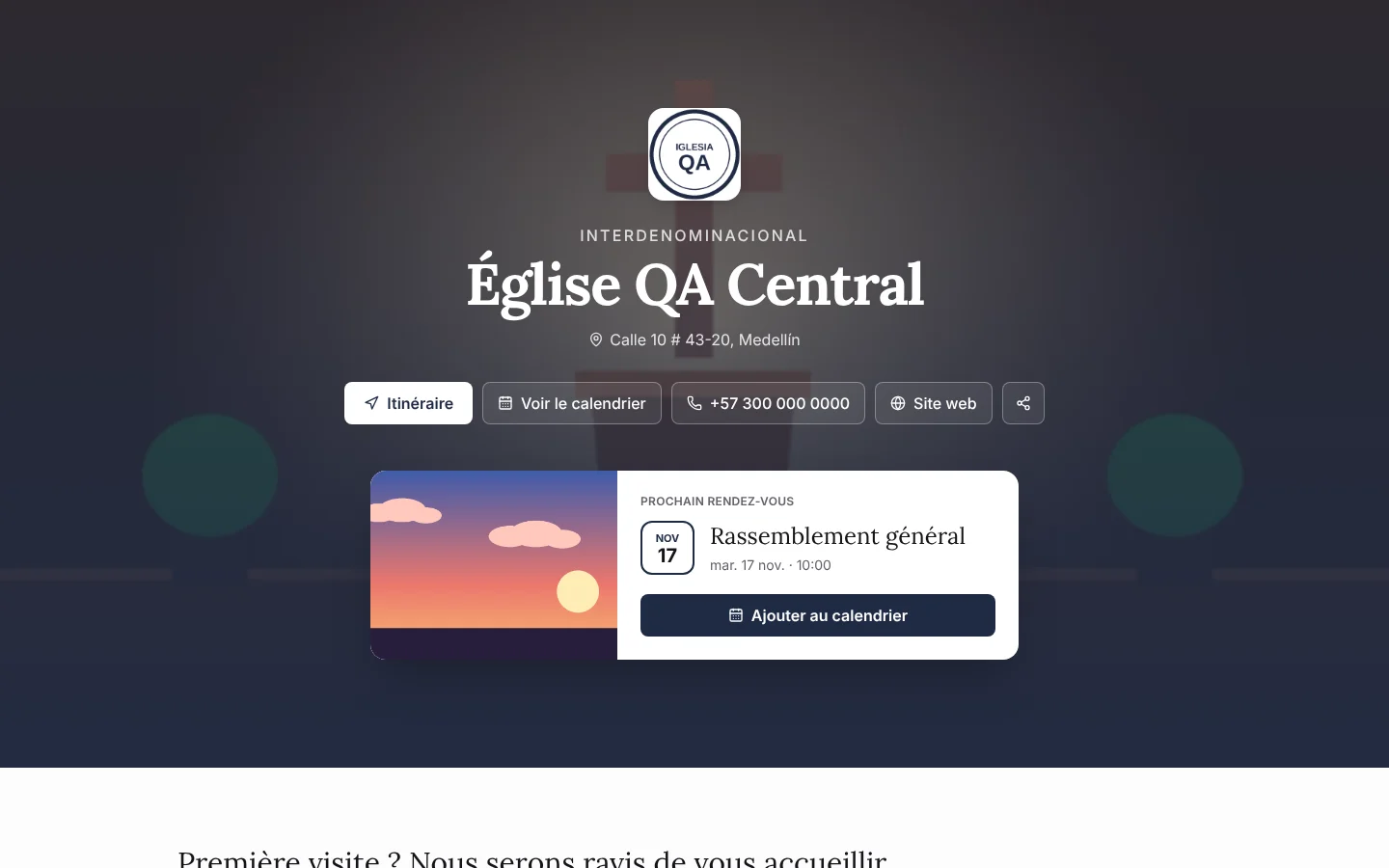
La page publique est la page de votre église pour les visiteurs et les membres, à sa propre adresse (par exemple, /@votre-eglise). Elle affiche le prochain rendez-vous, les actualités et un calendrier du mois, avec le logo et la couleur de votre église. Dans Paramètres › Général › Page publique, vous choisissez la couverture et les sections et boutons affichés.
Ce que voient les visiteurs
- Couverture : le logo, le nom, l'adresse et les boutons Itinéraire, Voir le calendrier, téléphone, site web et partager.
- Prochain rendez-vous : une carte avec la date, l'heure et le bouton Ajouter au calendrier.
- Première visite ? Nous serons ravis de vous accueillir : les formulaires pour les visiteurs et les demandes de prière.
- Actualités : les annonces publiques, avec l'affiche entière.
- Prochains rendez-vous, Calendrier, Restez connectés (vos liens : offrandes, Wi-Fi, servir) et Rendez-vous passés.
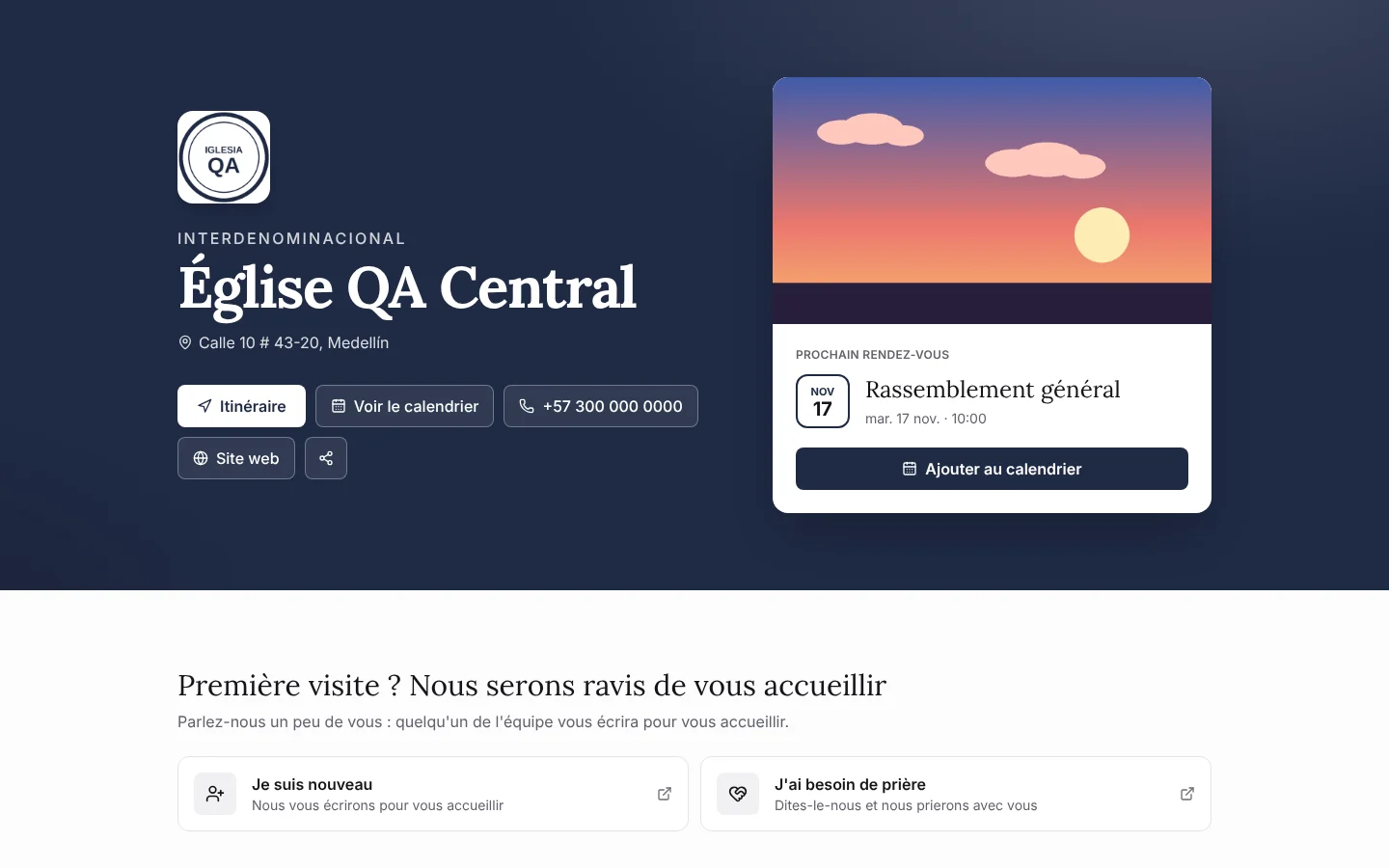
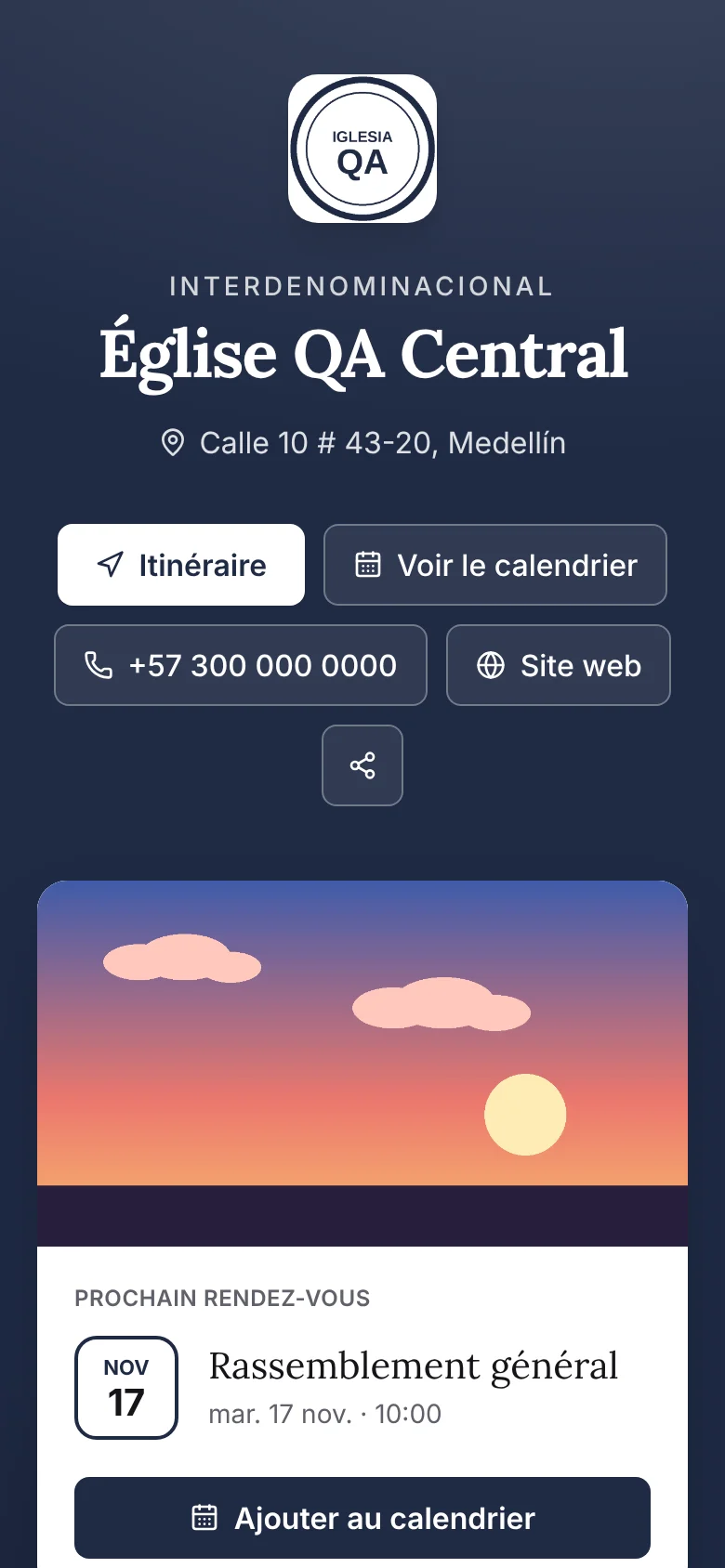
Seuls les programmes marqués comme publics et les annonces publiques apparaissent. Les heures sont celles de votre église ; un visiteur dans un autre fuseau voit aussi son heure.
Le calendrier du mois
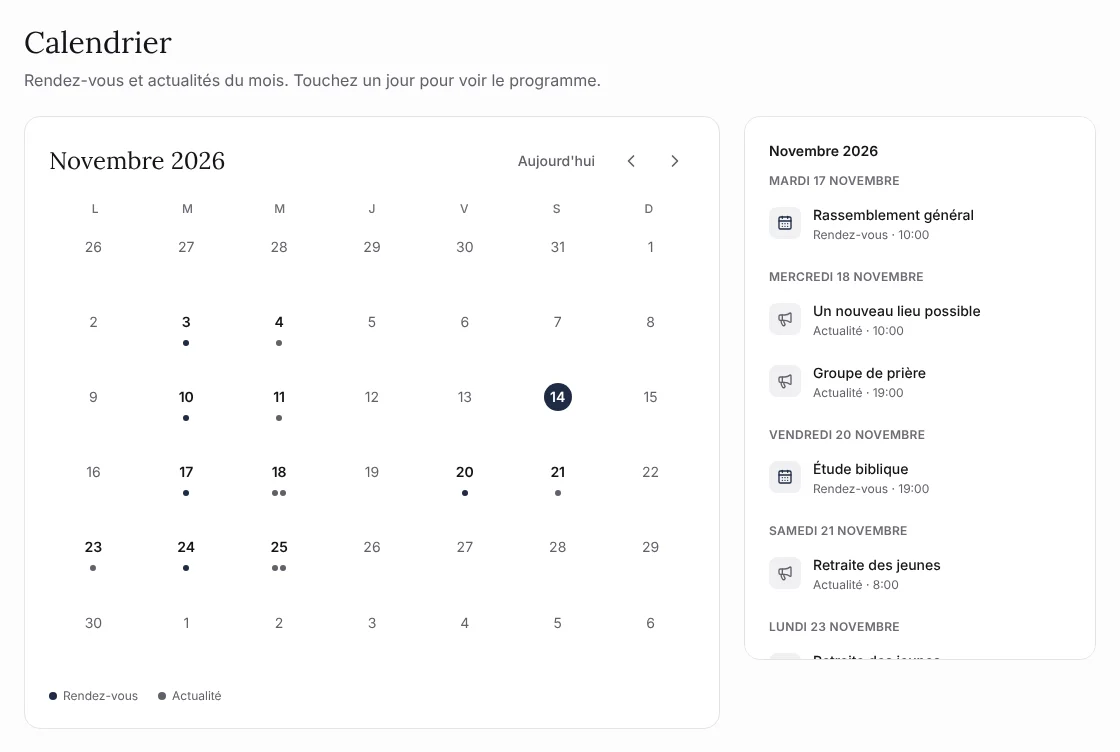
Le calendrier réunit les rendez-vous et les actualités du mois. Les annonces récurrentes apparaissent à chaque date tant qu'elles sont publiées.
- Touchez un jour pour ne voir que ce qui est prévu ce jour-là.
- Touchez un rendez-vous ou une actualité pour ouvrir son détail.
- Changez de mois avec les flèches ou revenez avec Aujourd'hui.
Choisissez la couverture
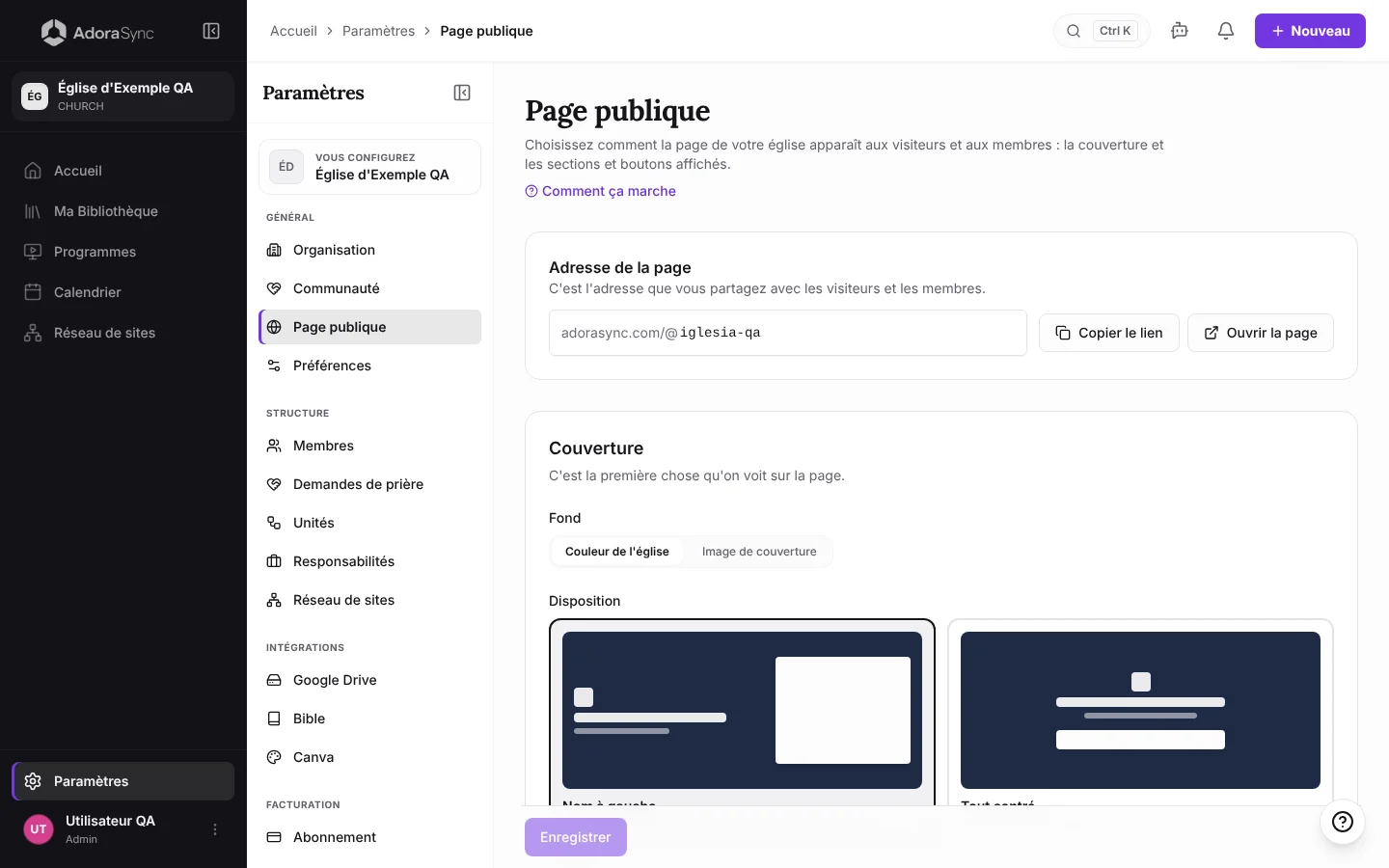
- Allez dans Paramètres › Général › Page publique. Seuls Admin et Co-Admin la voient.
- Dans Fond, choisissez Couleur de l'église ou Image de couverture.
- Si vous avez choisi une image, touchez Importer une image (elle est enregistrée dans le Google Drive de votre église) ou Choisir dans la bibliothèque.
- Dans Disposition, choisissez Nom à gauche (le prochain rendez-vous va à côté sur ordinateur) ou Tout centré.
- Touchez Enregistrer.
Astuce :Utilisez une photo horizontale d'au moins 1600 px de large. La couleur de votre église passe par-dessus pour que le texte reste lisible.
Affichez ou masquez sections et boutons
Dans Sections et Boutons de la couverture, chaque élément a son interrupteur. Désactivez ceux que vous ne voulez pas afficher et touchez Enregistrer.
- Tout est activé au départ : une église qui n'ouvre jamais cet écran affiche la page complète.
- Une section sans contenu reste masquée, même activée. Par exemple, Rendez-vous passés n'apparaît qu'une fois qu'il y a eu des programmes publics.
- Un bouton n'apparaît que si votre organisation a cette information (téléphone, site web ou adresse).
Remarque :Le nom, le logo, la couleur, l'adresse et les liens se modifient dans Paramètres › Organisation. Les formulaires de visiteurs et de prière, dans Paramètres › Communauté.
Partagez la page
- Dans Adresse de la page, touchez Copier le lien pour le coller sur WhatsApp, les réseaux ou votre bio Instagram, ou Ouvrir la page pour la voir comme un visiteur.
- Pour changer l'adresse, saisissez-la dans Adresse de la page (lettres minuscules, chiffres et tirets uniquement) et appuyez sur Enregistrer. Vous pouvez la changer 2 fois en 30 jours, puis 1 fois par mois ; l'ancien lien cesse de fonctionner.
- Quiconque est déjà sur la page peut la partager avec le bouton de partage de la couverture.