Projeção
Como transmitir o culto com letras no OBS ou no ATEM
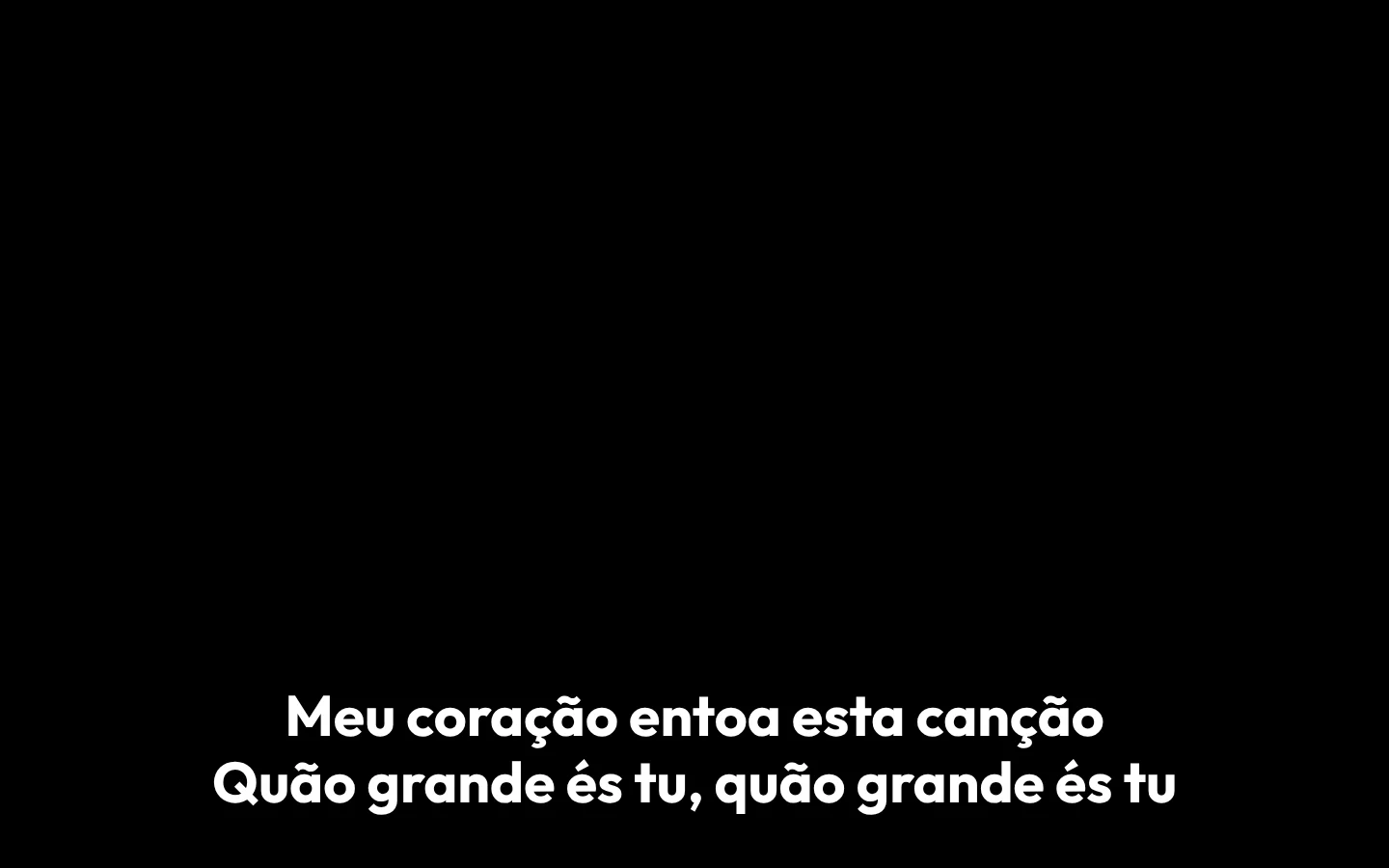
A saída de Transmissão coloca as letras e os versículos sobre a imagem da sua câmera, na parte de baixo, sem cobrir quem canta ou prega. Funciona com o OBS (como fonte de navegador) ou com um mixer de vídeo como o ATEM (por HDMI). É configurada uma vez no painel Saídas e serve todos os domingos.
As três saídas
Durante o culto você pode enviar conteúdo diferente para cada tela. Cada saída é uma página web, então abre em qualquer computador com navegador:
| Saída | O que mostra | Onde é usada |
|---|---|---|
| Tela principal | O que a congregação vê: letras, versículos, avisos e vídeos em tela cheia. | Projetor ou televisão do templo. |
| Retorno | A letra atual, a seguinte e o relógio. | Monitor de palco para quem canta ou prega. |
| Transmissão | Letras e Bíblia no terço inferior, sem áudio. | OBS ou ATEM, sobre a câmera. |
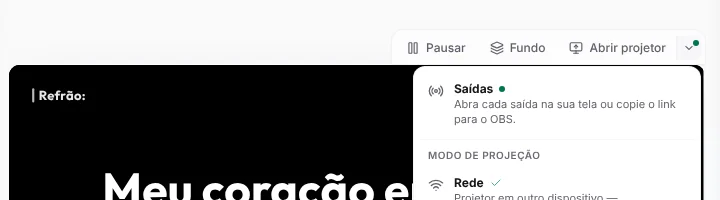
Abra o programa ao vivo e toque em Saídas, na barra que fica sobre a pré-visualização. O ponto verde indica que há pelo menos uma saída conectada.
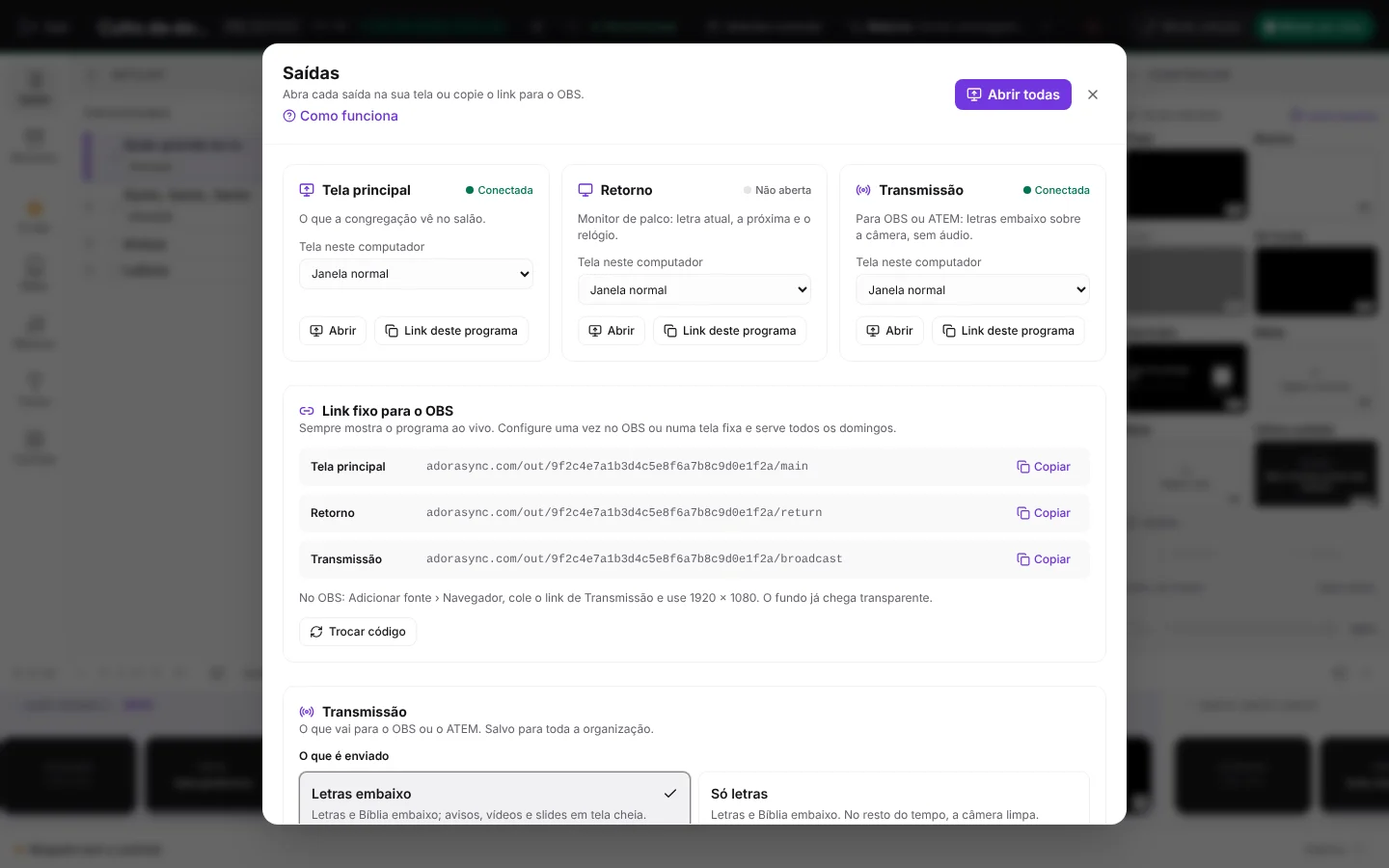
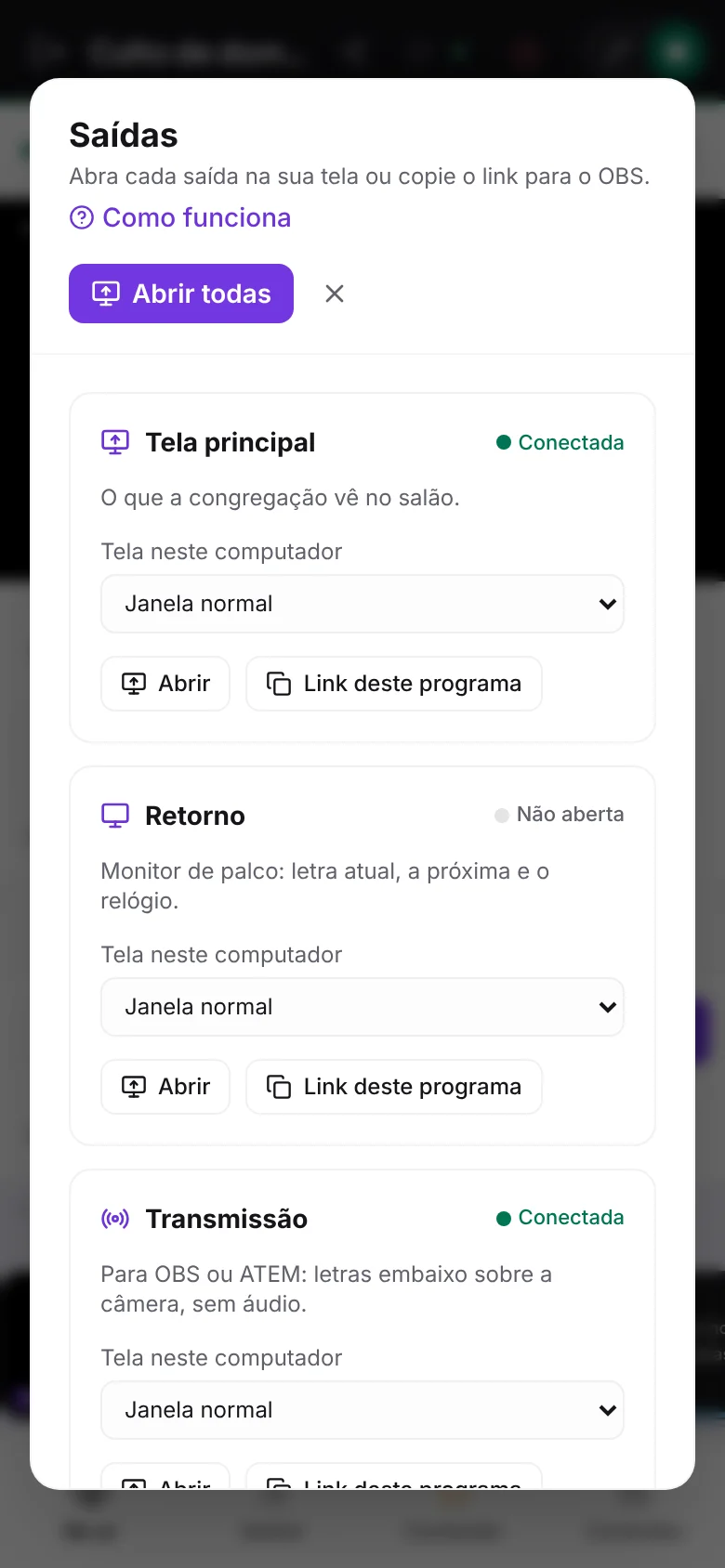
Dica:Se o seu computador tem várias telas (por exemplo, um adaptador com duas saídas HDMI), escolha em cada cartão a Tela neste computador e toque em Abrir todas: cada saída se abre na sua tela e em tela cheia. A escolha fica lembrada nesse computador.
O que é enviado para a transmissão
No painel Saídas, a seção Transmissão tem quatro opções em O que é enviado:
- Letras embaixo (a recomendada): letras e Bíblia no terço inferior; avisos, vídeos e slides em tela cheia; com a tela de espera nada é enviado.
- Só letras: letras e Bíblia embaixo. No resto do tempo a câmera fica limpa.
- Espelho: o mesmo que a Tela principal, sem áudio.
- Personalizar: você escolhe, para cada tipo de conteúdo, se vai embaixo, em tela cheia ou se não é enviado.
A configuração fica salva para toda a igreja e chega na hora às saídas que estiverem abertas. Você também a encontra em Configurações › Visualização › Saídas.
Nota:A saída de Transmissão está disponível nos planos Pro e Church, e nunca reproduz áudio: o som da transmissão sai da sua mesa de som.
Fundo verde, preto ou transparente
Na mesma seção, Fundo define o que fica atrás das letras. Escolha de acordo com a forma como você vai recortá-las sobre a câmera:
| Fundo | Quando usar |
|---|---|
| Automático | A opção padrão: transparente dentro do OBS e preto em qualquer outra tela. |
| Transparente | OBS ou outro programa que leia páginas web com transparência. |
| Preto | ATEM ou outro mixer por HDMI com chave de luminância (luma key). |
| Verde | ATEM, OBS ou outro mixer com chave de croma (chroma key). |
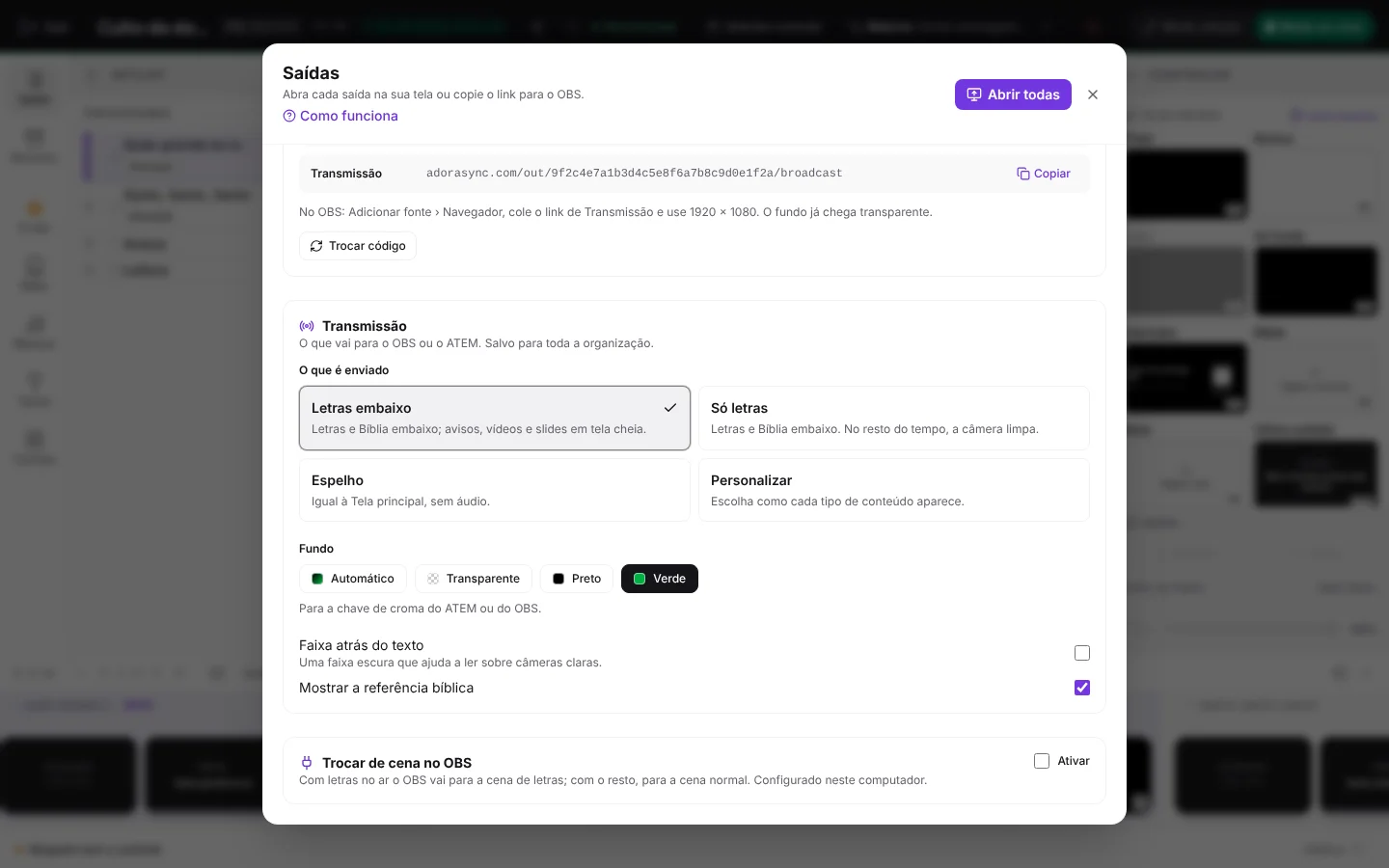

Ative Faixa atrás do texto se a câmera tem fundos claros e a letra fica difícil de ler. Mostrar a referência bíblica acrescenta a referência embaixo do versículo.
Conectar o OBS
No painel Saídas, a seção Link fixo para o OBS tem um link por saída que sempre mostra o programa que estiver ao vivo. Você configura uma vez e não precisa mudá-lo todo domingo.
- Em Link fixo para o OBS, toque em Copiar na linha Transmissão.
- No OBS, na cena da câmera, adicione uma fonte: Adicionar fonte › Navegador.
- Cole o link em URL e use largura 1920 e altura 1080.
- Coloque a fonte de navegador acima da câmera. O fundo já chega transparente: você não precisa de filtros.
Dica:Se não houver um programa ao vivo, o link fixo mostra um aviso de espera e se conecta sozinho quando o culto começa. Se alguém que não deveria conhece o link, toque em Trocar código: os links anteriores deixam de funcionar.
Conectar um ATEM por HDMI
- Conecte uma saída HDMI do computador a uma entrada livre do ATEM.
- No painel Saídas, no cartão Transmissão, escolha essa tela em Tela neste computador e toque em Abrir.
- Deixe o Fundo em Automático ou Preto.
- No ATEM, ative uma chave upstream do tipo Luma com essa entrada como preenchimento e como chave. Se escolheu fundo verde, use uma chave de croma.
Trocar de cena no OBS
Se você usa o OBS no mesmo computador do painel ao vivo, ele pode trocar de cena sozinho: para a cena de letras quando há uma música ou um versículo no ar, e para a cena normal no resto.
- No OBS, abra Ferramentas › Configurações do servidor WebSocket e ative o servidor. Copie a senha.
- No painel Saídas, em Trocar de cena no OBS, marque Ativar e cole a senha.
- Escolha a Cena com letras e a Cena normal.
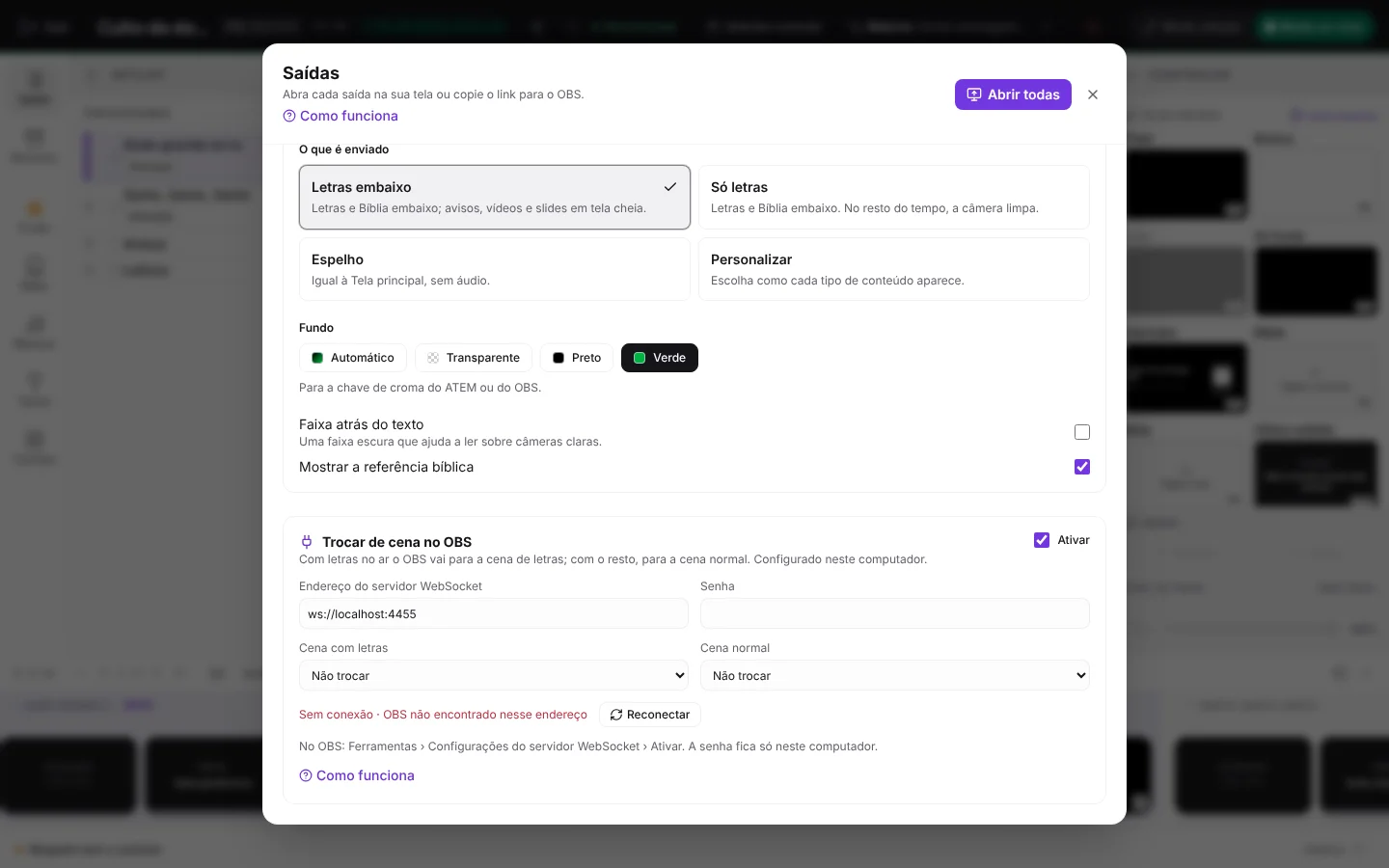
Nota:A senha do OBS fica salva só nesse computador; não é compartilhada com o resto da equipe.
Perguntas frequentes
Onde coloco o fundo verde?
No painel ao vivo, toque em Saídas e, na seção Transmissão, escolha Fundo › Verde. Também está em Configurações › Visualização › Saídas.
A transmissão leva o áudio dos vídeos?
Não. A saída de Transmissão vai sempre sem som para não duplicar o áudio; o som sai da sua mesa.
Preciso de um computador separado para a transmissão?
Não. Você pode usar o mesmo computador do painel ao vivo com o OBS, ou uma segunda saída HDMI do mesmo equipamento para o ATEM.
As letras aparecem grandes ou pequenas demais.
O tamanho se ajusta sozinho à faixa de baixo. Se uma estrofe for muito longa, ela é dividida em duas linhas e a letra diminui o necessário para caber.