Projeção
Como conectar o projetor com o PIN do programa
A tela de projeção é uma página web. O computador ligado ao projetor ou à televisão só precisa de um navegador e do PIN do programa: não instala nada nem faz login.
Onde está o PIN
Cada programa tem seu próprio PIN de 6 caracteres. Você o vê na barra superior do editor e do painel ao vivo, ao lado do nome do programa.

Conectar o computador do projetor
- No computador do projetor, abra adorasync.com no navegador.
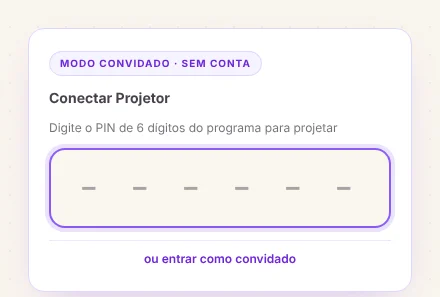
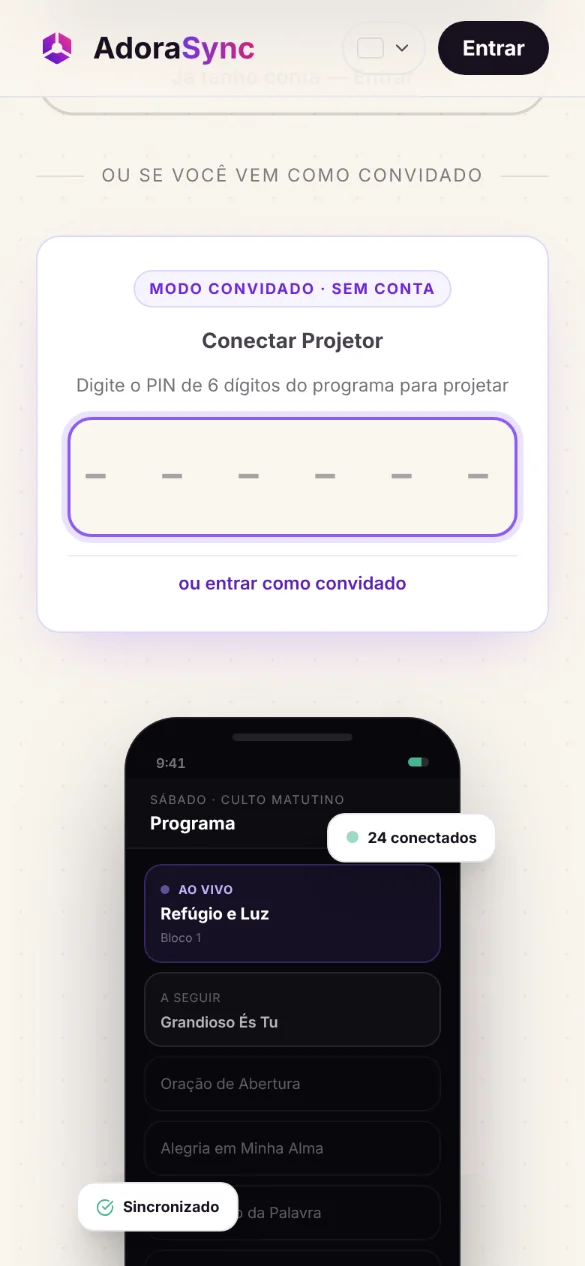
- Na página inicial, toque em ou conectar ao projetor, abaixo do quadro para convidados.
- Digite o PIN do programa. A tela de projeção se abre na hora.
- Coloque o navegador em tela cheia e deixe essa janela na saída do projetor.
O que acontece depois
Cada vez que o painel ao vivo ou o controle remoto avança um slide, o projetor muda sozinho. Ninguém precisa digitar letras nem procurar arquivos durante o culto.

Perguntas frequentes
O computador do projetor precisa de uma conta?
Não. Basta o PIN do programa; a tela de projeção não pede login.
Posso ter várias telas projetando o mesmo programa?
Sim. Cada computador que abrir o projetor com o mesmo PIN mostra o mesmo ao mesmo tempo.