Proyección
Cómo transmitir el culto con letras en OBS o el ATEM
La salida de Transmisión pone las letras y los versículos sobre la imagen de tu cámara, en la parte de abajo, sin tapar a quien canta o predica. Funciona con OBS (como fuente de navegador) o con un mezclador de video como el ATEM (por HDMI). Se configura una vez desde el panel Salidas y sirve todos los domingos.
Las tres salidas
Durante el servicio puedes enviar contenido distinto a cada pantalla. Cada salida es una página web, así que se abre en cualquier computador con navegador:
| Salida | Qué muestra | Dónde se usa |
|---|---|---|
| Pantalla principal | Lo que ve la congregación: letras, versículos, anuncios y videos a pantalla completa. | Proyector o televisor del templo. |
| Retorno | La letra actual, la siguiente y el reloj. | Monitor de tarima para quien canta o predica. |
| Transmisión | Letras y Biblia en el tercio inferior, sin audio. | OBS o el ATEM, encima de la cámara. |
Abre el programa en vivo y toca Salidas, en la barra que está sobre la vista previa. El punto verde indica que hay al menos una salida conectada.

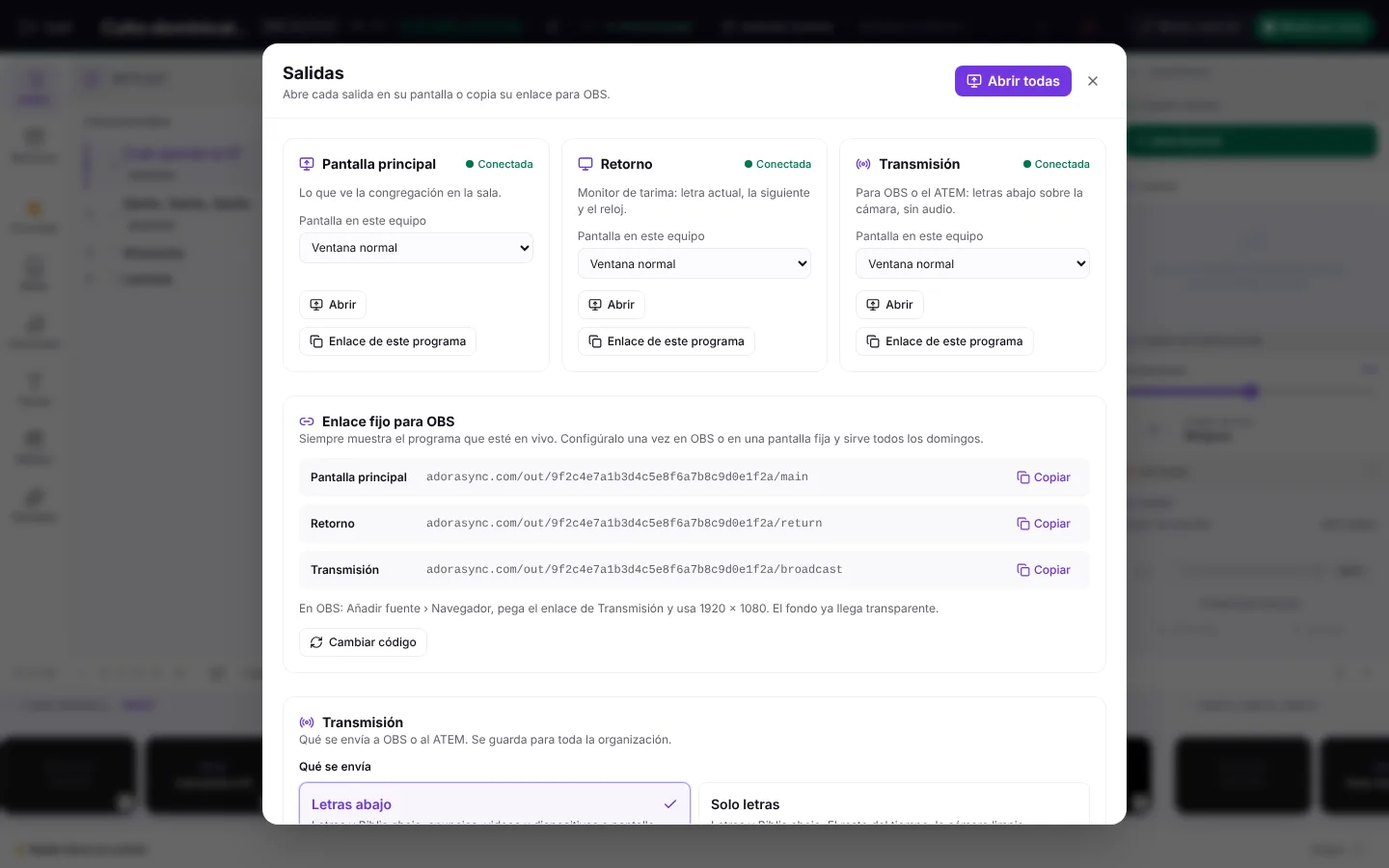
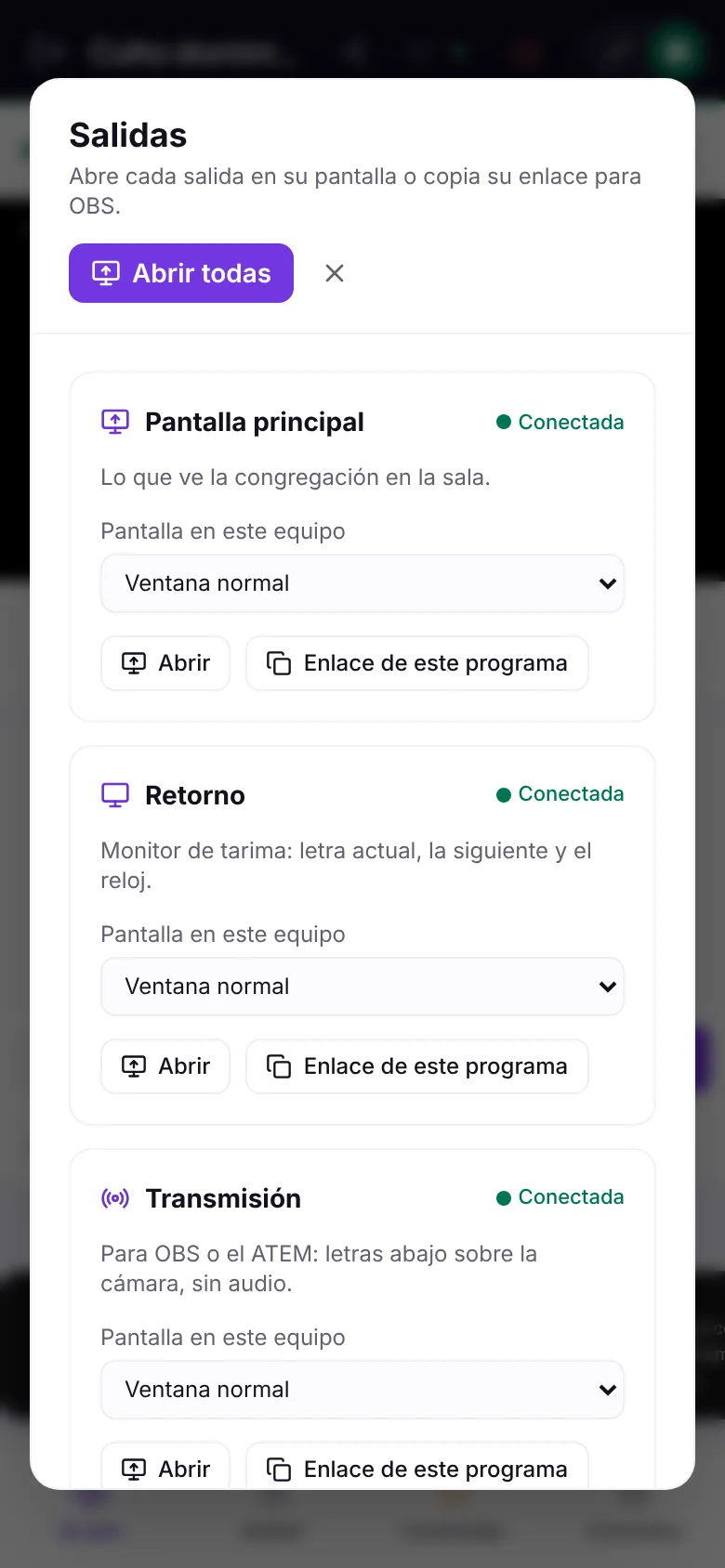
Tip:Si tu computador tiene varias pantallas (por ejemplo, un adaptador con dos HDMI), elige en cada tarjeta la Pantalla en este equipo y toca Abrir todas: cada salida se abre en su pantalla y a pantalla completa. La elección se recuerda en ese computador.
Qué se envía a la transmisión
En el panel Salidas, la sección Transmisión tiene cuatro opciones en Qué se envía:
- Letras abajo (la recomendada): letras y Biblia en el tercio inferior; anuncios, videos y diapositivas a pantalla completa; con la pantalla de espera no se envía nada.
- Solo letras: letras y Biblia abajo. El resto del tiempo la cámara queda limpia.
- Espejo: lo mismo que la Pantalla principal, sin audio.
- Personalizar: eliges, para cada tipo de contenido, si va abajo, a pantalla completa o no se envía.
La configuración se guarda para toda la iglesia y llega al instante a las salidas que estén abiertas. También la encuentras en Ajustes › Visualización › Salidas.
Nota:La salida de Transmisión está disponible en los planes Pro e Iglesia, y nunca reproduce audio: el sonido de la transmisión sale de tu consola.
Fondo verde, negro o transparente
En la misma sección, Fondo define qué hay detrás de las letras. Elige según cómo vas a recortarlas sobre la cámara:
| Fondo | Cuándo usarlo |
|---|---|
| Automático | La opción por defecto: transparente dentro de OBS y negro en cualquier otra pantalla. |
| Transparente | OBS u otro programa que lea páginas web con transparencia. |
| Negro | ATEM u otro mezclador por HDMI con llave de luminancia (luma key). |
| Verde | ATEM, OBS u otro mezclador con llave de croma (chroma key). |
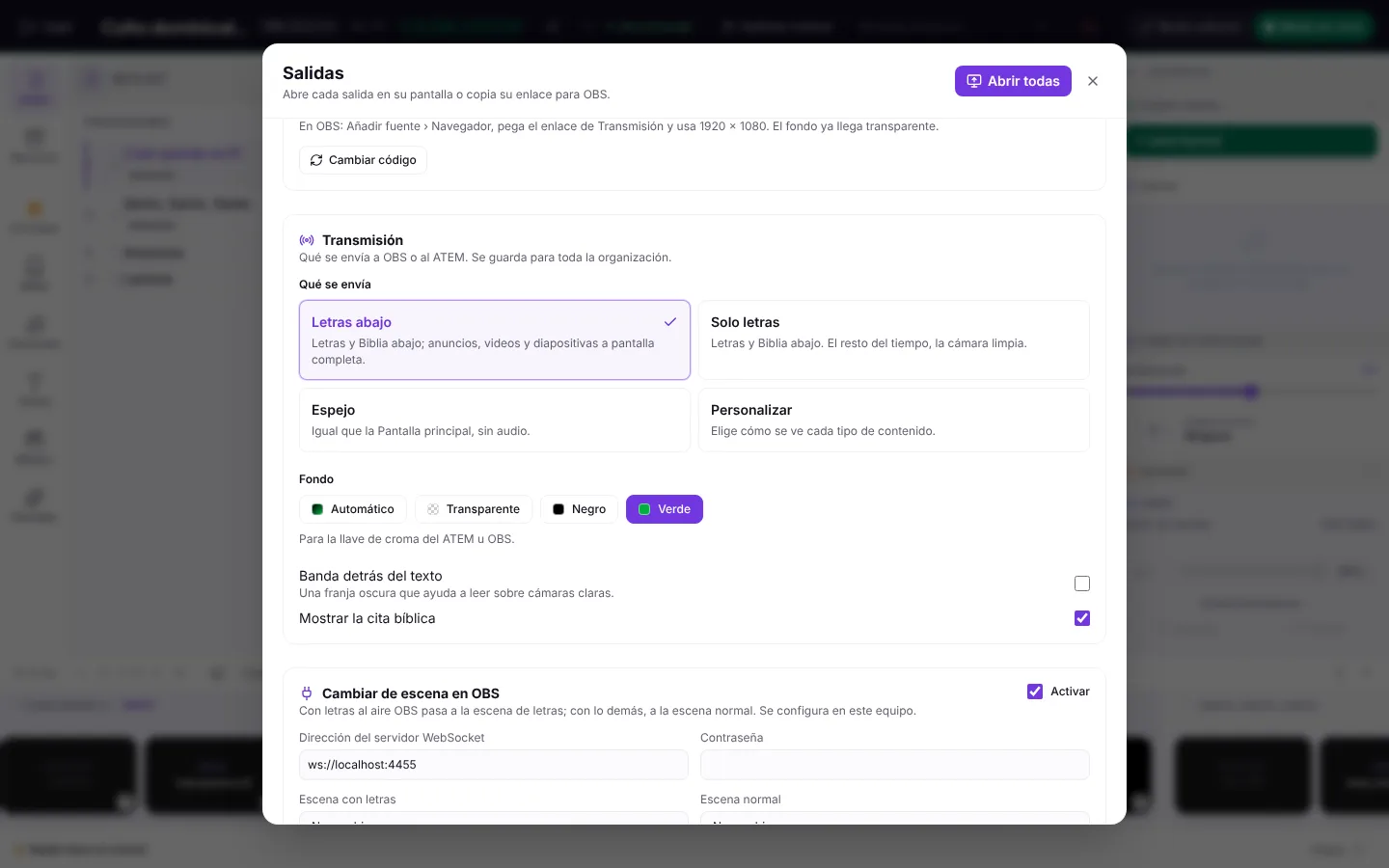
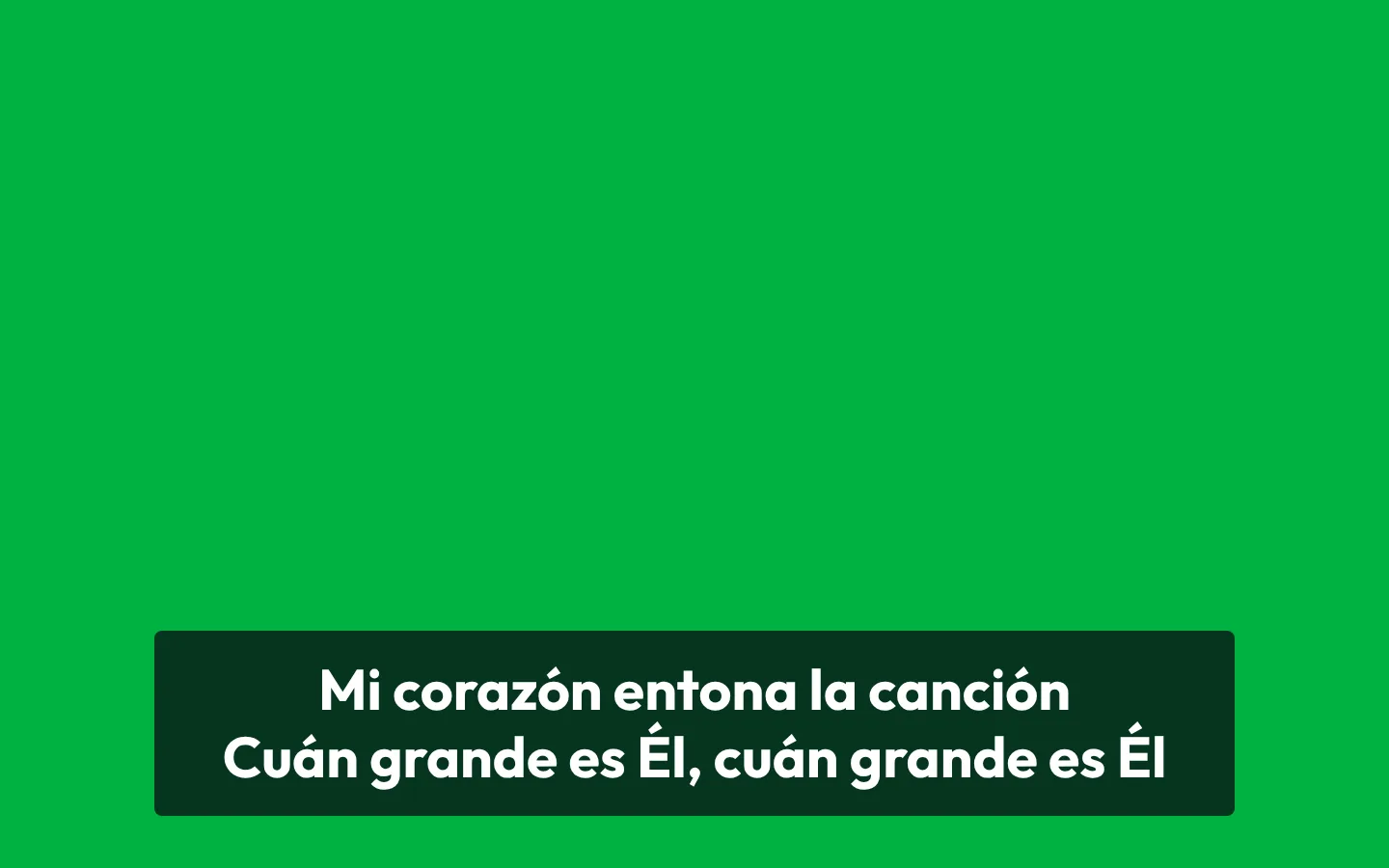
Activa Banda detrás del texto si la cámara tiene fondos claros y la letra cuesta leerse. Mostrar la cita bíblica agrega la referencia debajo del versículo.
Conectar OBS
En el panel Salidas, la sección Enlace fijo para OBS tiene un enlace por salida que siempre muestra el programa que esté en vivo. Lo configuras una vez y no tienes que cambiarlo cada domingo.
- En Enlace fijo para OBS, toca Copiar en la fila Transmisión.
- En OBS, en la escena de la cámara, agrega una fuente: Añadir fuente › Navegador.
- Pega el enlace en URL y usa ancho 1920 y alto 1080.
- Pon la fuente de navegador encima de la cámara. El fondo ya llega transparente: no necesitas filtros.
Tip:Si no hay un programa en vivo, el enlace fijo muestra un aviso de espera y se conecta solo cuando empieza el servicio. Si alguien conoce el enlace y no debería, toca Cambiar código: los enlaces anteriores dejan de funcionar.
Conectar un ATEM por HDMI
- Conecta una salida HDMI del computador a una entrada libre del ATEM.
- En el panel Salidas, en la tarjeta Transmisión, elige esa pantalla en Pantalla en este equipo y toca Abrir.
- Deja el Fondo en Automático o Negro.
- En el ATEM, activa una llave superior de tipo Luma con esa entrada como relleno y como llave. Si elegiste fondo verde, usa una llave de croma.
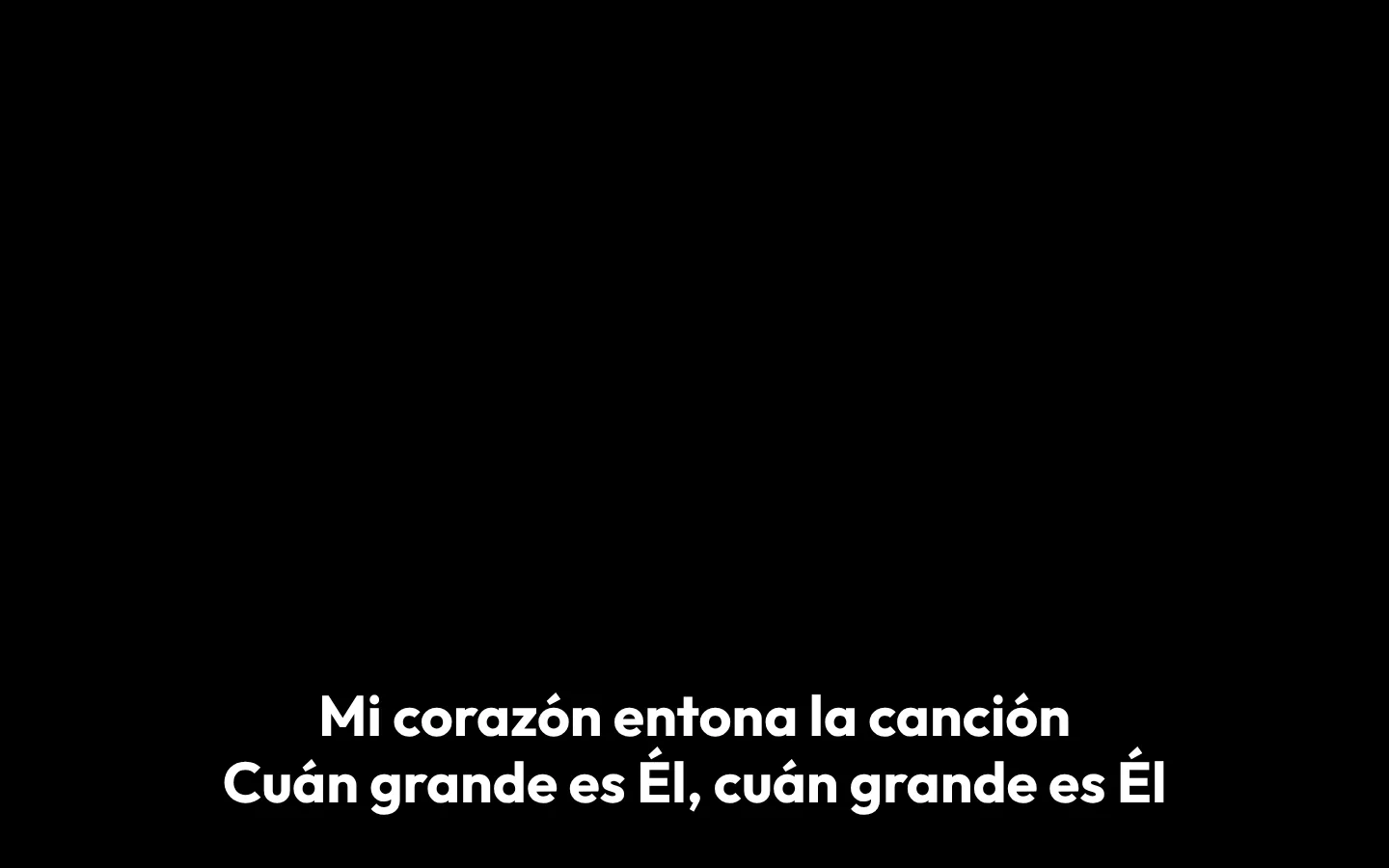
Cambiar de escena en OBS
Si usas OBS en el mismo computador del panel en vivo, puede cambiar de escena solo: a la escena de letras cuando hay una canción o un versículo al aire, y a la escena normal con lo demás.
- En OBS, abre Herramientas › Ajustes del servidor WebSocket y activa el servidor. Copia la contraseña.
- En el panel Salidas, en Cambiar de escena en OBS, marca Activar y pega la contraseña.
- Elige la Escena con letras y la Escena normal.
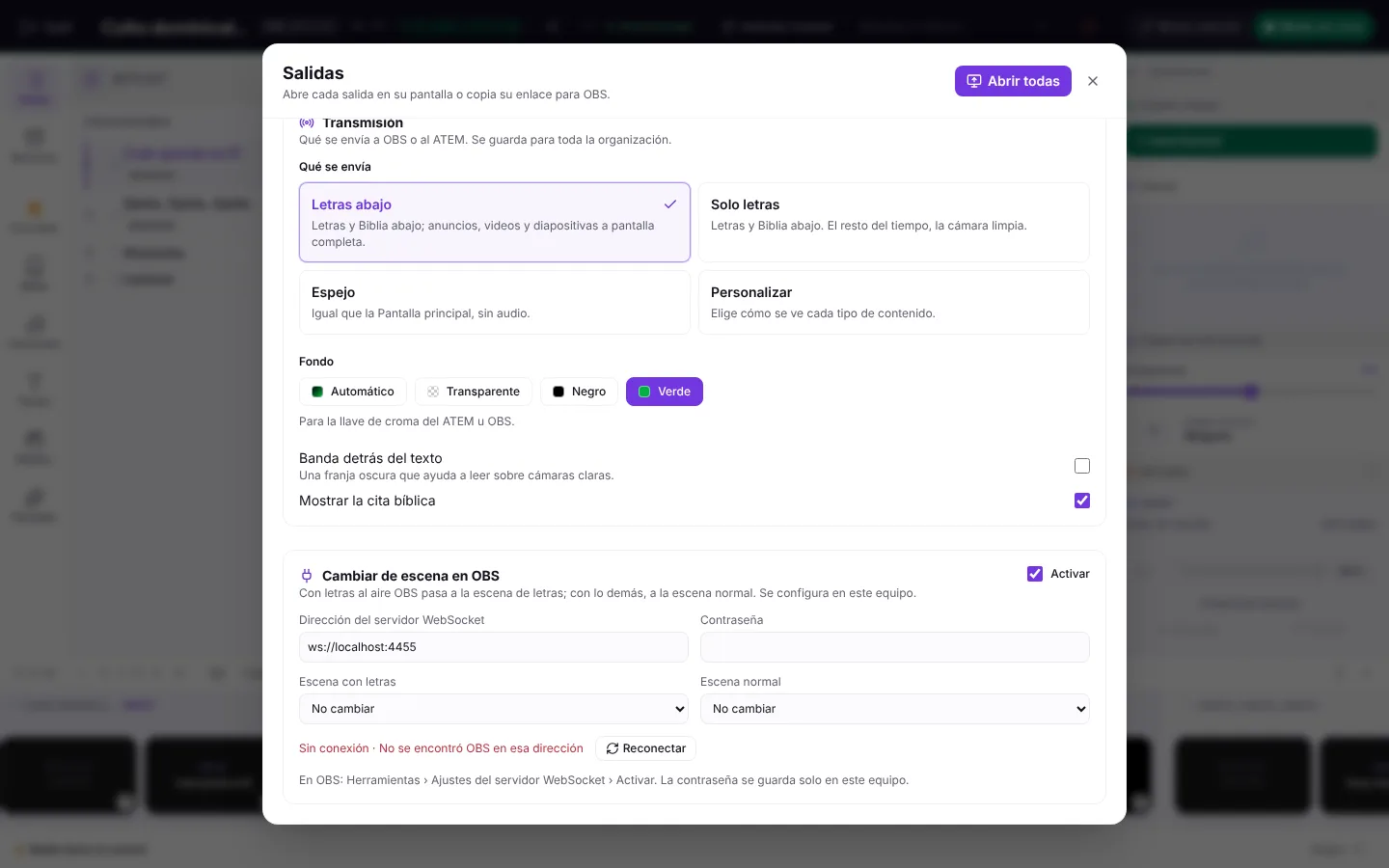
Nota:La contraseña de OBS se guarda solo en ese computador; no se comparte con el resto del equipo.
Preguntas frecuentes
¿Dónde pongo el fondo verde?
En el panel en vivo, toca Salidas y, en la sección Transmisión, elige Fondo › Verde. También está en Ajustes › Visualización › Salidas.
¿La transmisión lleva el audio de los videos?
No. La salida de Transmisión siempre va en silencio para no duplicar el sonido; el audio sale de tu consola.
¿Necesito un computador aparte para la transmisión?
No. Puedes usar el mismo computador del panel en vivo con OBS, o una segunda salida HDMI del mismo equipo hacia el ATEM.
Las letras se ven muy grandes o muy pequeñas.
El tamaño se ajusta solo a la franja de abajo. Si una estrofa es muy larga, se divide en dos líneas y la letra se achica lo necesario para que quepa.