Começar
Como configurar a página pública da sua igreja
A página pública é a página da sua igreja para visitantes e membros, com endereço próprio (por exemplo, /@sua-igreja). Ela mostra o próximo encontro, as novidades e uma agenda do mês, com o logo e a cor da sua igreja. Em Configurações › Geral › Página pública você escolhe a capa e quais seções e botões aparecem.
O que os visitantes veem
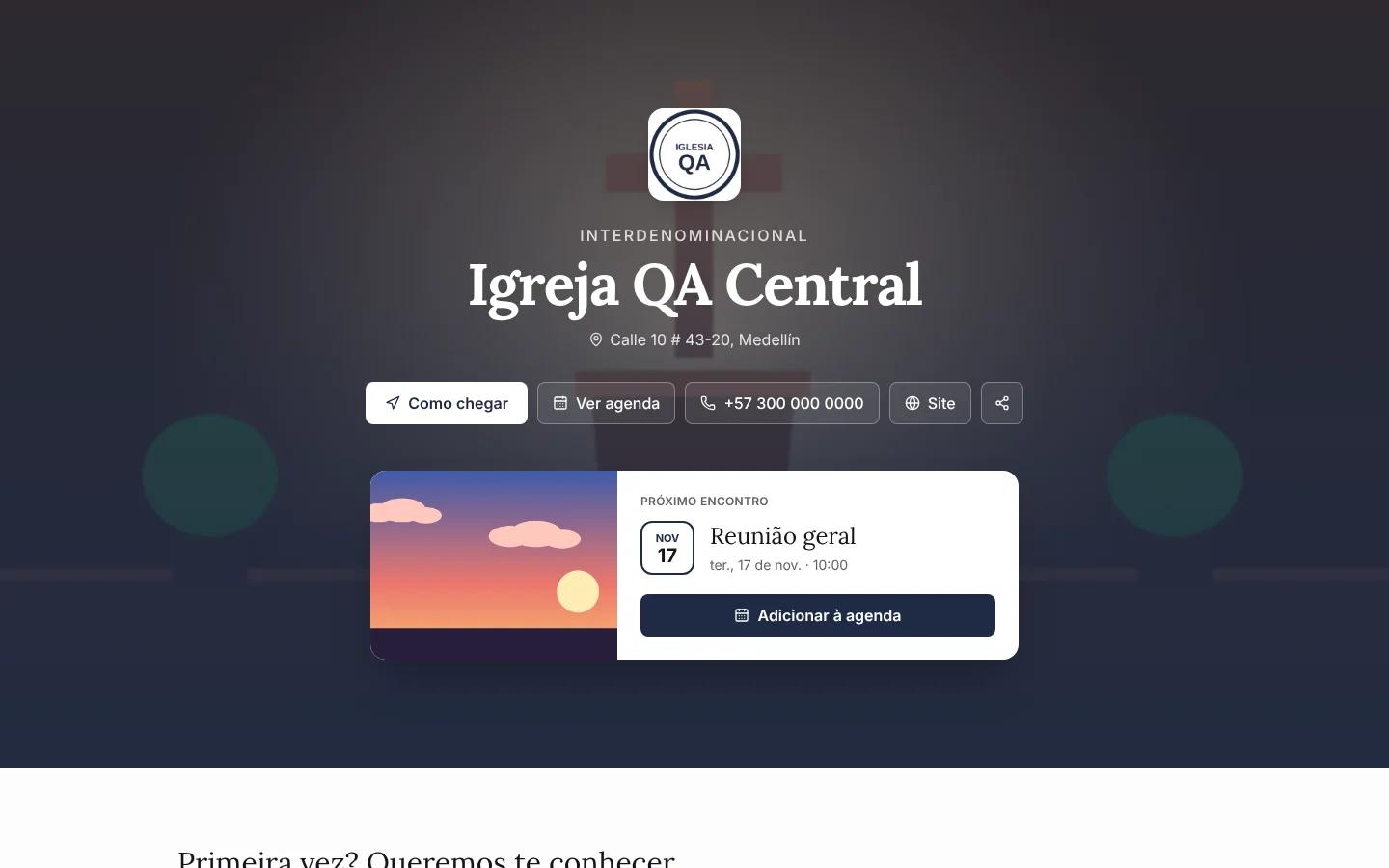
- Capa: o logo, o nome, o endereço e os botões Como chegar, Ver agenda, telefone, site e compartilhar.
- Próximo encontro: um cartão com a data, a hora e o botão Adicionar à agenda.
- Primeira vez? Queremos te conhecer: os formulários para visitantes e pedidos de oração.
- Novidades: os anúncios públicos, com o cartaz inteiro.
- Próximos encontros, Agenda, Mais de nós (seus links: ofertas, Wi-Fi, servir) e Encontros anteriores.
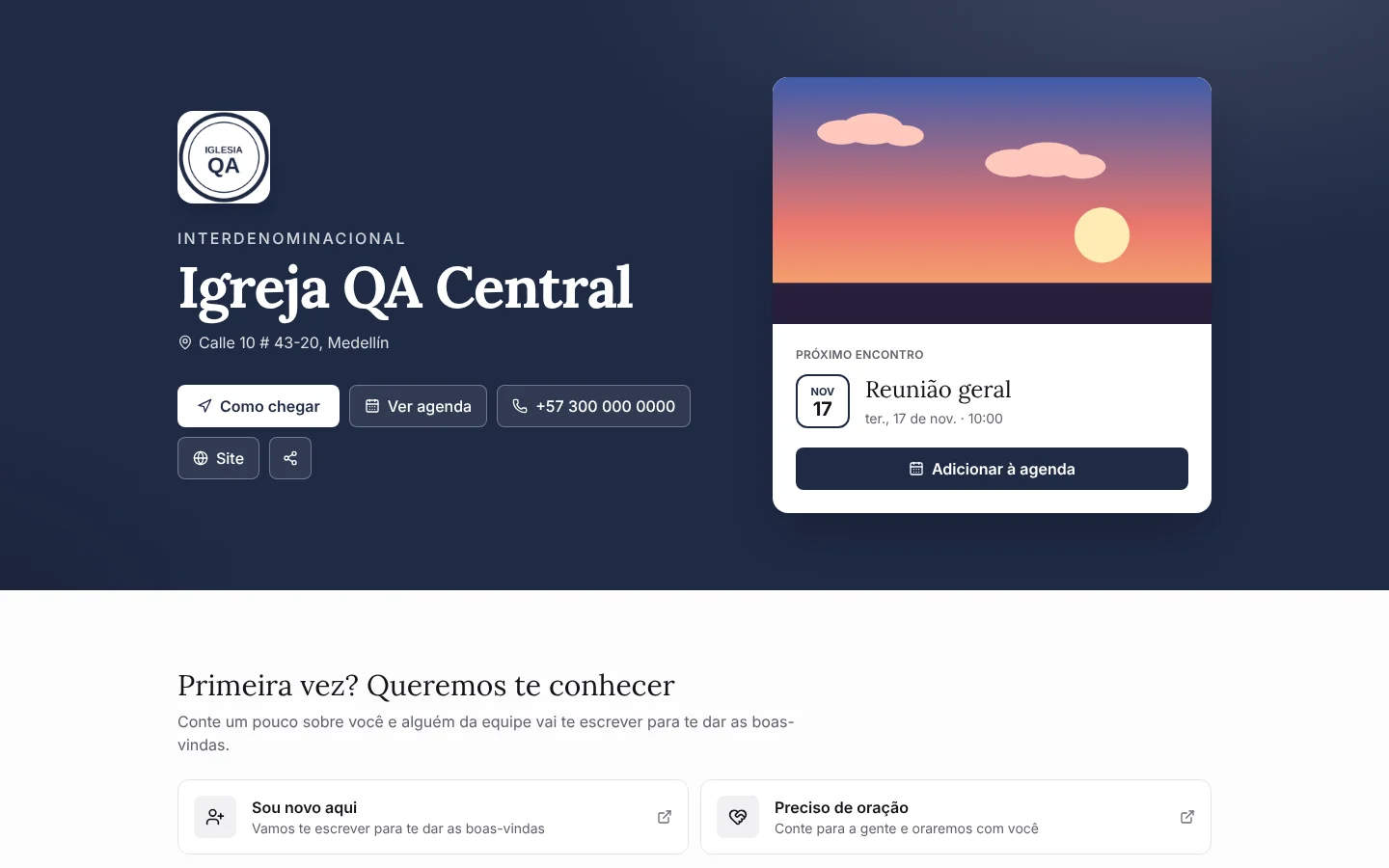
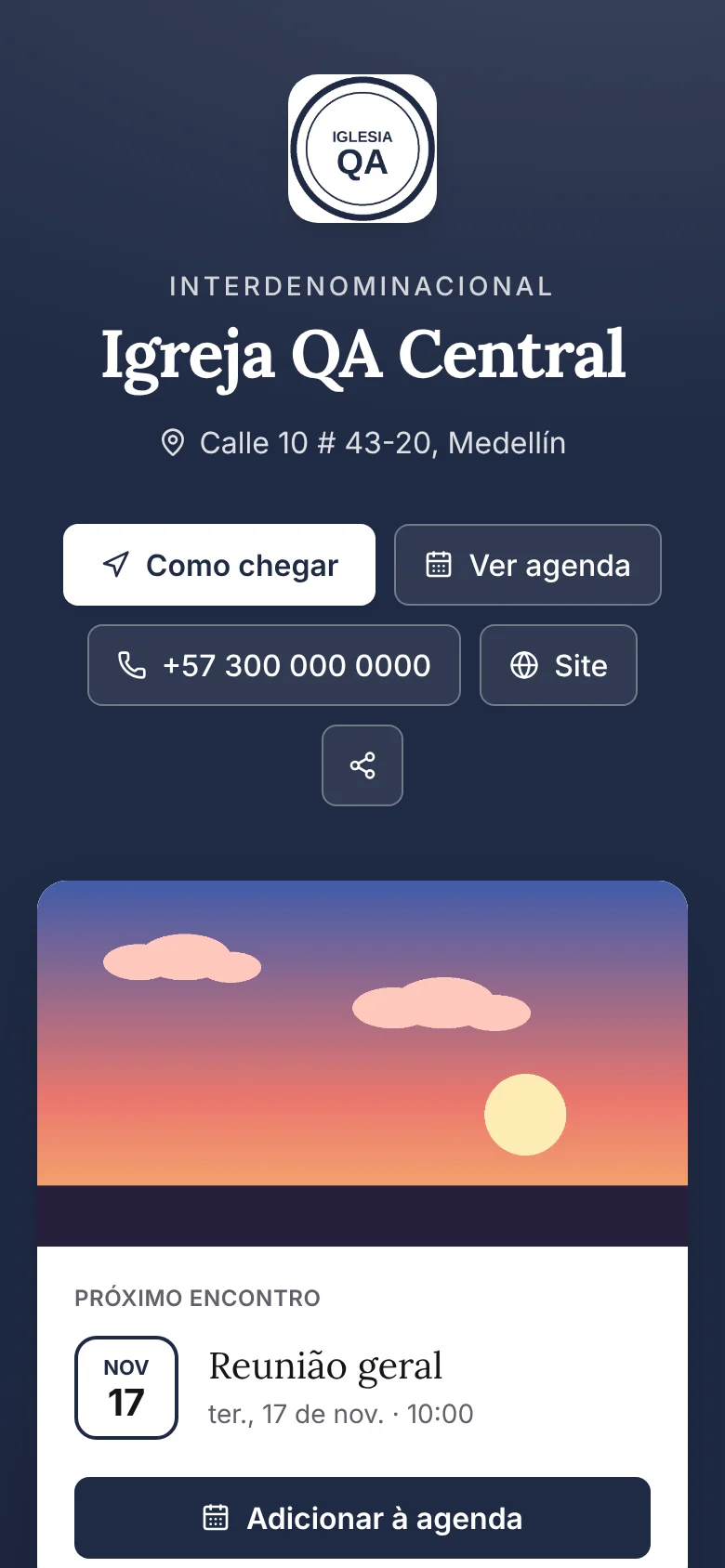
Só aparecem os programas marcados como públicos e os anúncios públicos. Os horários aparecem no fuso da sua igreja; quem estiver em outro fuso vê também o próprio horário.
A agenda do mês
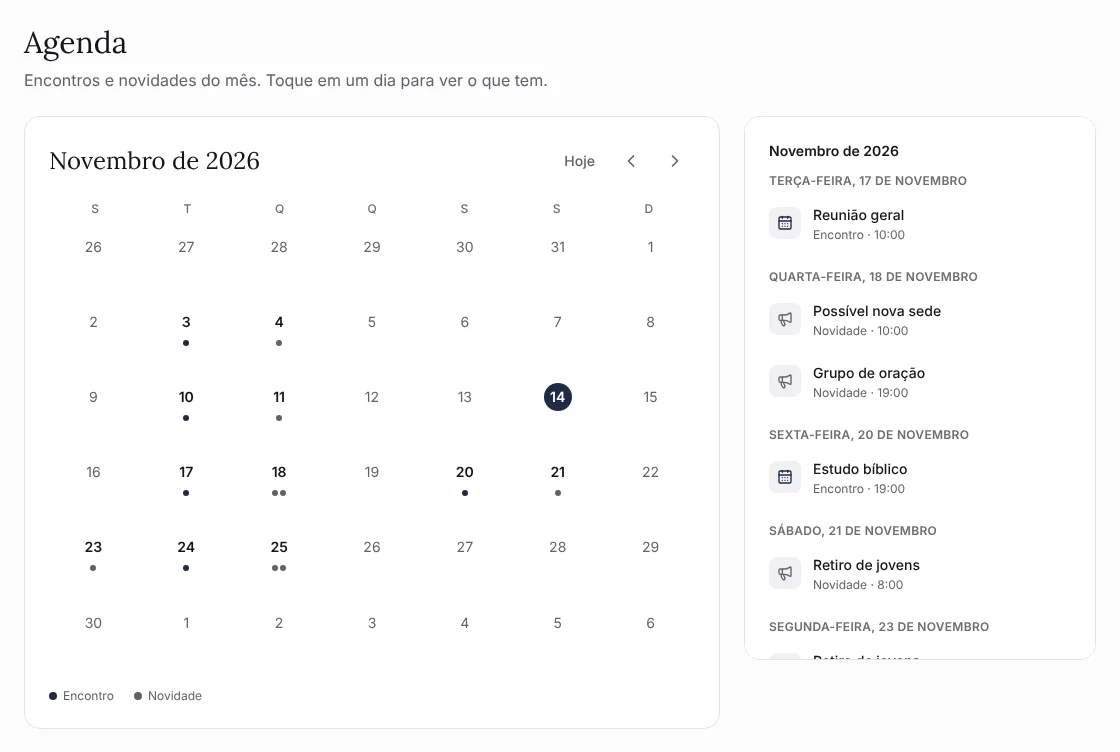
A agenda reúne os encontros e as novidades do mês. Os anúncios que se repetem aparecem em cada data enquanto estiverem publicados.
- Toque em um dia para ver só o que tem nesse dia.
- Toque em um encontro ou novidade para abrir os detalhes.
- Mude de mês com as setas ou volte com Hoje.
Escolha a capa
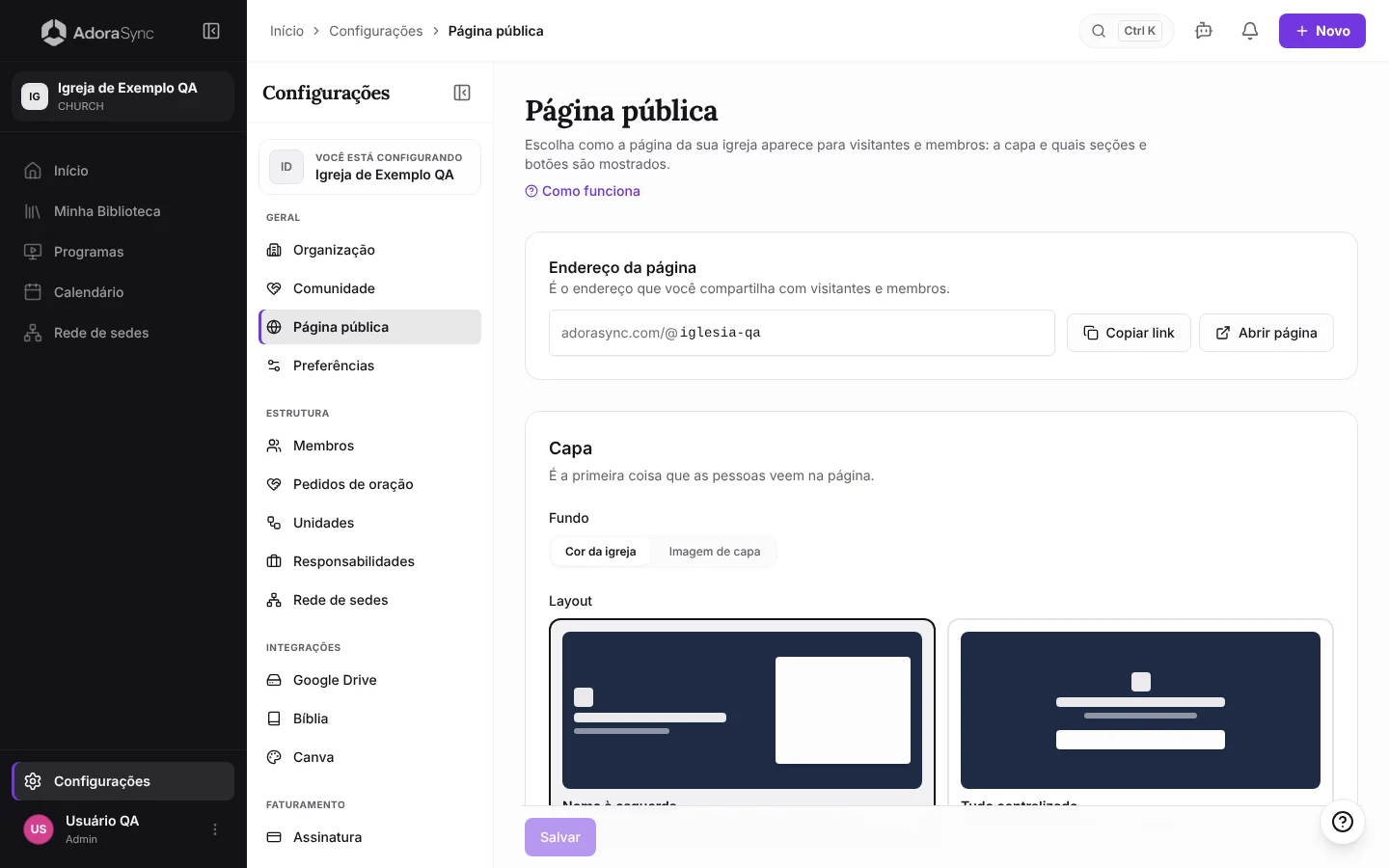
- Vá em Configurações › Geral › Página pública. Só Admin e Co-Admin veem essa tela.
- Em Fundo, escolha Cor da igreja ou Imagem de capa.
- Se escolheu imagem, toque em Enviar imagem (ela é salva no Google Drive da sua igreja) ou Escolher da biblioteca.
- Em Layout, escolha Nome à esquerda (o próximo encontro fica ao lado no computador) ou Tudo centralizado.
- Toque em Salvar.
Dica:Use uma foto horizontal com pelo menos 1600 px de largura. A cor da sua igreja vai por cima para o texto ficar legível.
Mostre ou oculte seções e botões
Em Seções e Botões da capa há um interruptor para cada um. Desative os que não quiser mostrar e toque em Salvar.
- Tudo começa ativado: uma igreja que nunca abre esta tela mostra a página completa.
- Uma seção sem conteúdo não aparece, mesmo ativada. Por exemplo, Encontros anteriores só aparece quando já houve programas públicos.
- Um botão só aparece se a sua organização tiver essa informação (telefone, site ou endereço).
Nota:Nome, logo, cor, endereço e links são editados em Configurações › Organização. Os formulários de visitantes e oração, em Configurações › Comunidade.
Compartilhe a página
- Em Endereço da página, toque em Copiar link para colar no WhatsApp, nas redes ou na bio do Instagram, ou em Abrir página para vê-la como visitante.
- Para alterar o endereço, digite-o em Endereço da página (apenas letras minúsculas, números e hífens) e toque em Salvar. Você pode alterá-lo 2 vezes em 30 dias e depois 1 vez por mês; o link anterior deixa de funcionar.
- Quem já está na página pode compartilhá-la com o botão de compartilhar da capa.