Empezar
Cómo configurar la página pública de tu iglesia
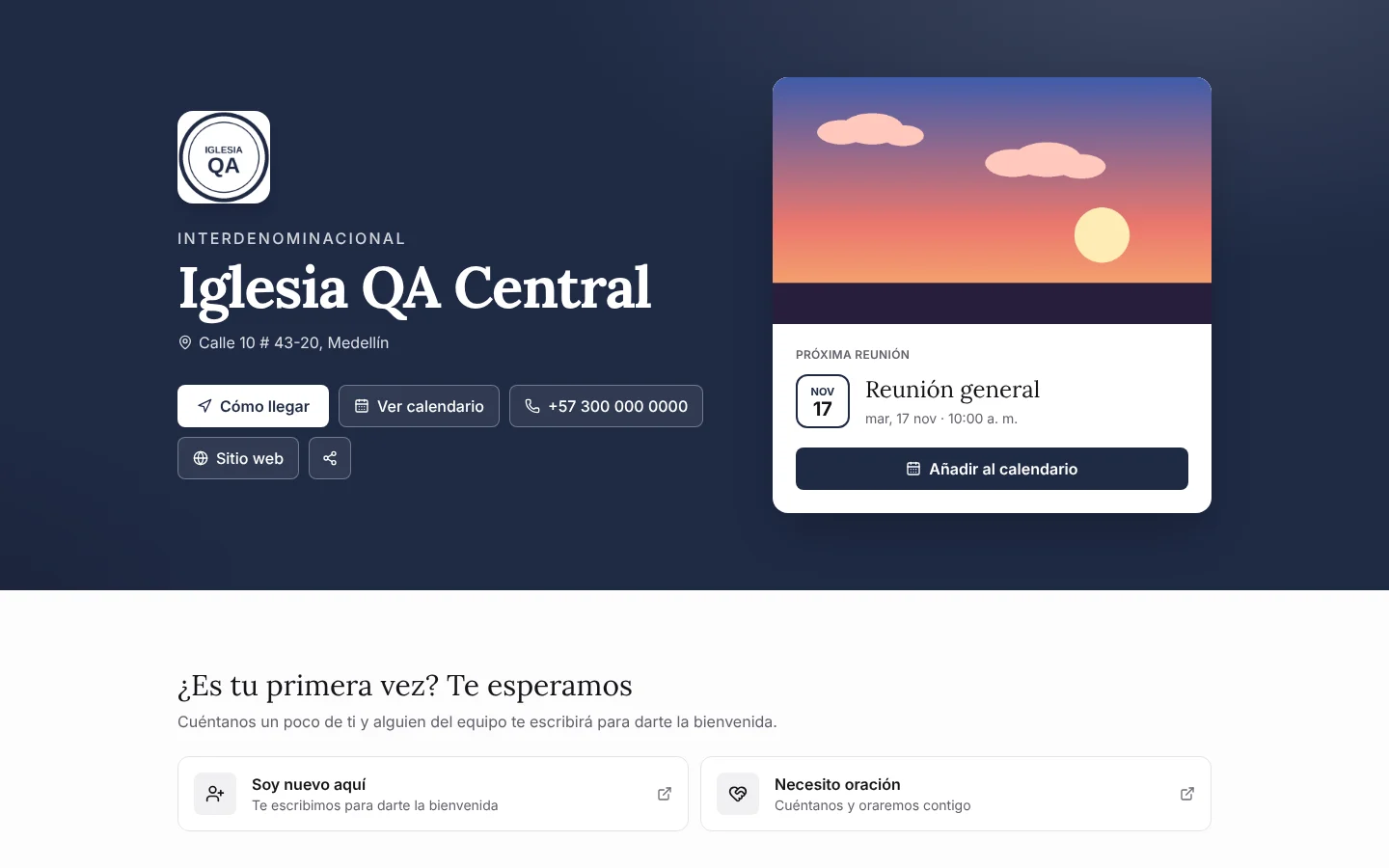
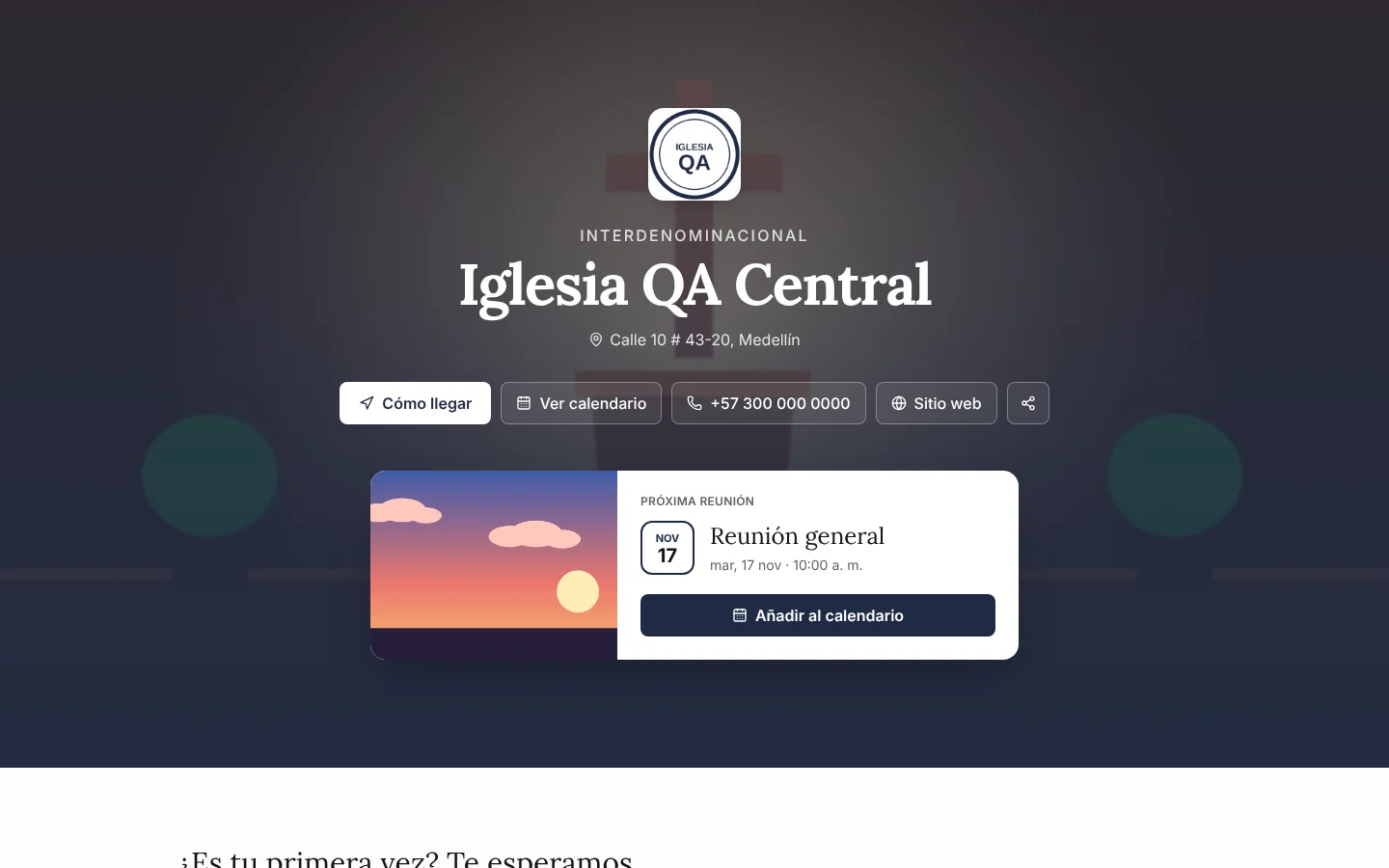
La página pública es la página de tu iglesia para visitantes y miembros, en una dirección propia (por ejemplo, /@tu-iglesia). Muestra la próxima reunión, las novedades y un calendario del mes, con el logo y el color de tu iglesia. Desde Configuración › General › Página pública eliges la portada y qué secciones y botones se ven.
Lo que ve quien entra
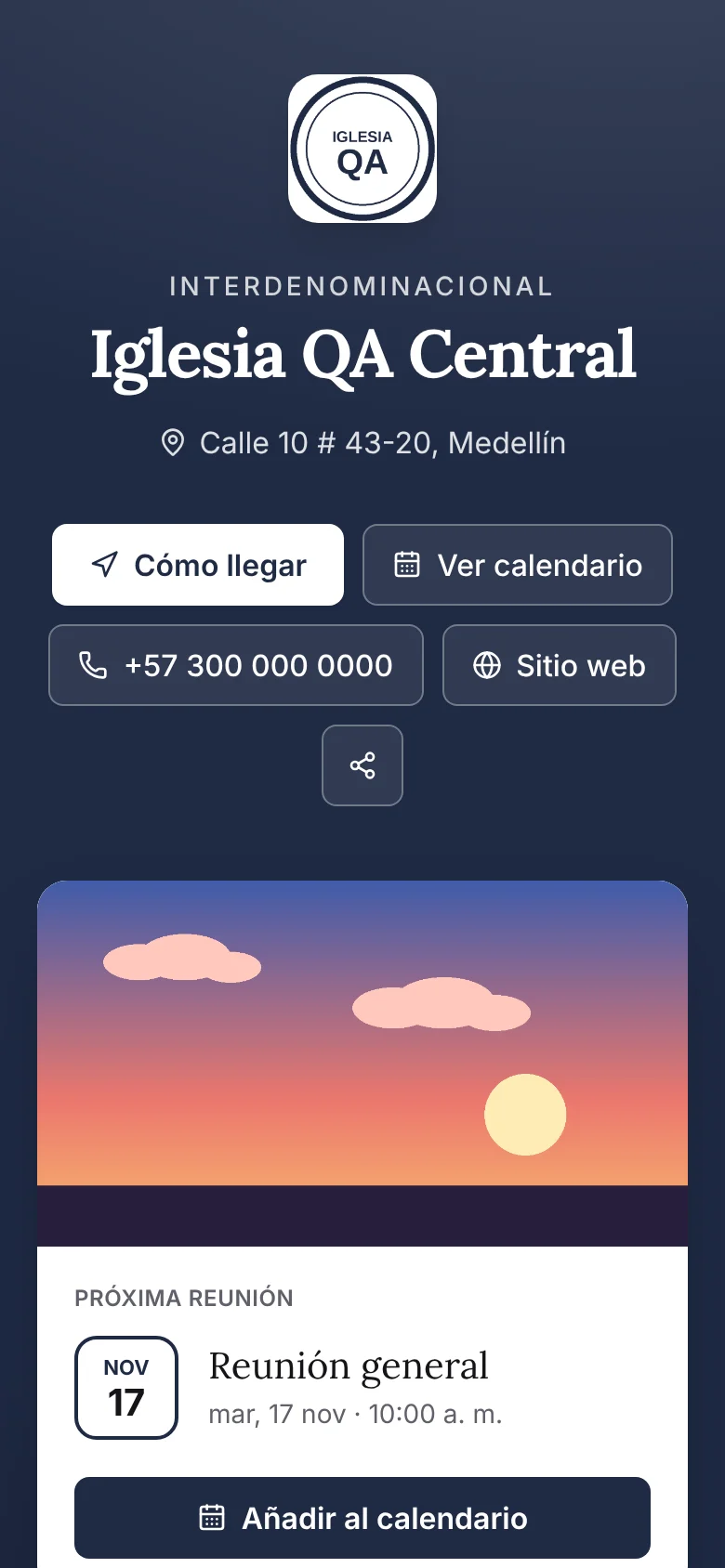
- Portada: el logo, el nombre, la dirección y los botones Cómo llegar, Ver calendario, teléfono, sitio web y compartir.
- Próxima reunión: una tarjeta con la fecha, la hora y el botón Añadir al calendario.
- ¿Es tu primera vez? Te esperamos: los formularios para visitantes y para pedir oración.
- Novedades: los anuncios públicos, con el afiche completo.
- Próximas reuniones, Calendario, Más de nosotros (tus enlaces: ofrendas, Wi-Fi, servir) y Reuniones anteriores.
Solo aparecen los programas marcados como públicos y los anuncios públicos. Las horas salen en la hora de tu iglesia; si alguien entra desde otra zona horaria, ve también la suya.
El calendario del mes
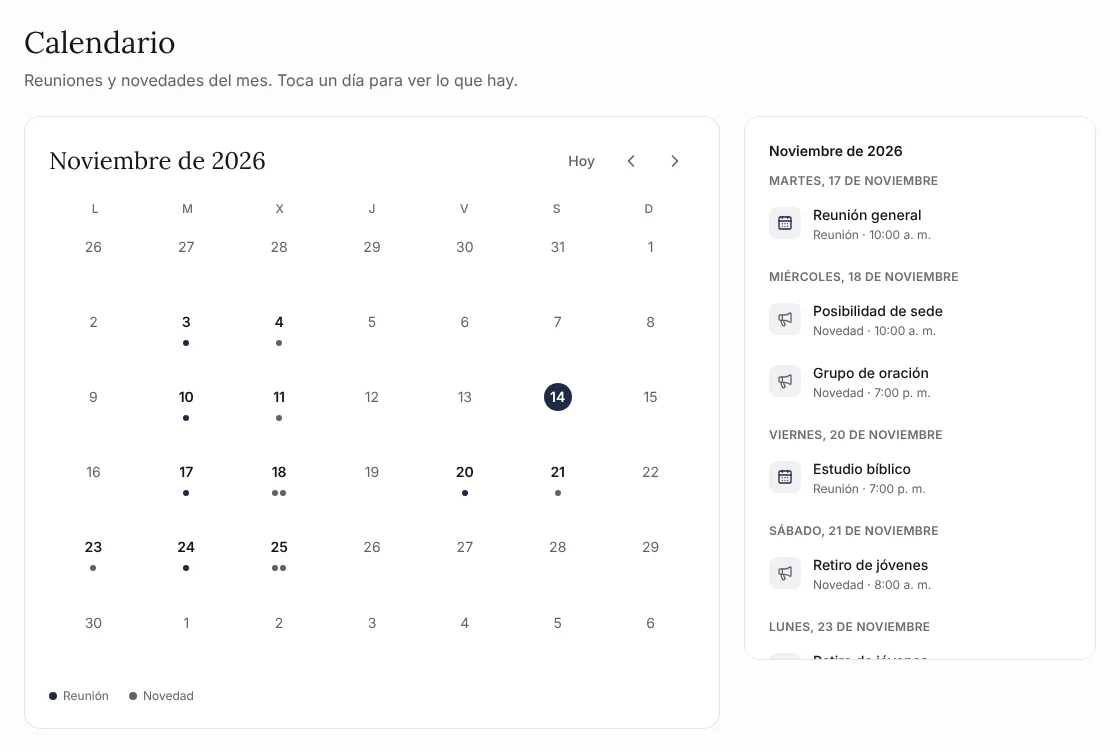
El calendario junta las reuniones y las novedades del mes. Los anuncios que se repiten aparecen en cada fecha mientras estén publicados.
- Toca un día para ver solo lo que hay ese día.
- Toca una reunión o una novedad para abrir su detalle.
- Cambia de mes con las flechas o vuelve con Hoy.
Elige la portada
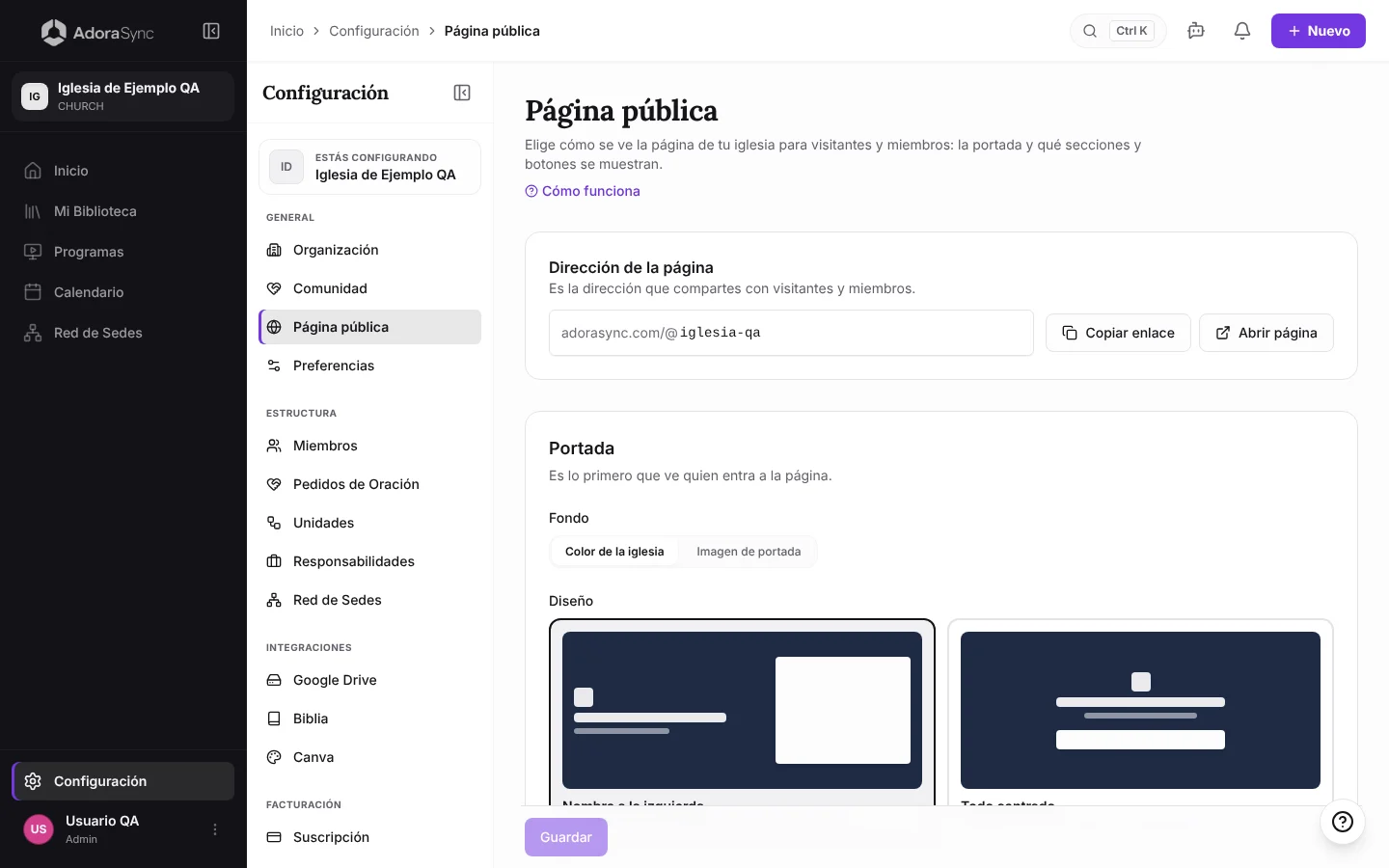
- Ve a Configuración › General › Página pública. Solo Admin y Co-Admin la ven.
- En Fondo, elige Color de la iglesia o Imagen de portada.
- Si elegiste imagen, toca Subir imagen (se guarda en el Google Drive de tu iglesia) o Elegir de la biblioteca.
- En Diseño, elige Nombre a la izquierda (la próxima reunión va al lado en el computador) o Todo centrado.
- Toca Guardar.
Tip:Usa una foto horizontal de al menos 1600 px de ancho. Encima va el color de tu iglesia para que el texto se lea bien.
Muestra u oculta secciones y botones
En Secciones y Botones de la portada hay un interruptor para cada uno. Apaga los que no quieras mostrar y toca Guardar.
- Todo empieza encendido: una iglesia que nunca entra a esta pantalla ve la página completa.
- Una sección sin datos no aparece aunque esté encendida. Por ejemplo, Reuniones anteriores solo sale si ya hubo programas públicos.
- Un botón solo aparece si tu organización tiene ese dato (teléfono, sitio web o dirección).
Nota:El nombre, el logo, el color, la dirección y los enlaces se editan en Configuración › Organización. Los formularios de visitantes y de oración, en Configuración › Comunidad.
Comparte la página
- En Dirección de la página toca Copiar enlace para pegarlo en WhatsApp, redes o tu biografía de Instagram, o Abrir página para verla como un visitante.
- Para cambiar la dirección, escríbela en Dirección de la página (solo letras minúsculas, números y guiones) y toca Guardar. Puedes cambiarla 2 veces en 30 días y luego 1 vez por mes; el enlace anterior deja de funcionar.
- Quien ya está en la página puede compartirla con el botón de compartir de la portada.