Começar
Como usar o assistente de IA
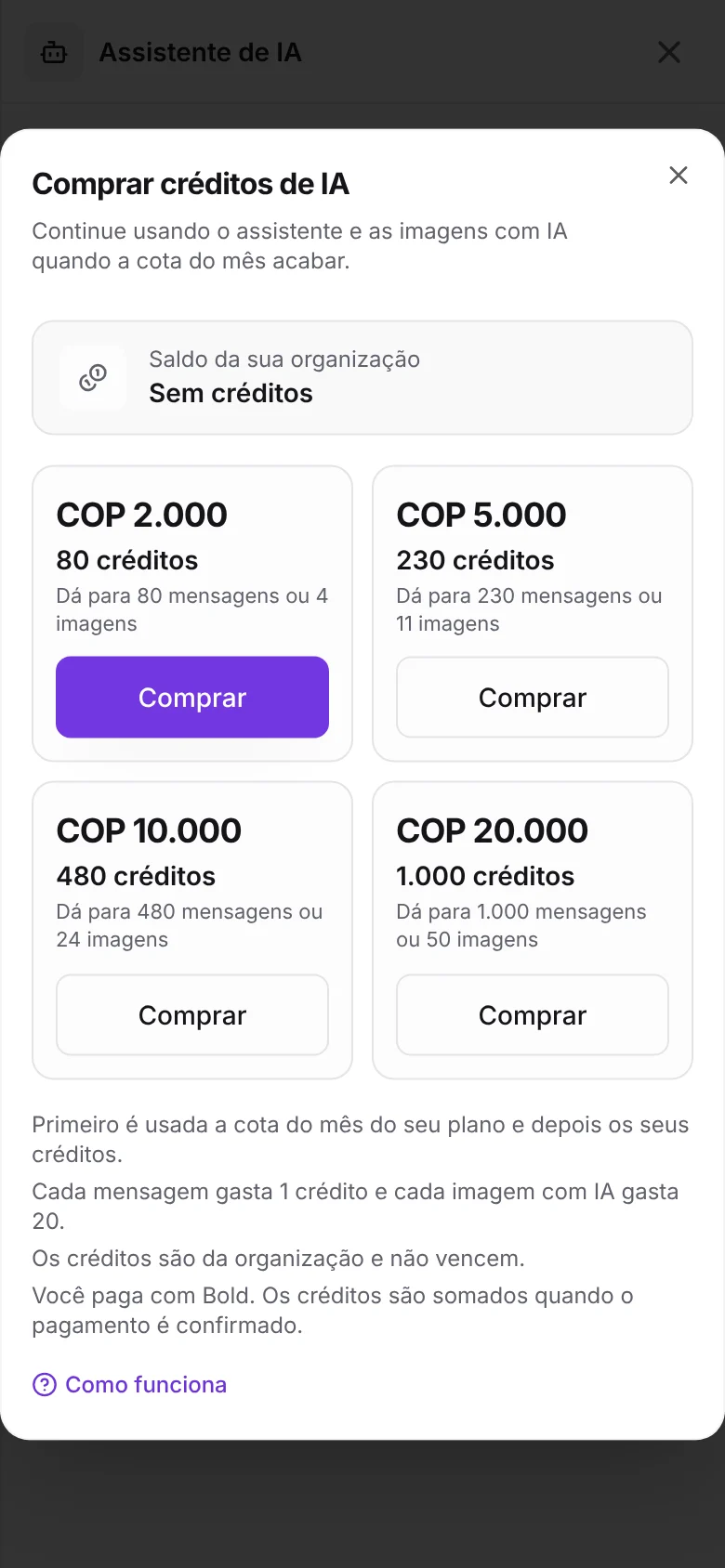
O assistente de IA responde perguntas sobre sua organização (programas, músicas, membros e avisos), redige textos, altera seus programas quando você pede (você confirma cada alteração) e explica como fazer algo no app. Além disso, cria um aviso completo a partir da imagem que você compartilha no WhatsApp e cria imagens novas para seus fundos e avisos. Está incluído nos planos Pro e Church.
Abrir o assistente
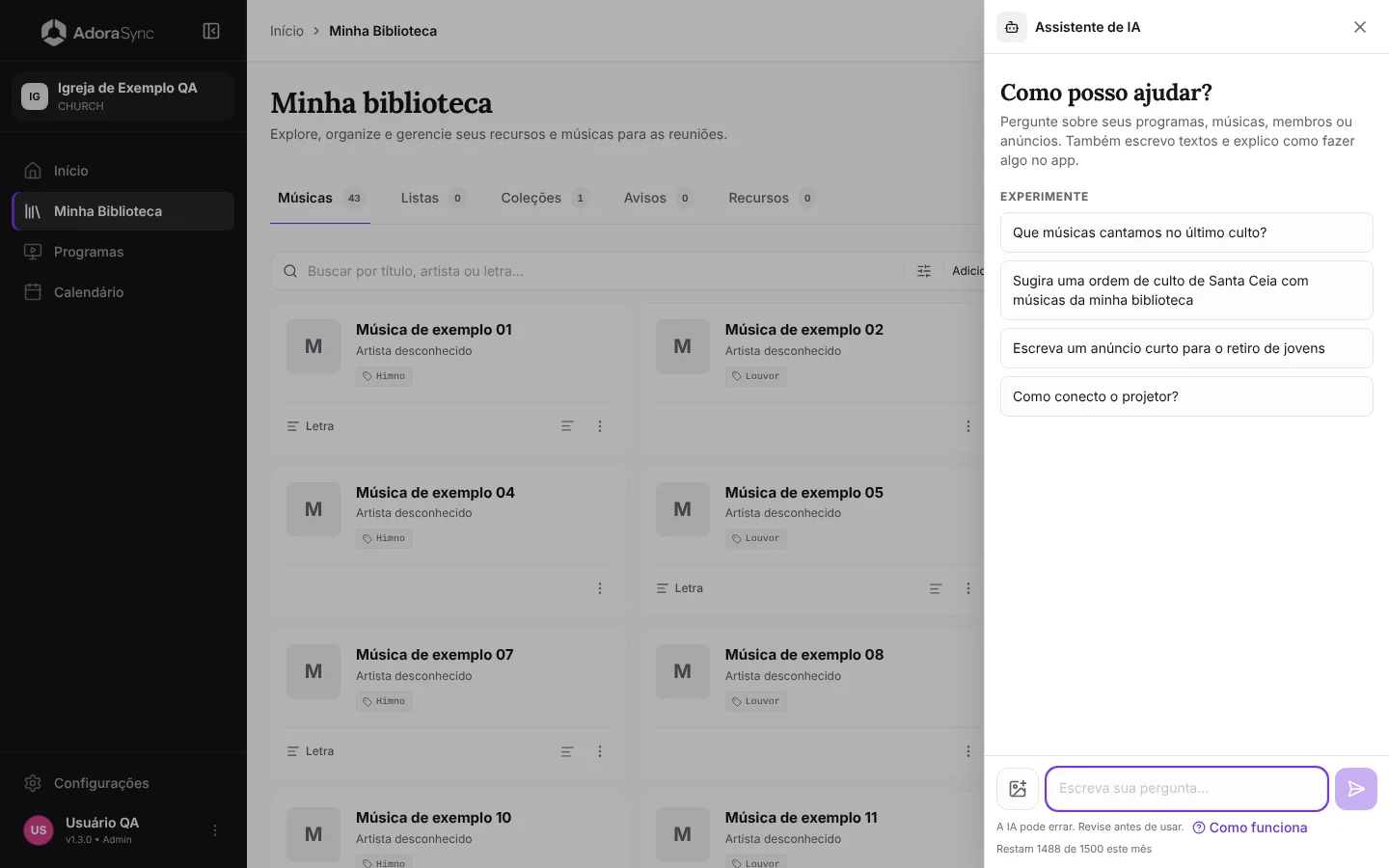
- No computador: clique no ícone do assistente, na barra superior, ao lado do sino de notificações. Abre-se um painel à direita e você pode continuar trabalhando ao lado.
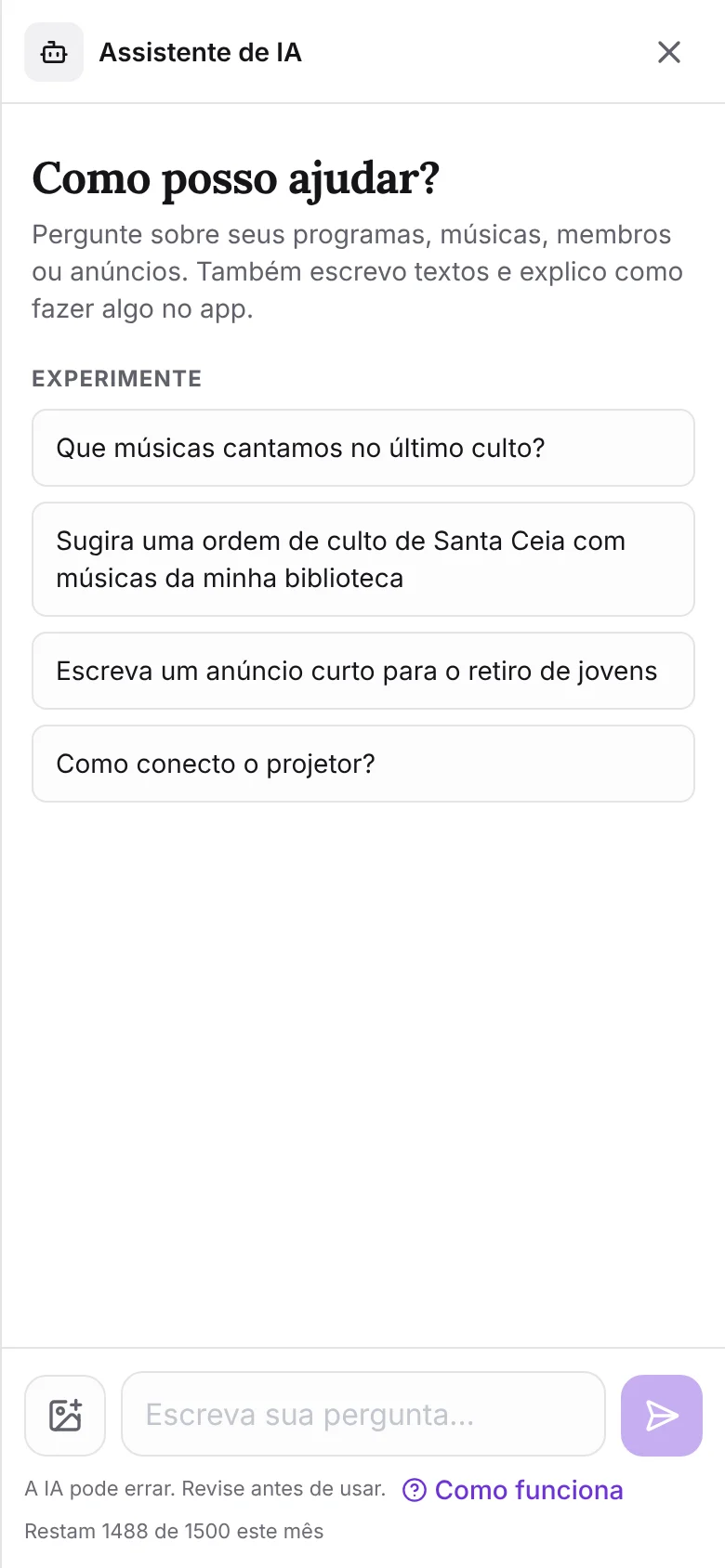
- No celular: toque no mesmo ícone da barra superior. O assistente ocupa a tela inteira.
Ao abri-lo, você verá algumas perguntas de exemplo. Toque em uma para começar ou escreva a sua.
O que você pode pedir
O assistente consulta os dados reais da sua organização, somente os que você pode ver com sua função. Alguns exemplos:
- Programas: «Que músicas cantamos no último culto?», «Quem dirige o louvor no próximo culto?».
- Músicas: «Procure músicas de Santa Ceia na minha biblioteca», «Em que tom está Grandioso És Tu?».
- Equipe: «Quem são os técnicos de mídia?», «Quem está na unidade de jovens?».
- Avisos: «Quais avisos continuam valendo?». E se você escrever «Criar aviso», ele leva você a criá-lo (explicamos como mais abaixo).
- Redigir: um aviso, uma mensagem de boas-vindas, um recado para o grupo da equipe ou uma proposta de ordem de culto com músicas da sua biblioteca.
- Como se faz: «Como conecto o projetor?». Ele responde com o que diz esta Central de Ajuda.
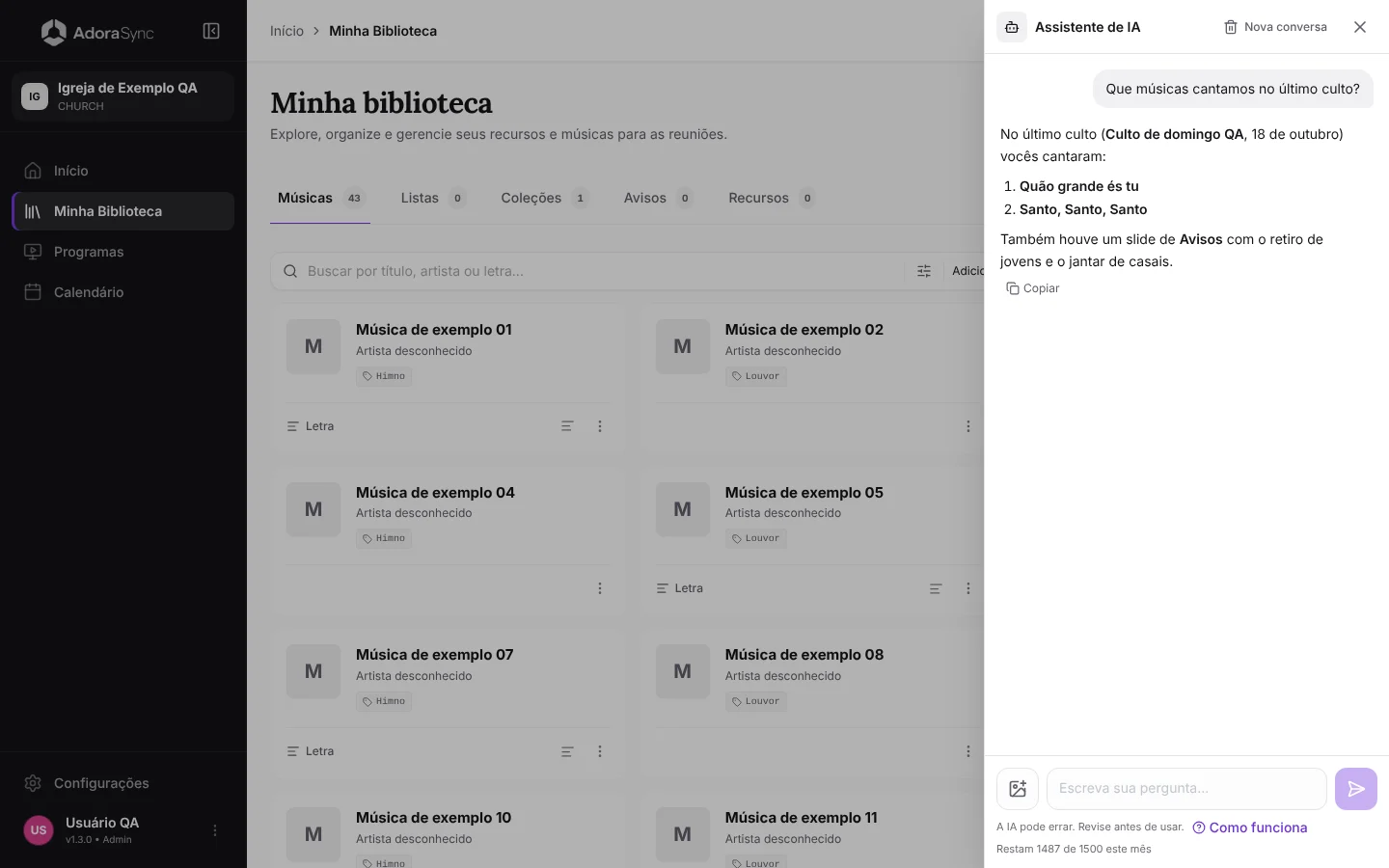
Copiar aparece abaixo de cada resposta. Nova conversa abre um chat em branco e mantém o anterior no histórico.
Ditar com o microfone
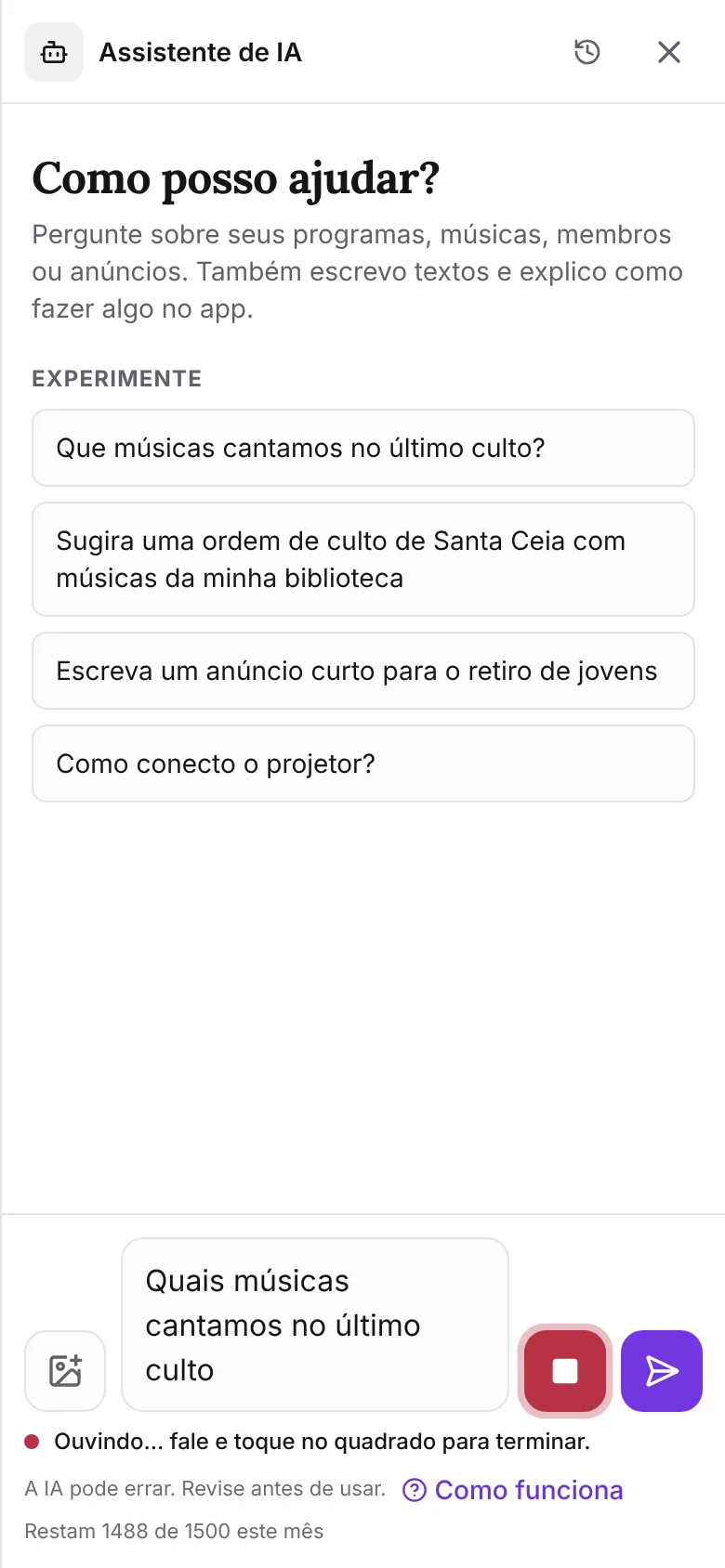
Não quer digitar? Toque no microfone ao lado do campo e diga o que precisa: suas palavras ficam escritas no campo, no idioma do app, e você pode corrigi-las antes de enviar. Para terminar, toque no quadrado ou envie a mensagem. Na primeira vez o navegador pede permissão para usar o microfone. Funciona no Chrome, Edge e Safari; no Firefox o botão não aparece, mas você pode usar o ditado do teclado do celular.
O assistente nunca salva alterações por conta própria. Quando você pede para alterar um programa, ele mostra uma proposta com Aplicar alterações; para músicas, avisos e programas novos, abre o editor para que você revise e salve.
Do chat ao programa
Cole a ordem do culto com as seções, a data e os links. O assistente pode propor os vídeos do YouTube como itens de multimídia. Para um cântico sem link, pode buscar pelo título e número do hinário e pedir que você confirme a correspondência ou adicione uma URL. Abra Revisar e criar programa, ajuste o rascunho e confirme para salvar.
Criar ou atualizar músicas
Peça ao assistente para preparar as músicas que faltam e adicionar os links às existentes. Ele busca correspondências e oferece a revisão de novas músicas ou das alterações que você pode fazer. O formulário preserva os links existentes e reconhece o mesmo vídeo do YouTube mesmo quando a URL é diferente. Revise e salve cada música no formulário.
Alterar um programa pelo chat
Peça ao assistente qualquer alteração em um programa, com suas palavras. Se você está no editor do programa, toque no ícone do assistente na barra superior e ele já sabe de qual programa você fala. Em outra tela, diga o nome ou a data do programa.
- Adicionar: músicas da sua biblioteca, passagens bíblicas («adicione João 3:16 depois de Fala, Senhor»), slides de texto, vídeos do YouTube, contagens regressivas, avisos e telas de espera.
- Ordenar: «mova todas as músicas para o final», «coloque a oferta antes do sermão», criar, renomear, mover ou excluir seções.
- Ajustar: «coloque 5 segundos de duração nos itens 5 e 10» (avanço automático), a duração de uma contagem regressiva, o nome visível de um item, remover ou duplicar itens.
- Detalhes e equipe: nome, data, hora, local e descrição; responsável por uma seção; adicionar ou remover colaboradores; duplicar o programa com outra data.
O assistente responde com um cartão Alterações propostas: cada alteração em uma linha, com os números de item que você vê no editor. Desmarque o que não quiser e toque em Aplicar alterações. Nada é salvo antes desse toque.
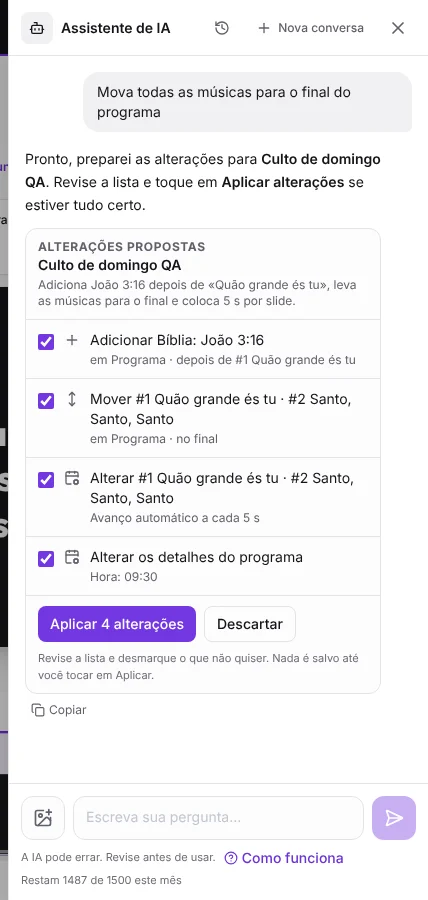
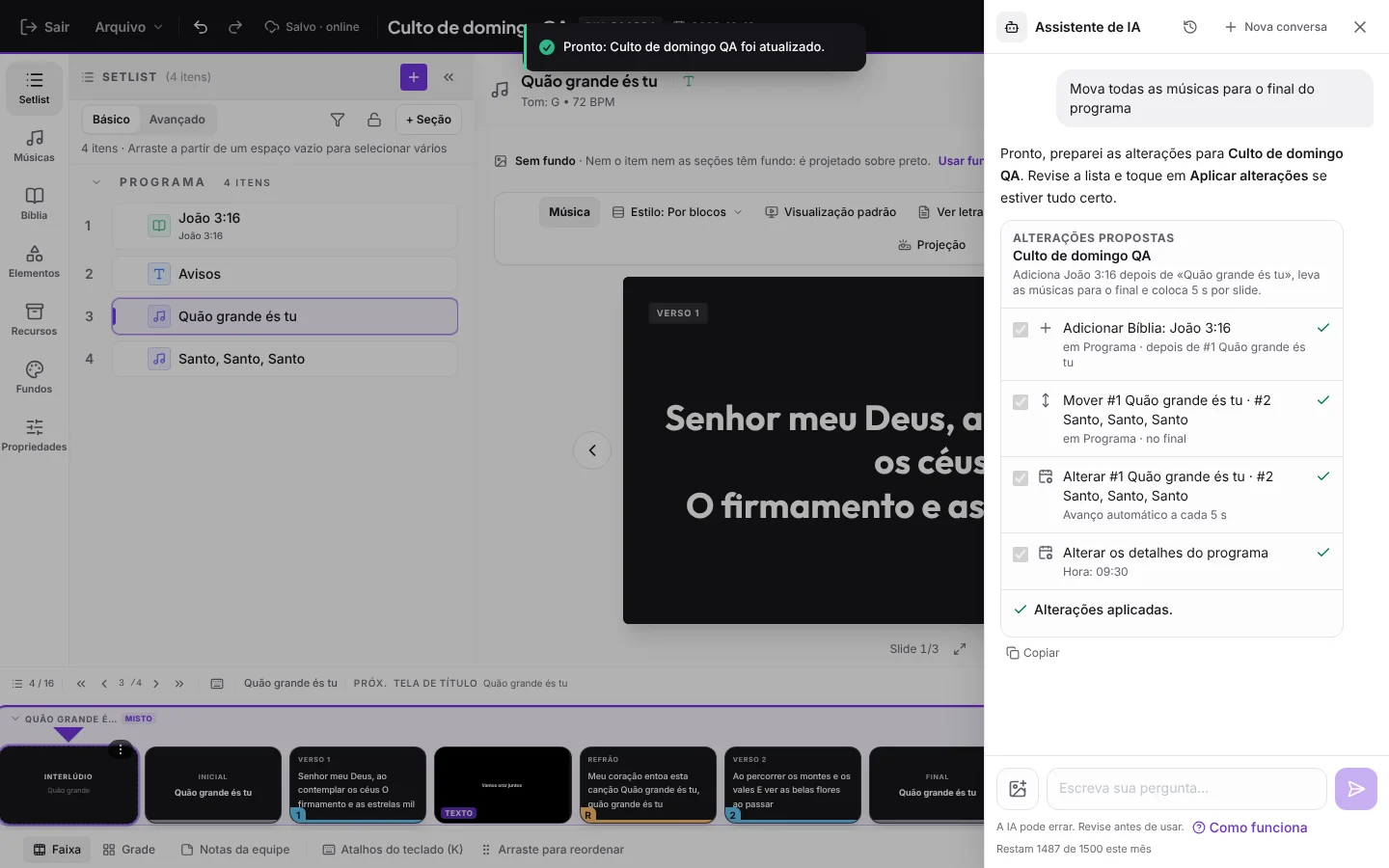
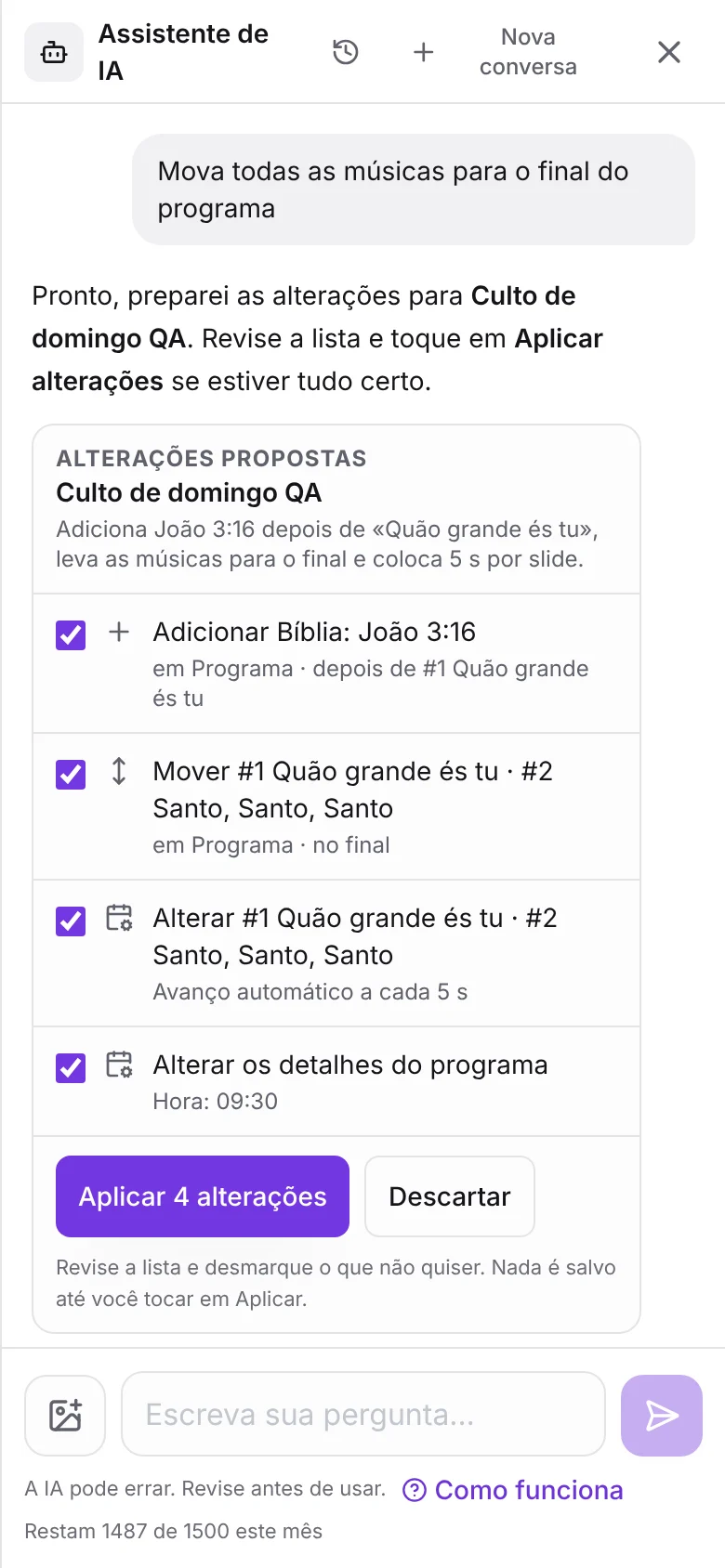
Dica:Se o editor estiver aberto, Desfazer reverte todas as alterações do assistente de uma vez. As alterações respeitam sua função: se a ordem do programa estiver bloqueada ou sua função não permitir editá-la, o cartão avisa e nada muda.
Retomar e arquivar conversas
Abra o Histórico de conversas para retomar um chat. Arquive a conversa para movê-la para Arquivadas. Você pode restaurá-la e voltar a abri-la em Recentes.
Criar um aviso a partir de uma imagem
Se você já tem o flyer do evento e a mensagem que manda no WhatsApp, a IA monta o aviso para você.
- Abra Minha Biblioteca › Avisos › Novo aviso, ou no editor do programa Adicionar › Aviso.
- Escolha A partir de uma imagem.
- Envie a imagem: escolha, arraste ou cole com Ctrl V.
- Se quiser, cole o texto que a acompanha.
- Toque em Criar com IA. Em alguns segundos o editor do aviso se abre com tudo preenchido.
- Revise, corrija o que for preciso e toque em Salvar e fechar.
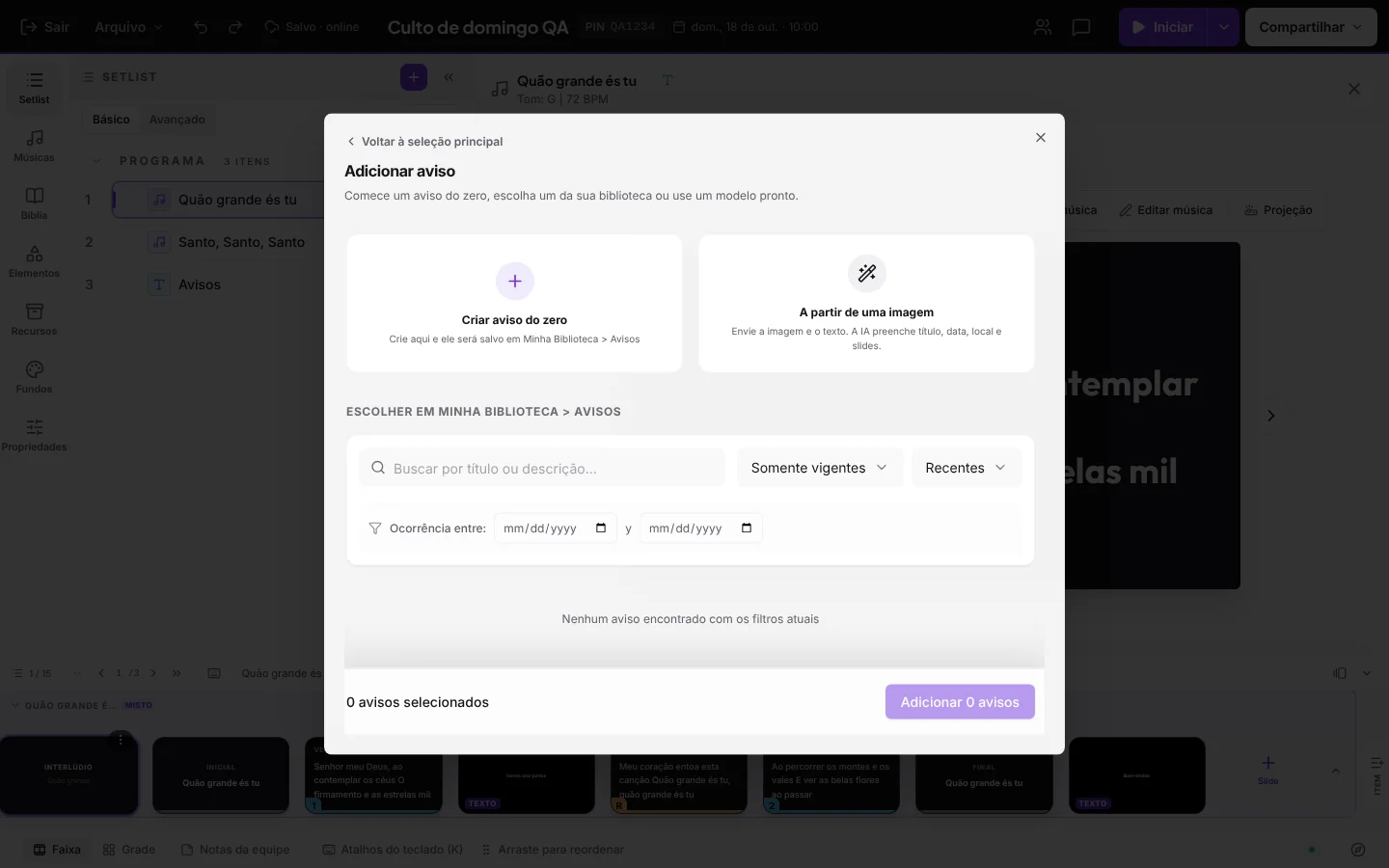
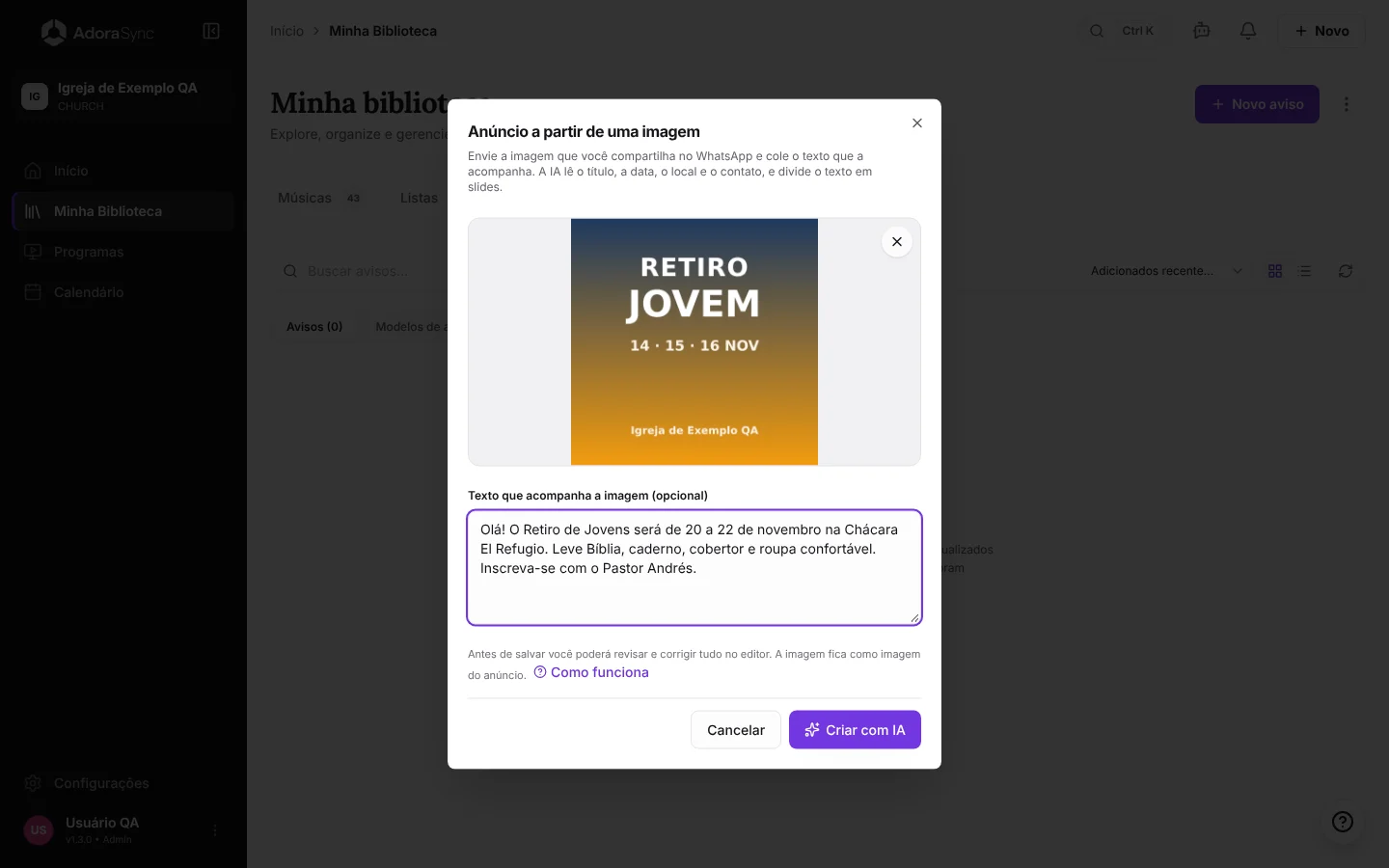
O que a IA preenche
- O título e uma descrição curta.
- As datas e horários. Se o evento durar vários dias, ela cria todos.
- O local: presencial, virtual ou os dois.
- O contato e o link de inscrição, se aparecerem.
- O resto do texto fica em slides de texto. Se for longo, ela o divide em vários para que se leia bem na tela.
- A imagem que você enviou fica como imagem do aviso e é salva no seu Google Drive.
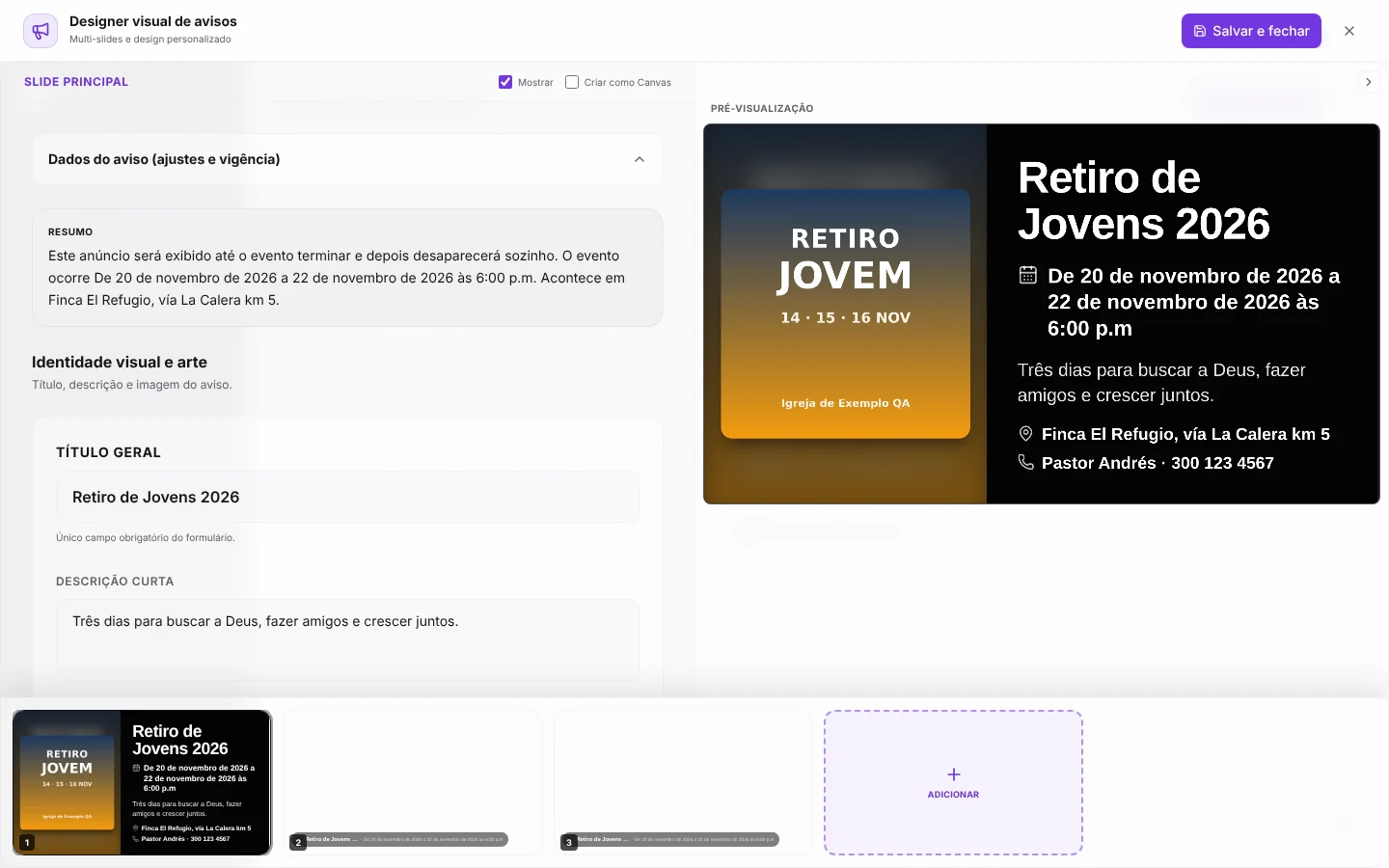
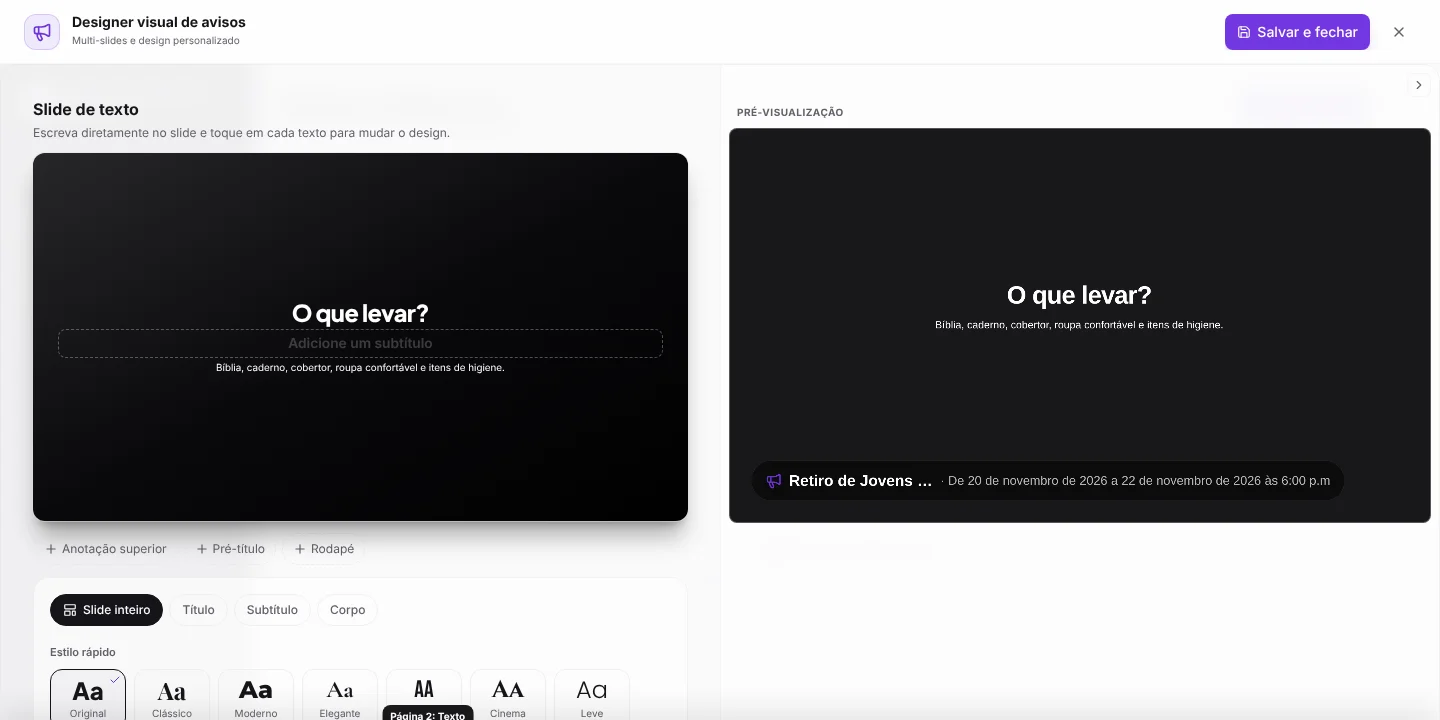
Dica:Nada é salvo até você tocar em Salvar e fechar. Se a IA leu errado uma data ou um nome, corrija no editor antes de salvar.
Começar pelo chat do assistente
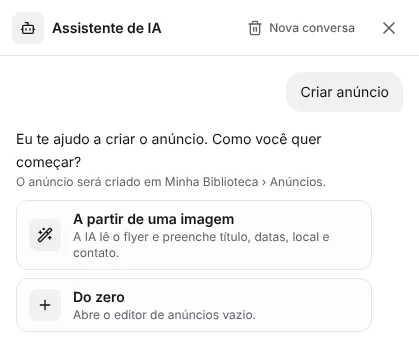
Você não precisa procurar a opção: peça ao assistente.
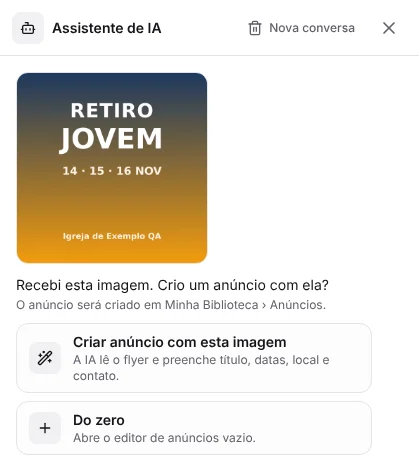
- Escreva Criar aviso (ou «novo aviso», «crie um aviso»). O assistente responde com dois botões: A partir de uma imagem e Do zero. Essa resposta não gasta mensagens do mês.
- Já tem o flyer? Cole-o no chat com Ctrl V, arraste-o sobre o painel ou anexe-o com o botão de imagem, à esquerda do campo de texto. Se você escreveu a mensagem do WhatsApp antes, ela vai junto com a imagem.
- Toque em Criar anúncio com esta imagem. Abre-se Anúncio a partir de uma imagem com o flyer já carregado; só falta tocar em Criar com IA.
- O aviso é criado em Minha Biblioteca › Avisos. Para colocá-lo em um programa, no editor do programa use Adicionar › Aviso.
Criar imagens com IA
Precisa de um fundo para a música ou de uma imagem para o aviso e não tem nenhuma à mão? Descreva com suas palavras e a IA a cria em alguns segundos. Não é preciso saber de design.
Onde fica o botão
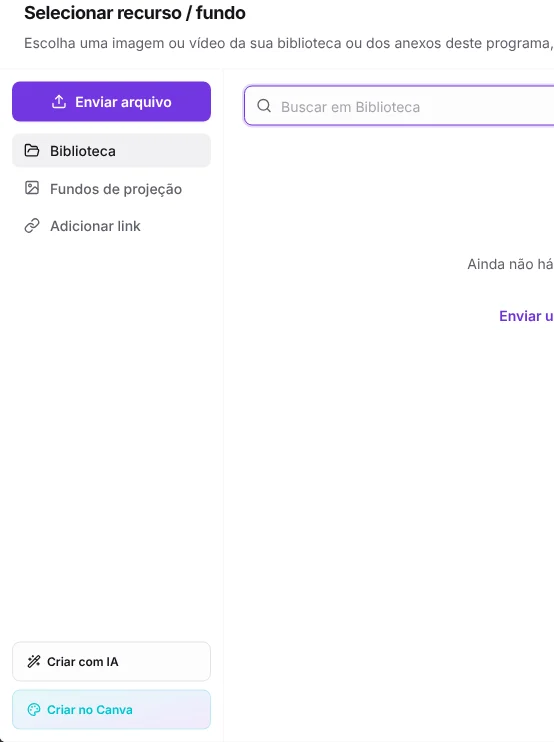
Procure o botão Criar com IA, com o ícone da varinha. Ele aparece em todos os lugares onde você escolhe uma imagem:
- Na janela Selecionar recurso / fundo, embaixo à esquerda, ao lado de Criar no Canva. Essa janela se abre ao mudar o fundo de uma música ou de uma seção, a capa do programa ou um slide multimídia.
- No editor de avisos, embaixo de Imagem oficial do aviso e do fundo geral.
- No celular, na linha de opções no topo da mesma janela.
Passo a passo
- Toque em Criar com IA.
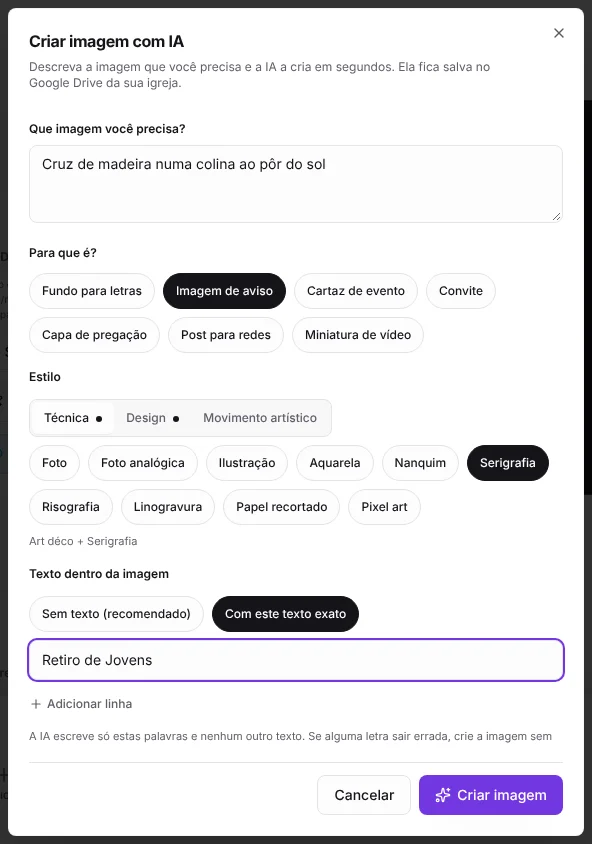
- Em Que imagem você precisa? descreva o que quer ver, por exemplo Cruz de madeira numa colina ao pôr do sol, céu dourado. Quanto mais detalhes você der (cores, lugar, hora do dia), melhor fica.
- Em Para que é? escolha a peça: Fundo para letras (suave, para colocar a letra por cima), Imagem de aviso, Cartaz de evento, Convite, Capa de pregação, Post para redes ou Miniatura de vídeo.
- Em Estilo escolha uma técnica, um design ou um movimento artístico, ou um de cada aba para misturá-los (por exemplo Art déco + Serigrafia). Se não escolher, a IA decide um estilo concreto.
- Em Texto dentro da imagem deixe Sem texto ou escolha Com este texto exato e escreva até três linhas.
- Toque em Criar imagem e espere. Costuma levar entre 15 e 40 segundos; não feche a janela enquanto isso.
- Veja a pré-visualização. Se gostar, toque em Usar esta imagem e ela fica onde você pediu. Se não, mude o que quiser (por exemplo só o estilo) e toque em Criar outra: o resto se mantém.
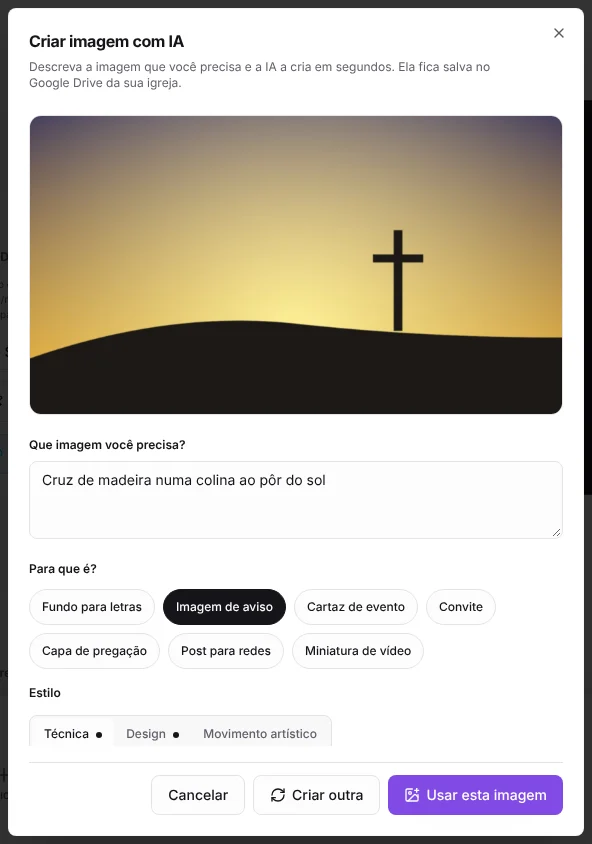
- A imagem é salva no Google Drive da sua igreja, como qualquer arquivo que você envia.
- Ela sai em formato horizontal, do tamanho de um slide, a menos que você escolha outro formato em Mais opções de design.
- Embaixo da descrição você vê quantas imagens restam à sua organização neste mês.
Dica:Para fundos e slides, deixe Sem texto. A IA às vezes escreve errado as palavras e as datas. Coloque o texto no slide e ele sempre sairá certo. Use o texto exato só para peças como um cartaz ou um convite.
Para não ficar com «cara de IA»
Se você não der instruções concretas, a IA faz o mais típico do tema e a imagem fica genérica. Por isso cada imagem leva um brief: que peça é, o estilo, a composição, o texto exato, a paleta e, sobretudo, o que deve ser evitado.
Abra Mais opções de design para ajustar:
- Formato: Tela 16:9 (para projetar), Vertical 4:5, Story 9:16 ou Quadrado 1:1 (para compartilhar nas redes ou no WhatsApp).
- Composição: um protagonista com muito espaço, assimétrica, em diagonal, primeiro plano, plano geral, vista de cima ou protagonista na frente do título.
- Paleta de cores: quente, fria, neutra, terrosa, pastel, preto e branco, ou Minhas cores com até 5 cores em HEX, por exemplo as da sua igreja.
- O que evitar: já vêm marcados os enfeites que fazem tudo parecer igual (pinceladas, raios e brilhos, letra cursiva, degradês e neon, tudo centralizado, pombas e raios do céu…). Toque em um para permiti-lo, ou escreva outra coisa em Evitar também. Texto inventado, logos inventados e robôs são sempre evitados.
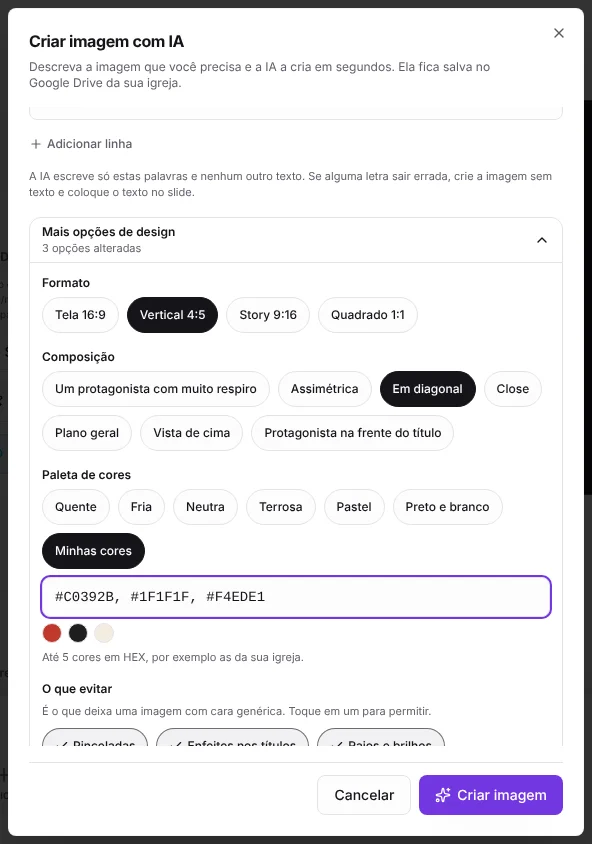
Antes de criar, toque em Ver o que será pedido à IA: mostra o brief de sete linhas com tudo o que você escolheu. Assim você confere se está certo antes de gastar uma imagem do mês.
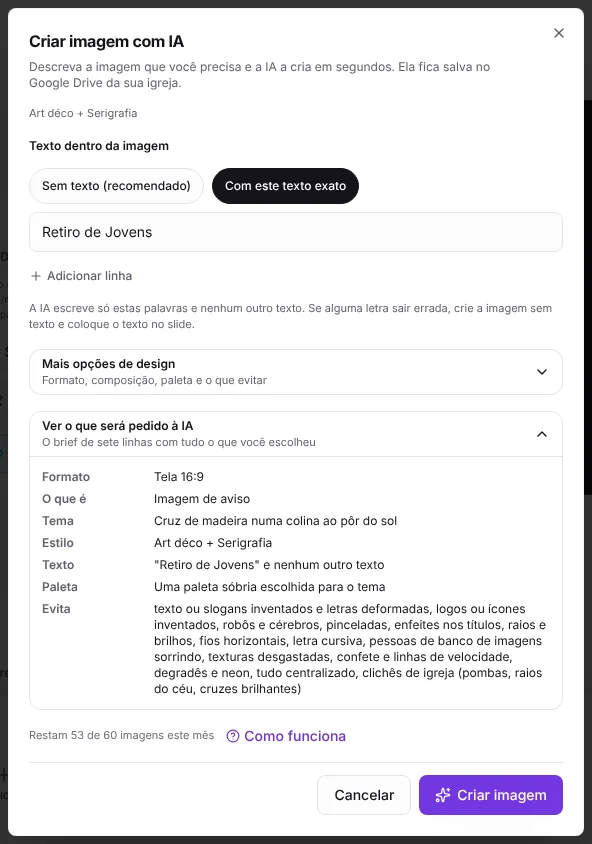
Se algo não der certo
- «Essa descrição não pode ser transformada em imagem»: a IA não cria algumas imagens, por exemplo violentas ou de pessoas famosas. Mude as palavras e tente de novo. Não gasta imagem do mês.
- «Você está indo muito rápido»: você pode criar até 3 imagens por minuto. Espere um momento.
- «Você já usou todas as imagens deste mês»: elas se renovam no dia 1º do mês seguinte.
- Se você vir a etiqueta Pro no botão, seu plano não inclui imagens. Toque nele e depois em Ver planos.
Planos e limite de mensagens
| Plano | Mensagens por mês | Imagens por mês |
|---|---|---|
| Free | Só com créditos | Só com créditos |
| Pro | 300 | 20 |
| Church | 1.500 | 60 |
- Os limites valem para toda a organização e se renovam no dia 1º de cada mês. Embaixo do campo de texto você vê quantas mensagens ou imagens restam.
- Cada pergunta conta como uma mensagem, e cada aviso criado a partir de uma imagem também. Cada imagem criada, mesmo se você escolher Criar outra, conta como uma imagem.
- Se você escrever muitas mensagens seguidas, o assistente pede para esperar um minuto.
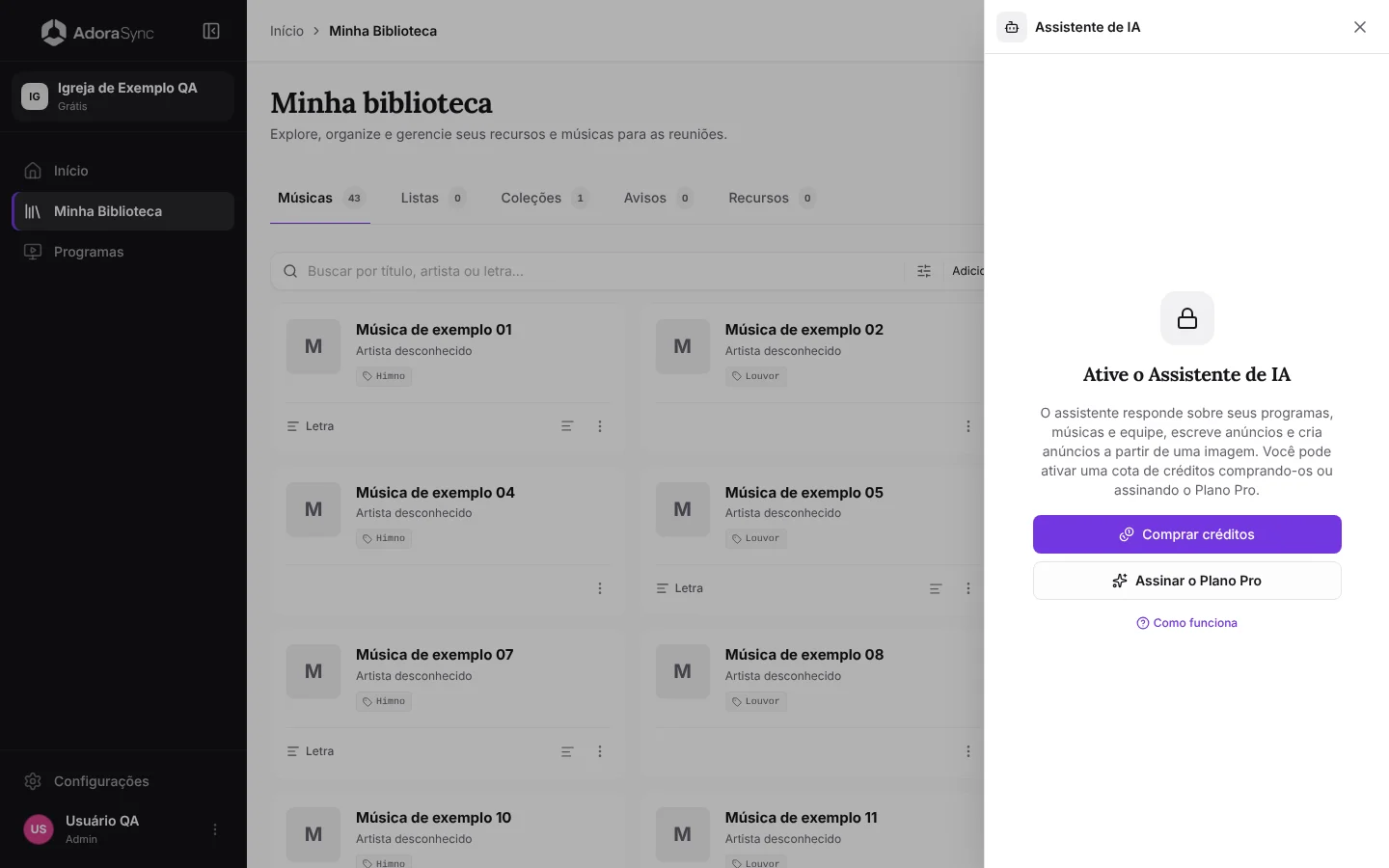
Comprar créditos de IA
Quando a cota do mês acaba, ou se a sua organização está no plano Free, você pode comprar créditos e continuar usando a IA sem mudar de plano. Toque em Comprar créditos no aviso do assistente, na janela Criar com IA ou em Anúncio a partir de uma imagem.
| Pacote | Créditos | Rende |
|---|---|---|
| COP 2.000 | 80 | 80 mensagens ou 4 imagens |
| COP 5.000 | 230 | 230 mensagens ou 11 imagens |
| COP 10.000 | 480 | 480 mensagens ou 24 imagens |
| COP 20.000 | 1.000 | 1.000 mensagens ou 50 imagens |
- Primeiro é usada a cota do mês do seu plano e depois os créditos.
- Cada mensagem do assistente, cada anúncio a partir de uma imagem e cada Preencher com IA gastam 1 crédito. Cada imagem criada com IA gasta 20.
- Os créditos são da organização, qualquer pessoa da equipe pode usá-los e eles não vencem.
- Você paga com Bold. Os créditos são somados assim que a Bold confirma o pagamento; se a IA falhar, o crédito é devolvido.
Privacidade e boas práticas
- O histórico é salvo neste navegador por conta e organização. Os anexos ficam disponíveis durante a sessão.
- O assistente só vê o que sua função permite ver.
- A IA pode errar. Revise datas, nomes e versículos antes de publicar ou projetar.
O assistente pode criar o programa por mim?
Por enquanto ele propõe a ordem com músicas da sua biblioteca e você a monta no editor. Ele não muda nada por conta própria.
As imagens criadas com IA podem ser usadas na igreja?
Sim. São imagens novas criadas para você. Sempre confira se estão boas antes de projetá-las.
O que acontece quando as mensagens do mês acabam?
O assistente avisa e volta a funcionar no dia 1º do mês seguinte. Se você o usa muito, o plano Church tem mais mensagens.