Empezar
Cómo usar el asistente de IA
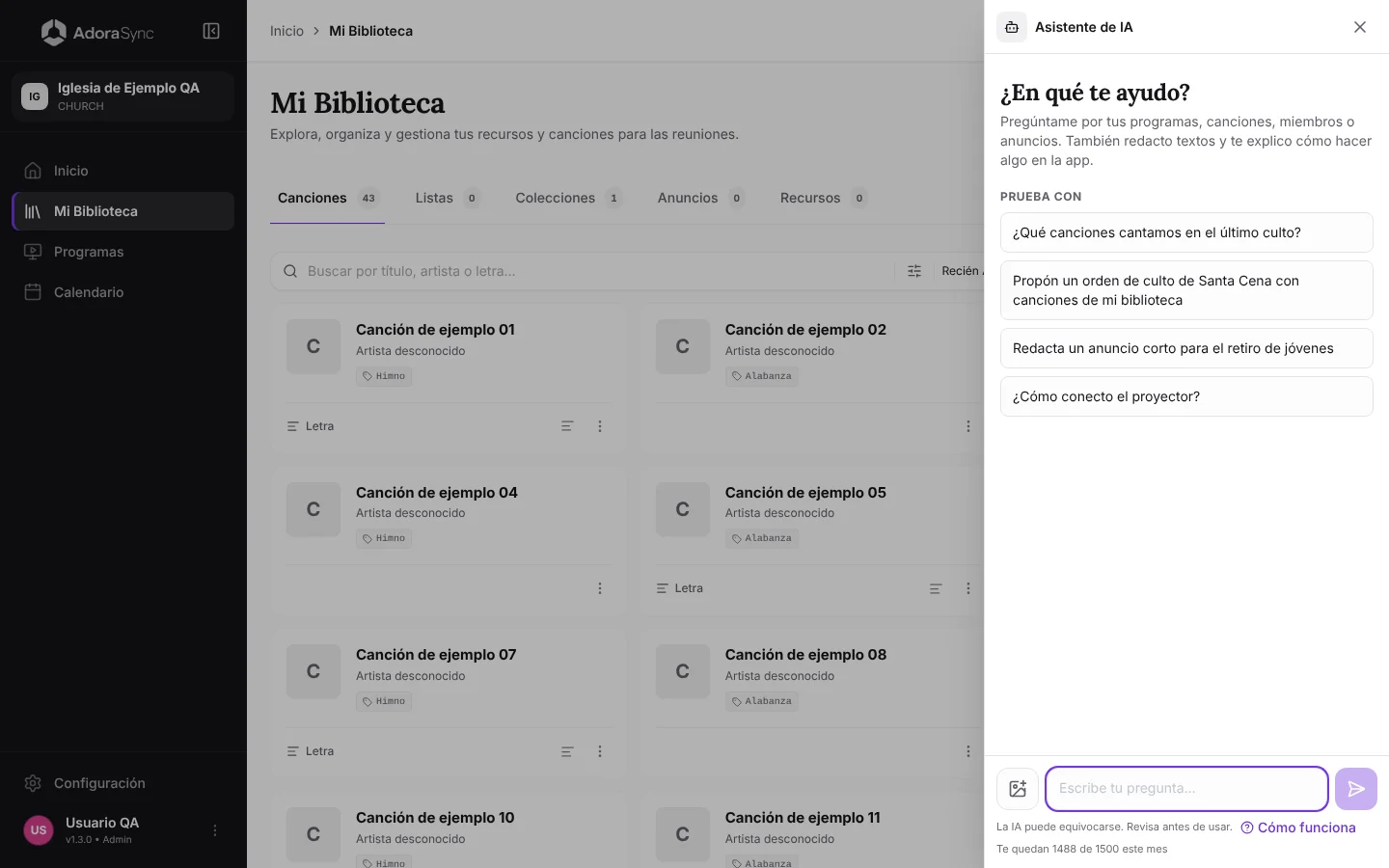
El asistente de IA responde preguntas sobre tu organización (programas, canciones, miembros y anuncios), redacta textos, cambia tus programas cuando se lo pides (tú confirmas cada cambio) y te explica cómo hacer algo en la app. Además crea un anuncio completo a partir de la imagen que compartes por WhatsApp y crea imágenes nuevas para tus fondos y anuncios. Está incluido en los planes Pro y Church.
Abrir el asistente
- En la computadora: haz clic en el ícono del asistente, en la barra superior, junto a la campana de notificaciones. Se abre un panel a la derecha y puedes seguir trabajando al lado.
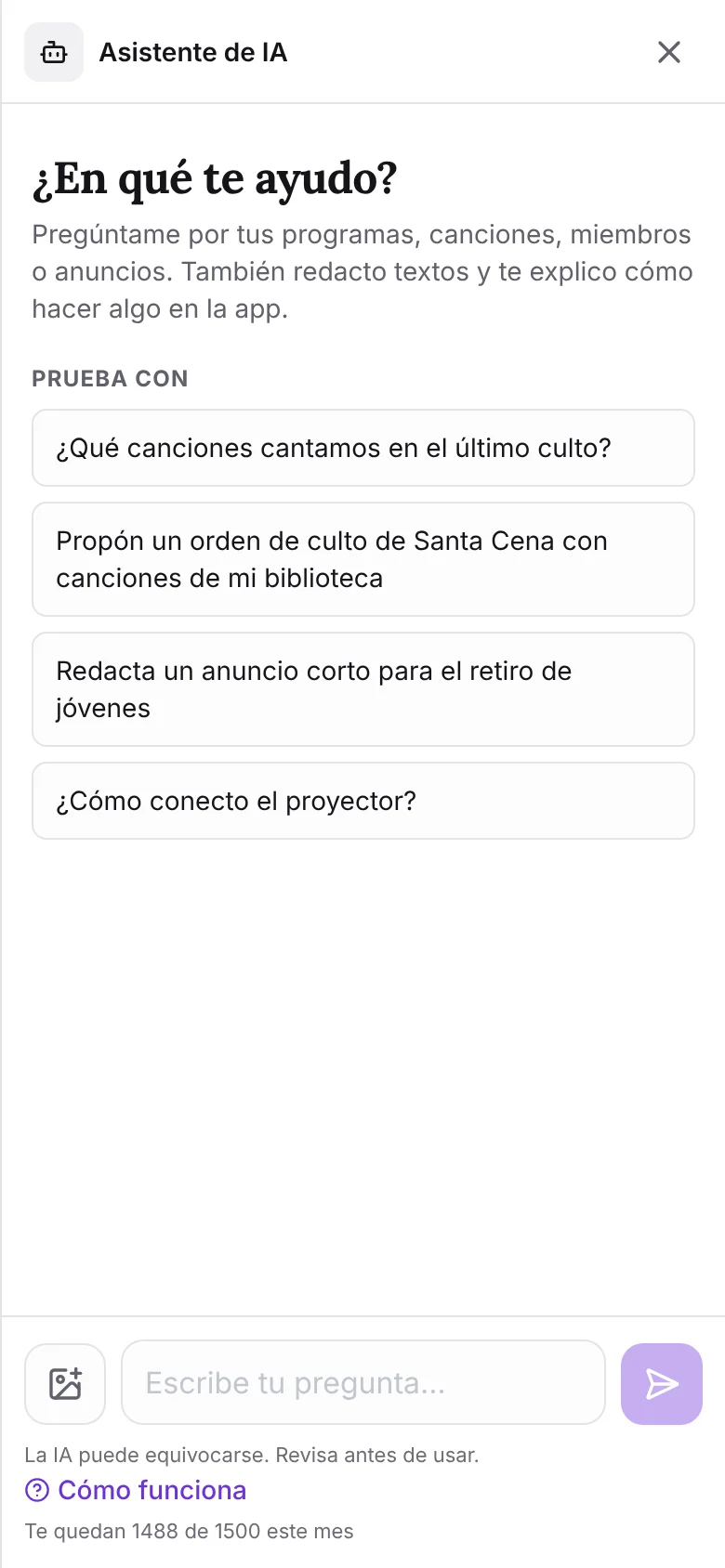
- En el celular: toca el mismo ícono en la barra superior. El asistente ocupa toda la pantalla.
Al abrirlo verás algunas preguntas de ejemplo. Toca una para empezar o escribe la tuya.
Qué puedes pedirle
El asistente consulta los datos reales de tu organización, solo los que tú puedes ver con tu rol. Algunos ejemplos:
- Programas: «¿Qué canciones cantamos en el último culto?», «¿Quién dirige la alabanza el próximo culto?».
- Canciones: «Busca canciones de Santa Cena en mi biblioteca», «¿En qué tono está Cuán grande es Él?».
- Equipo: «¿Quiénes son los técnicos de medios?», «¿Quién está en la unidad de jóvenes?».
- Anuncios: «¿Qué anuncios siguen vigentes?». Y si escribes «Crear anuncio», te lleva a crearlo (más abajo te explicamos cómo).
- Redactar: un anuncio, una bienvenida, un mensaje para el grupo del equipo o una propuesta de orden de culto con canciones de tu biblioteca.
- Cómo se hace: «¿Cómo conecto el proyector?». Responde con lo que dice este Centro de Ayuda.
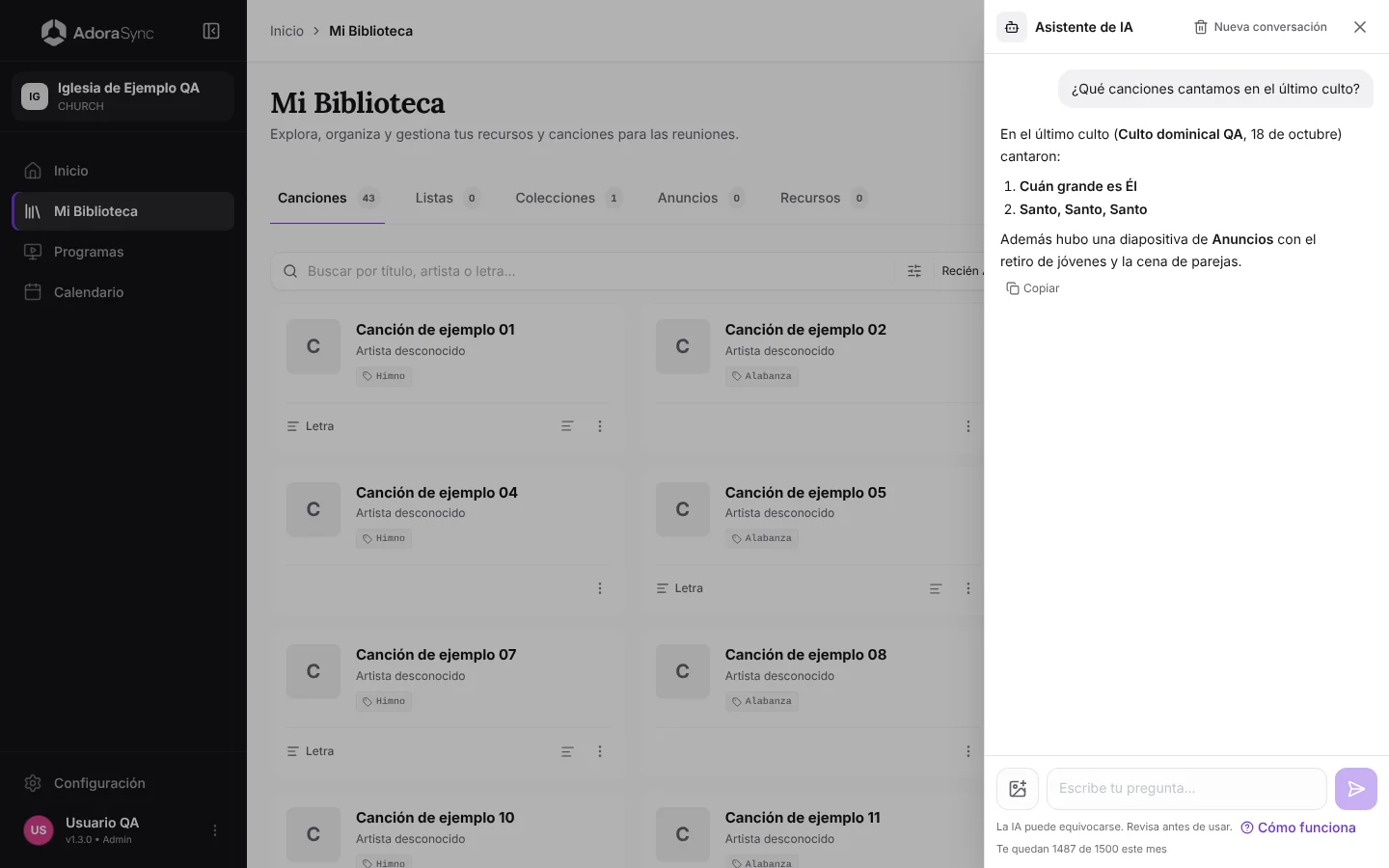
Debajo de cada respuesta está el botón Copiar. Nueva conversación abre un chat en blanco y deja el anterior en el historial.
Dictar con el micrófono
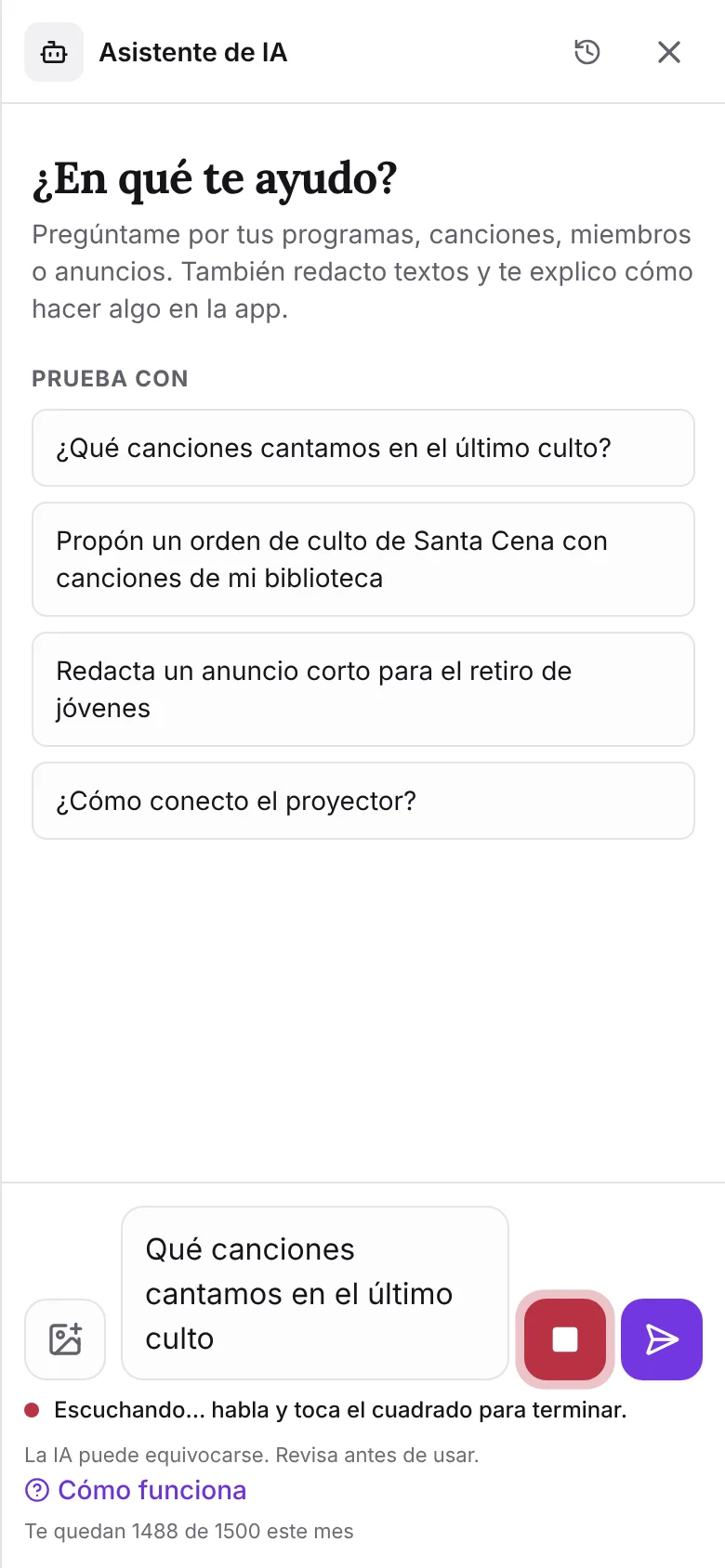
¿No quieres escribir? Toca el micrófono junto al campo y di lo que necesitas: tus palabras quedan escritas en el campo, en el idioma de la app, y puedes corregirlas antes de enviar. Para terminar, toca el cuadrado o envía el mensaje. La primera vez el navegador te pide permiso para usar el micrófono. Funciona en Chrome, Edge y Safari; en Firefox el botón no aparece, pero puedes usar el dictado del teclado de tu celular.
El asistente nunca guarda cambios por su cuenta. Cuando le pides cambiar un programa te muestra una propuesta con Aplicar cambios; para canciones, anuncios y programas nuevos te abre el editor para que tú revises y guardes.
Del chat al programa
Pega el orden del culto con las secciones, la fecha y los enlaces. El asistente puede proponer los videos de YouTube como ítems de Multimedia. Si un canto llega sin enlace, puede buscarlo por título y número de himnario y pedirte que confirmes la coincidencia o añadas una URL. Abre Revisar y crear programa, ajusta el borrador y pulsa Crear y continuar para guardarlo.
Crear o actualizar canciones
Prueba «Revisa estas canciones. Prepara las que falten y agrega cada enlace a la canción que ya exista». El asistente busca coincidencias y ofrece Revisar nueva canción o Revisar cambios para las canciones que puedes editar. El formulario conserva los enlaces existentes y reconoce el mismo video de YouTube aunque la URL sea distinta. Revisa cada canción y confirma su guardado en el formulario.
Cambiar un programa desde el chat
Pídele al asistente cualquier cambio en un programa, con tus palabras. Si estás en el editor del programa, toca el ícono del asistente en la barra superior y ya sabe de qué programa hablas. Desde otra pantalla, di el nombre o la fecha del programa.
- Añadir: canciones de tu biblioteca, pasajes bíblicos («añade Juan 3:16 después de Habla, Señor»), diapositivas de texto, videos de YouTube, cuentas regresivas, anuncios y pantallas de espera.
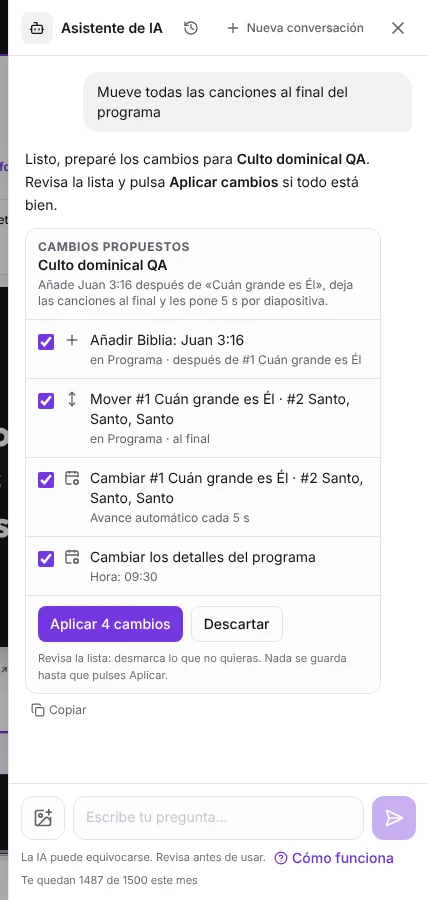
- Ordenar: «mueve todas las canciones al final», «pon la ofrenda antes del sermón», crear, renombrar, mover o borrar secciones.
- Ajustar: «pon 5 segundos de duración a los ítems 5 y 10» (avance automático), duración de una cuenta regresiva, nombre visible de un ítem, quitar o duplicar ítems.
- Detalles y equipo: nombre, fecha, hora, lugar y descripción; responsable de una sección; añadir o quitar colaboradores; duplicar el programa con otra fecha.
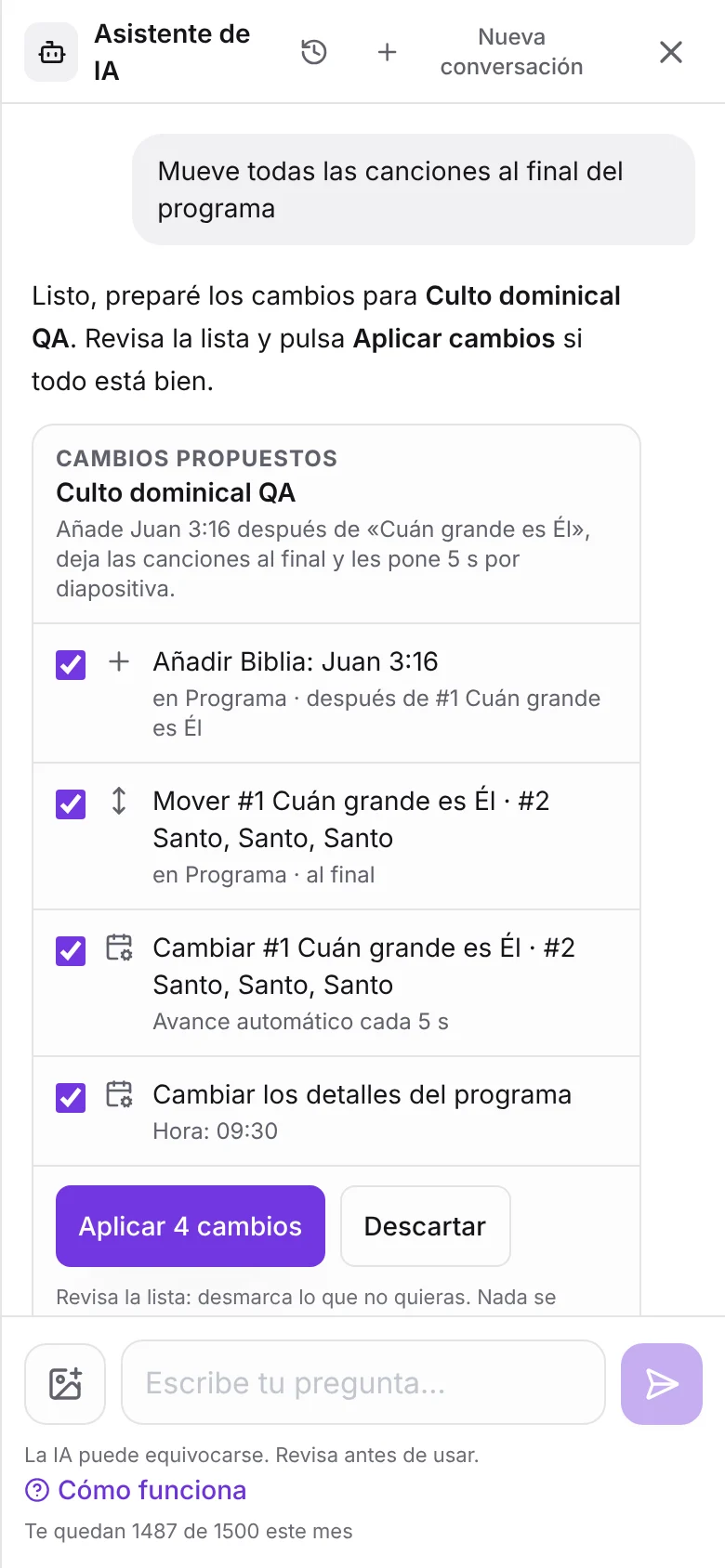
El asistente responde con una tarjeta Cambios propuestos: cada cambio en una línea, con los números de ítem que ves en el editor. Desmarca lo que no quieras y pulsa Aplicar cambios. Nada se guarda antes de ese clic.
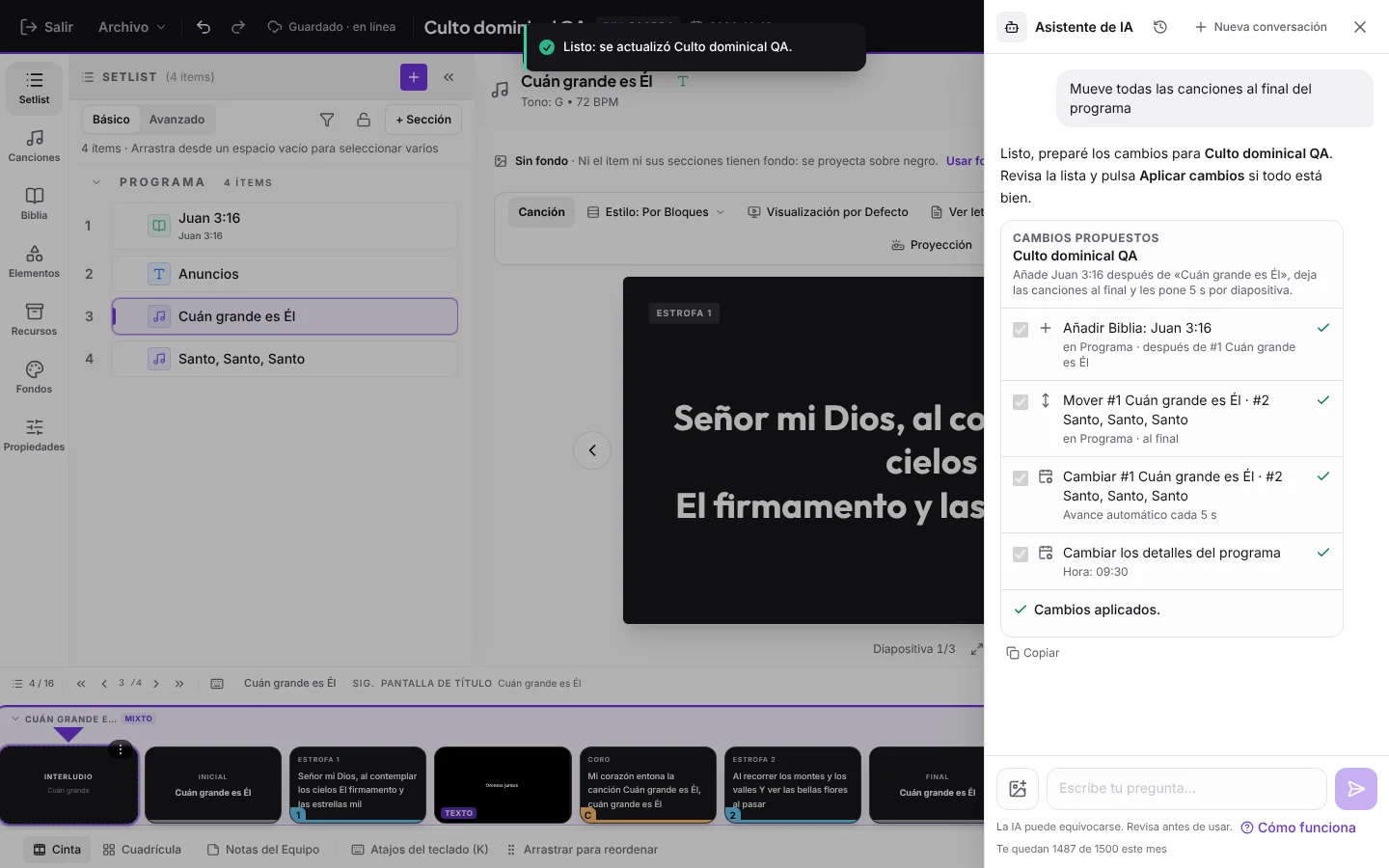
Tip:Si el editor está abierto, Deshacer revierte todos los cambios del asistente de una vez. Los cambios respetan tu rol: si el orden del programa está bloqueado o tu rol no permite editarlo, la tarjeta te lo dice y no cambia nada.
Retomar y archivar conversaciones
Abre Historial de conversaciones para retomar un chat. Usa Archivar conversación para moverlo a Archivadas. Desde ahí puedes restaurarlo y volver a abrirlo en Recientes.
Crear un anuncio a partir de una imagen
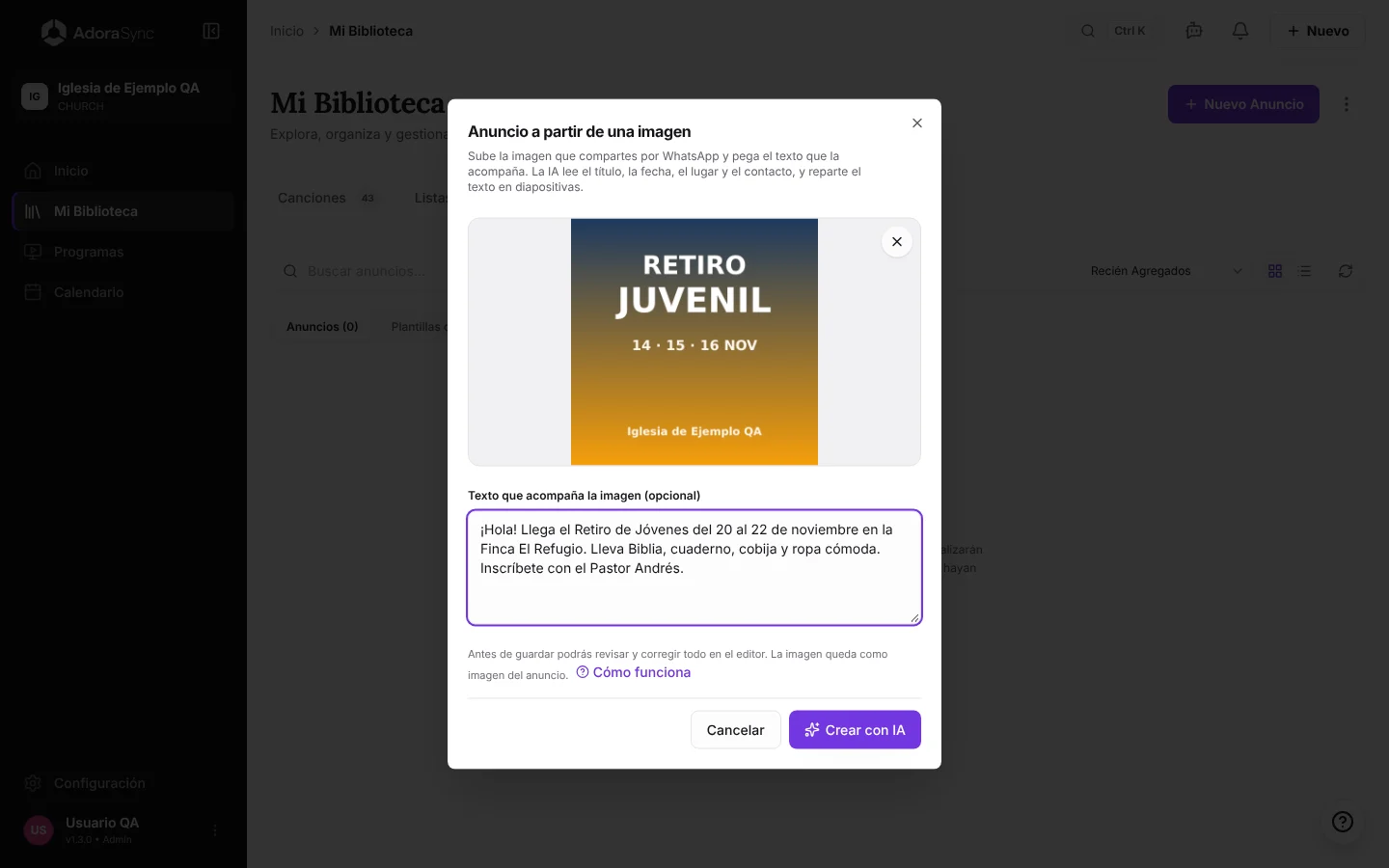
Si ya tienes el flyer del evento y el mensaje que mandas por WhatsApp, la IA arma el anuncio por ti.
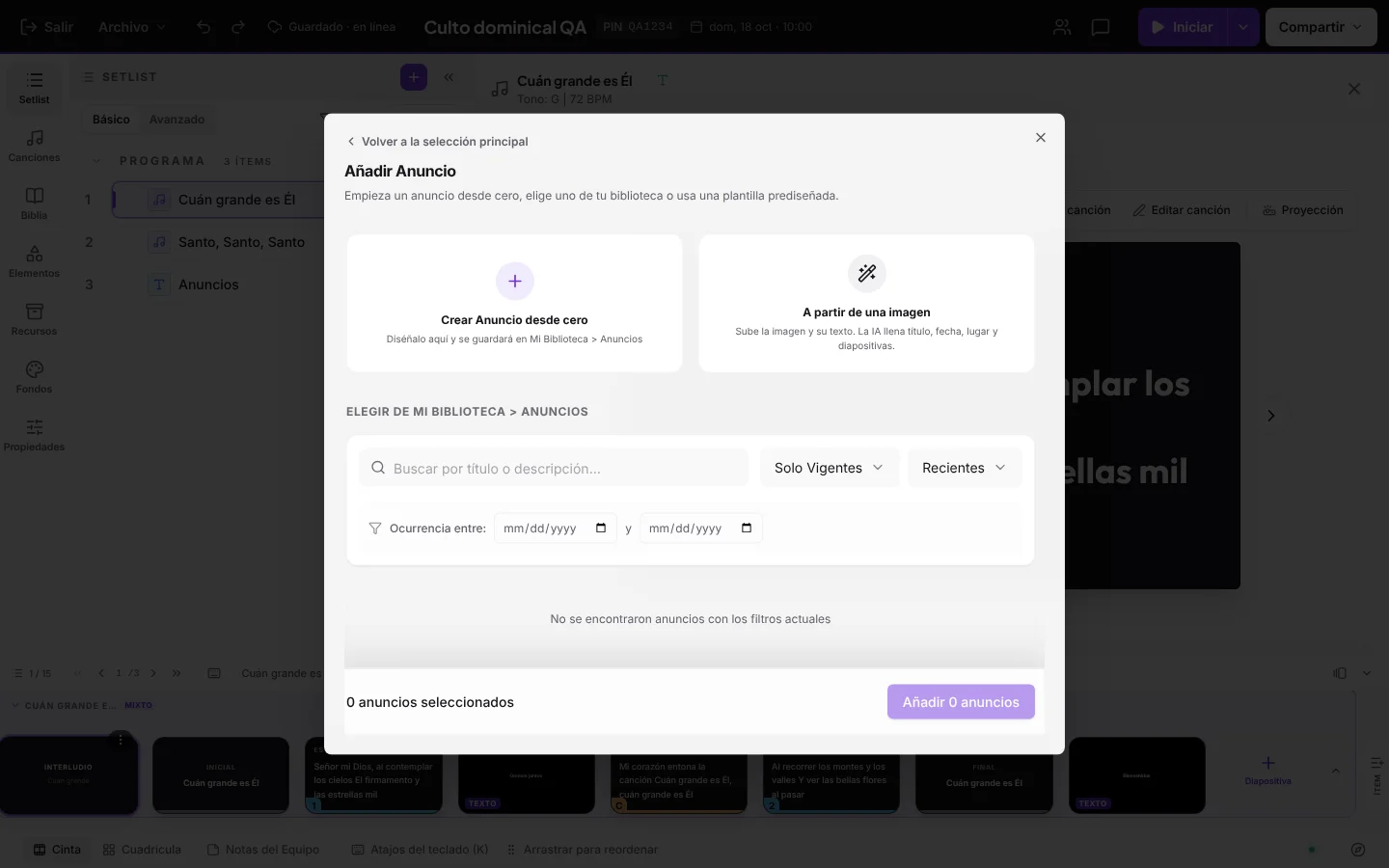
- Abre Mi Biblioteca › Anuncios › Nuevo Anuncio, o en el editor del programa Añadir › Anuncio.
- Elige A partir de una imagen.
- Sube la imagen: elígela, arrástrala o pégala con Ctrl V.
- Si quieres, pega el texto que la acompaña.
- Toca Crear con IA. En unos segundos se abre el editor del anuncio con todo lleno.
- Revisa, corrige lo que haga falta y toca Guardar y Cerrar.
Qué llena la IA
- El título y una descripción corta.
- Las fechas y horas. Si el evento dura varios días, los crea todos.
- El lugar: presencial, virtual o los dos.
- El contacto y el enlace de inscripción, si aparecen.
- El resto del texto queda en diapositivas de texto. Si es largo, lo reparte en varias para que se lea bien en la pantalla.
- La imagen que subiste queda como imagen del anuncio y se guarda en tu Google Drive.
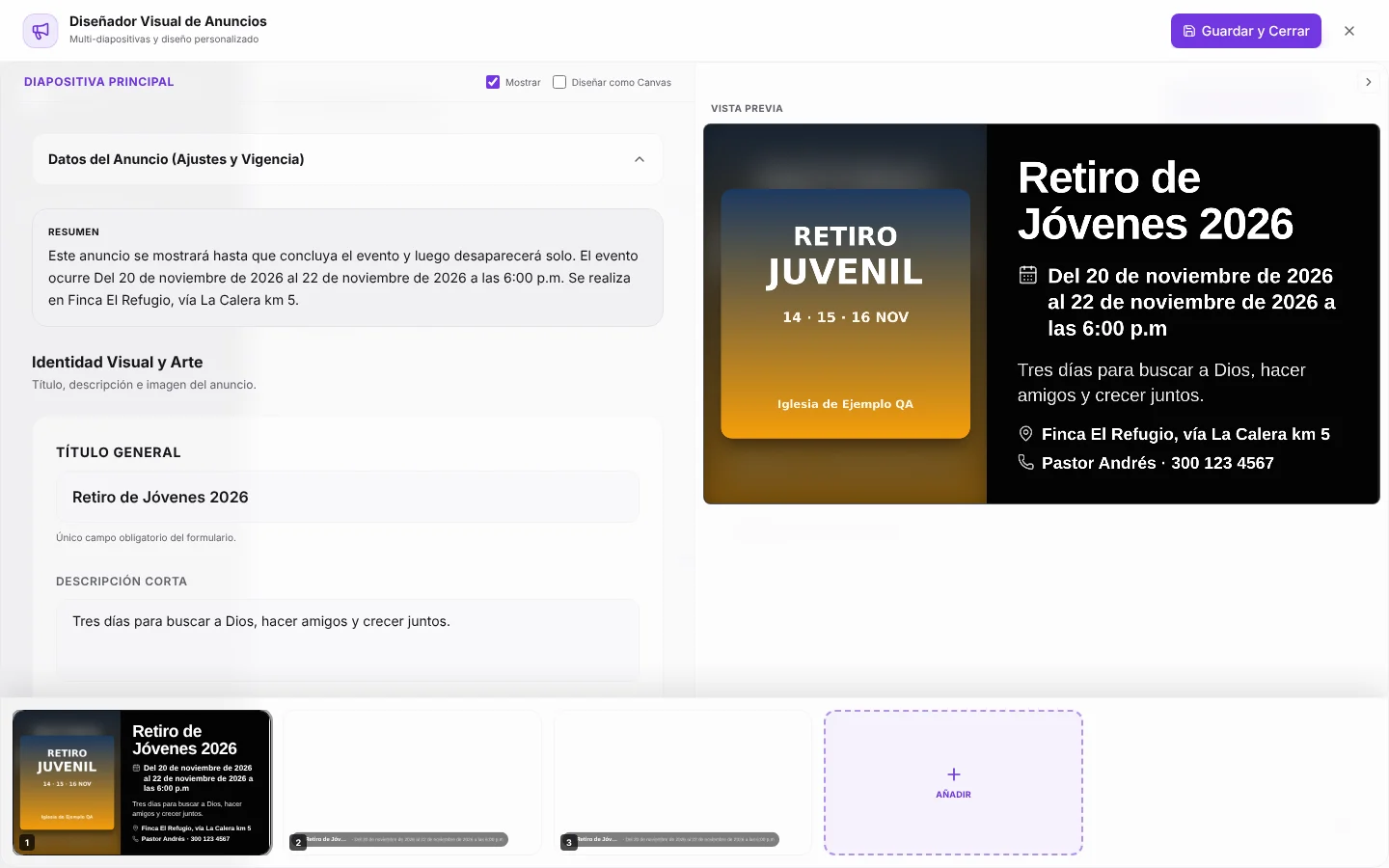
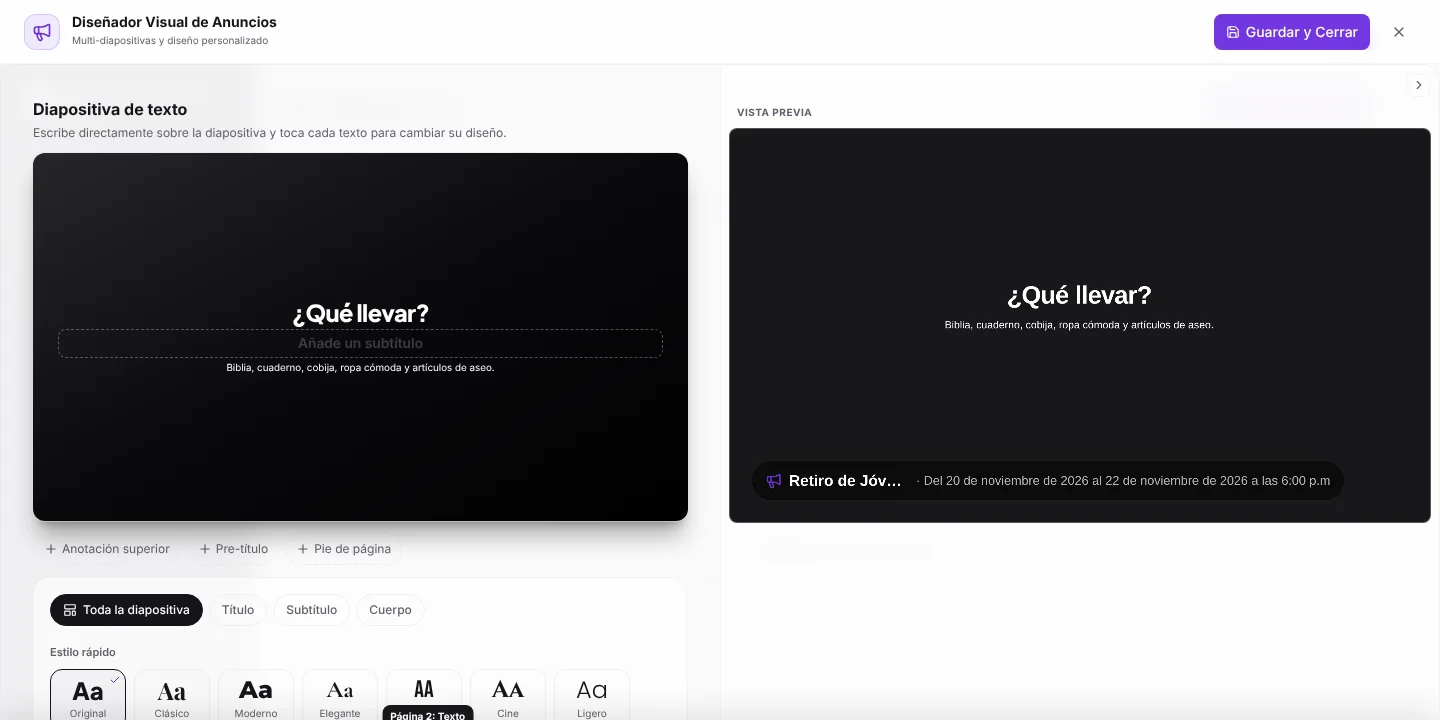
Tip:Nada se guarda hasta que tocas Guardar y Cerrar. Si la IA leyó mal una fecha o un nombre, corrígelo en el editor antes de guardar.
Empezar desde el chat del asistente
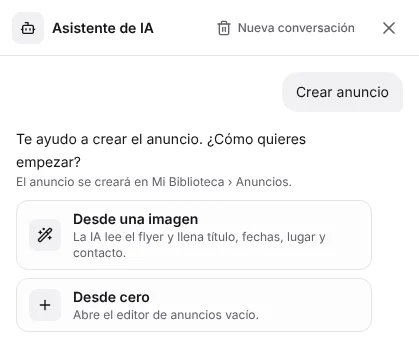
No necesitas buscar la opción: pídesela al asistente.
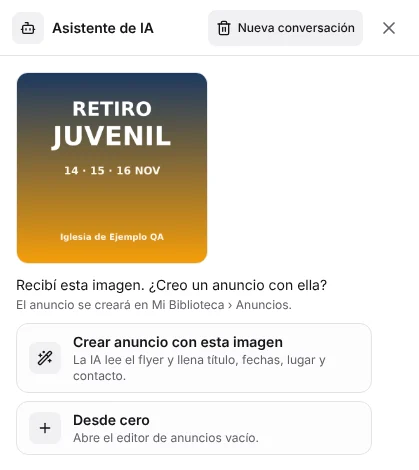
- Escribe Crear anuncio (o «nuevo anuncio», «crea un anuncio»). El asistente responde con dos botones: Desde una imagen y Desde cero. Esta respuesta no gasta mensajes del mes.
- ¿Ya tienes el flyer? Pégalo en el chat con Ctrl V, arrástralo sobre el panel o tócalo con el botón de imagen, a la izquierda del campo de texto. Si escribiste el mensaje de WhatsApp antes, va junto con la imagen.
- Toca Crear anuncio con esta imagen. Se abre Anuncio a partir de una imagen con el flyer ya cargado; solo te falta tocar Crear con IA.
- El anuncio se crea en Mi Biblioteca › Anuncios. Para ponerlo en un programa, en el editor del programa usa Añadir › Anuncio.
Crear imágenes con IA
¿Necesitas un fondo para la canción o una imagen para el anuncio y no tienes una a mano? Descríbela con tus palabras y la IA la crea en unos segundos. No hace falta saber de diseño.
Dónde está el botón
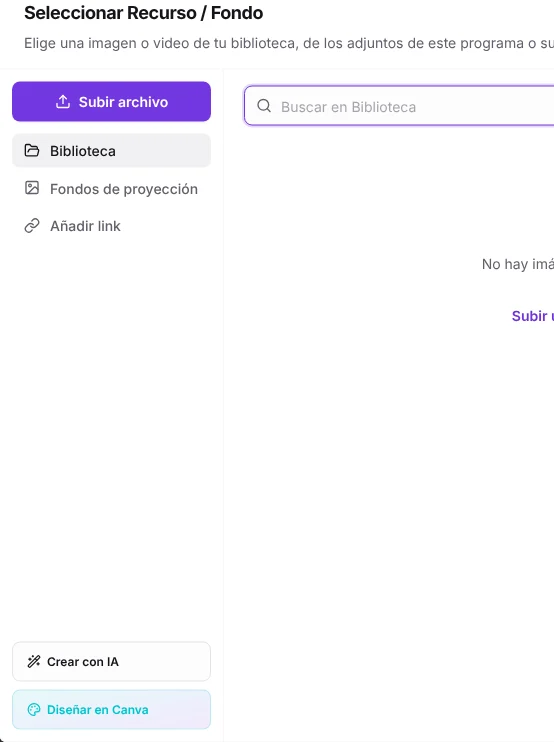
Busca el botón Crear con IA, con el ícono de la varita. Aparece en todos los lugares donde eliges una imagen:
- En la ventana Seleccionar Recurso / Fondo, abajo a la izquierda, junto a Diseñar en Canva. Esta ventana se abre al cambiar el fondo de una canción o de una sección, la portada del programa o una diapositiva multimedia.
- En el editor de anuncios, debajo de Imagen oficial del anuncio y de Fondo general.
- En el celular, en la fila de opciones de arriba de la misma ventana.
Paso a paso
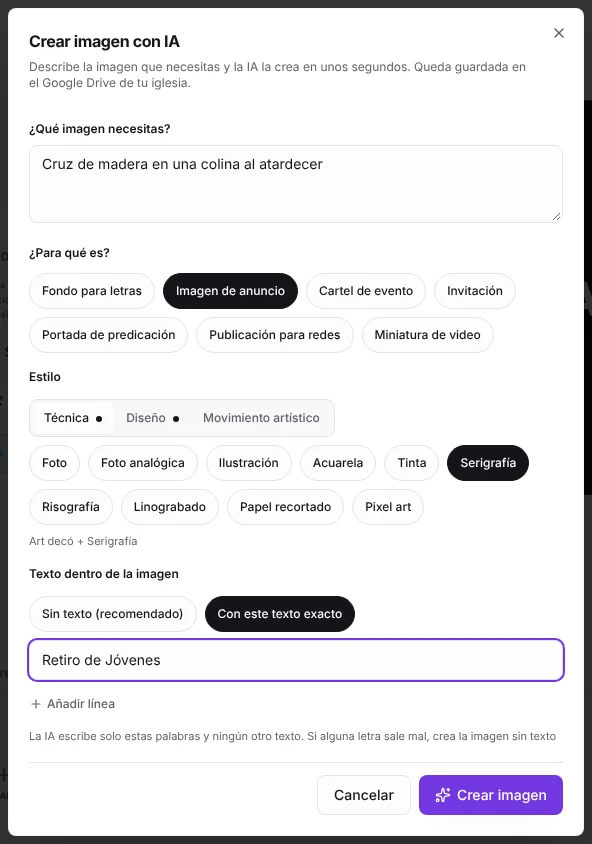
- Toca Crear con IA.
- En ¿Qué imagen necesitas? describe lo que quieres ver, por ejemplo Cruz de madera en una colina al atardecer, cielo dorado. Mientras más detalles des (colores, lugar, hora del día), mejor sale.
- En ¿Para qué es? elige qué pieza es: Fondo para letras (suave, para poner la letra encima), Imagen de anuncio, Cartel de evento, Invitación, Portada de predicación, Publicación para redes o Miniatura de video.
- En Estilo elige una técnica, un diseño o un movimiento artístico, o uno de cada pestaña para mezclarlos (por ejemplo Art decó + Serigrafía). Si no eliges, la IA decide un estilo concreto.
- En Texto dentro de la imagen deja Sin texto o elige Con este texto exacto y escribe hasta tres líneas.
- Toca Crear imagen y espera. Suele tardar entre 15 y 40 segundos; no cierres la ventana mientras tanto.
- Mira la vista previa. Si te gusta, toca Usar esta imagen y queda puesta donde la pediste. Si no, cambia lo que quieras (por ejemplo solo el estilo) y toca Crear otra: lo demás se mantiene.
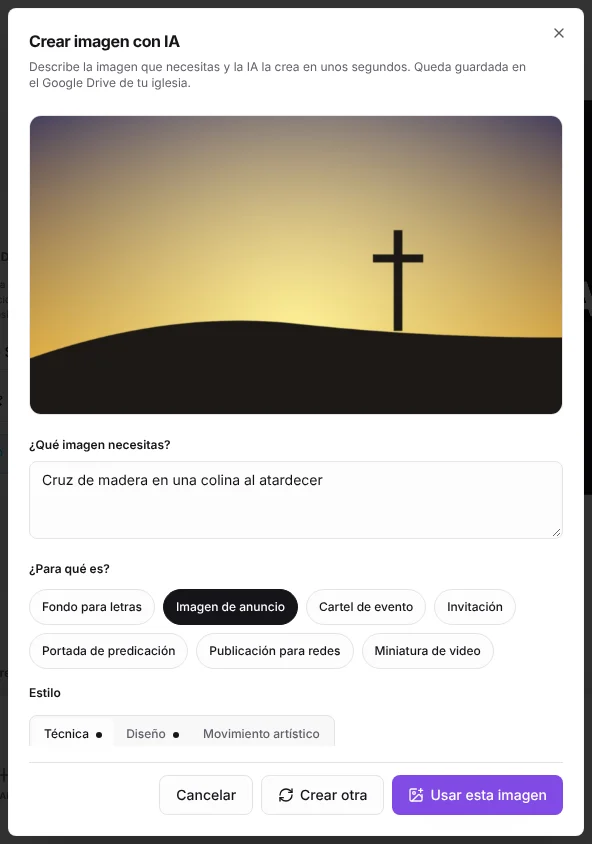
- La imagen se guarda en el Google Drive de tu iglesia, como cualquier archivo que subes.
- Sale en formato horizontal, del tamaño de una diapositiva, salvo que elijas otro formato en Más opciones de diseño.
- Debajo de la descripción ves cuántas imágenes le quedan a tu organización este mes.
Tip:Para fondos y diapositivas deja Sin texto. La IA a veces escribe mal las palabras y las fechas. Pon el texto en la diapositiva y siempre saldrá bien. Usa el texto exacto solo para piezas como un cartel o una invitación.
Que no tenga «cara de IA»
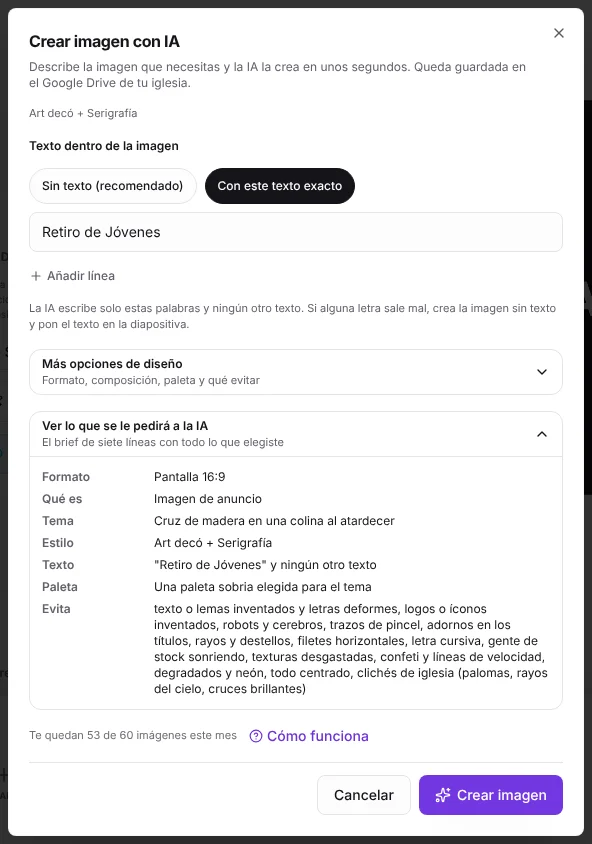
Si no le das instrucciones concretas, la IA hace lo más típico del tema y la imagen se ve genérica. Por eso cada imagen lleva un brief: qué pieza es, el estilo, la composición, el texto exacto, la paleta y, sobre todo, lo que hay que evitar.
Abre Más opciones de diseño para ajustar:
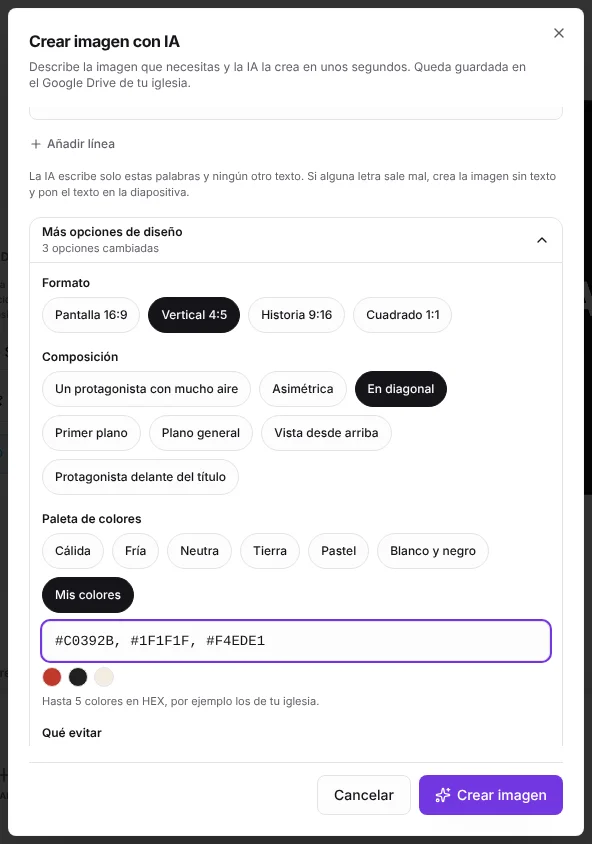
- Formato: Pantalla 16:9 (para proyectar), Vertical 4:5, Historia 9:16 o Cuadrado 1:1 (para compartir en redes o WhatsApp).
- Composición: un protagonista con mucho aire, asimétrica, en diagonal, primer plano, plano general, vista desde arriba o protagonista delante del título.
- Paleta de colores: cálida, fría, neutra, tierra, pastel, blanco y negro, o Mis colores con hasta 5 colores en HEX, por ejemplo los de tu iglesia.
- Qué evitar: vienen marcados los adornos que hacen que todo se vea igual (trazos de pincel, rayos y destellos, letra cursiva, degradados y neón, todo centrado, palomas y rayos del cielo…). Toca uno para permitirlo, o escribe otra cosa en Evitar además. El texto inventado, los logos inventados y los robots se evitan siempre.
Antes de crear, toca Ver lo que se le pedirá a la IA: muestra el brief de siete líneas con todo lo que elegiste. Así revisas que esté bien antes de gastar una imagen del mes.
Si algo no sale
- «Esa descripción no se puede convertir en imagen»: la IA no crea algunas imágenes, por ejemplo violentas o de personas famosas. Cambia las palabras y prueba otra vez. No gasta imagen del mes.
- «Vas muy rápido»: puedes crear hasta 3 imágenes por minuto. Espera un momento.
- «Ya usaste todas las imágenes de este mes»: se renuevan el 1 del mes siguiente.
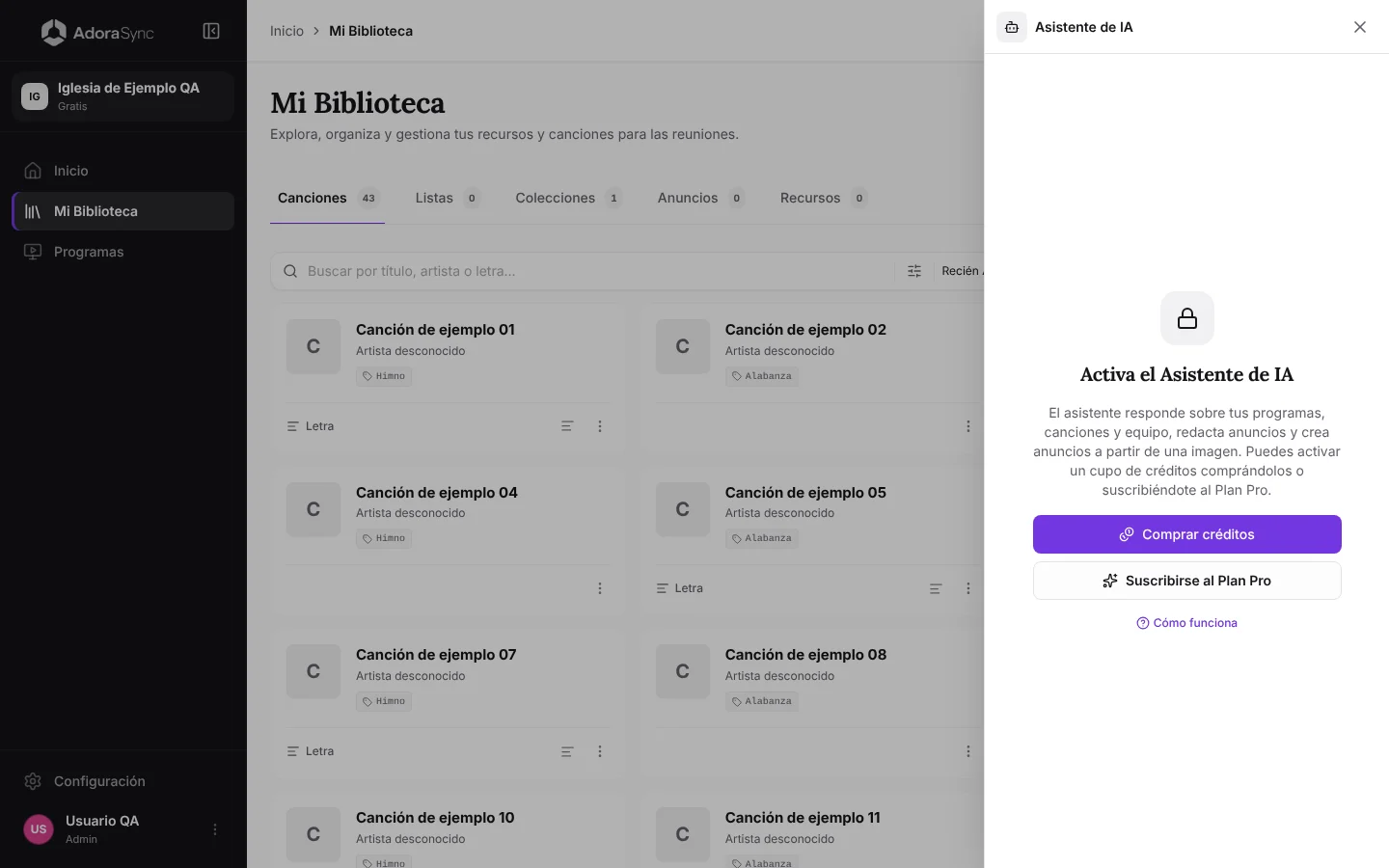
- Si ves la etiqueta Pro en el botón, tu plan no incluye imágenes. Tócalo y luego Ver planes.
Planes y límite de mensajes
| Plan | Mensajes al mes | Imágenes al mes |
|---|---|---|
| Free | Solo con créditos | Solo con créditos |
| Pro | 300 | 20 |
| Church | 1.500 | 60 |
- Los límites son de toda la organización y se renuevan el 1 de cada mes. Debajo del campo de texto ves cuántos mensajes o imágenes quedan.
- Cada pregunta cuenta como un mensaje, y cada anuncio creado a partir de una imagen también. Cada imagen creada, incluso si eliges Crear otra, cuenta como una imagen.
- Si escribes muchos mensajes seguidos, el asistente te pide esperar un minuto.
Comprar créditos de IA
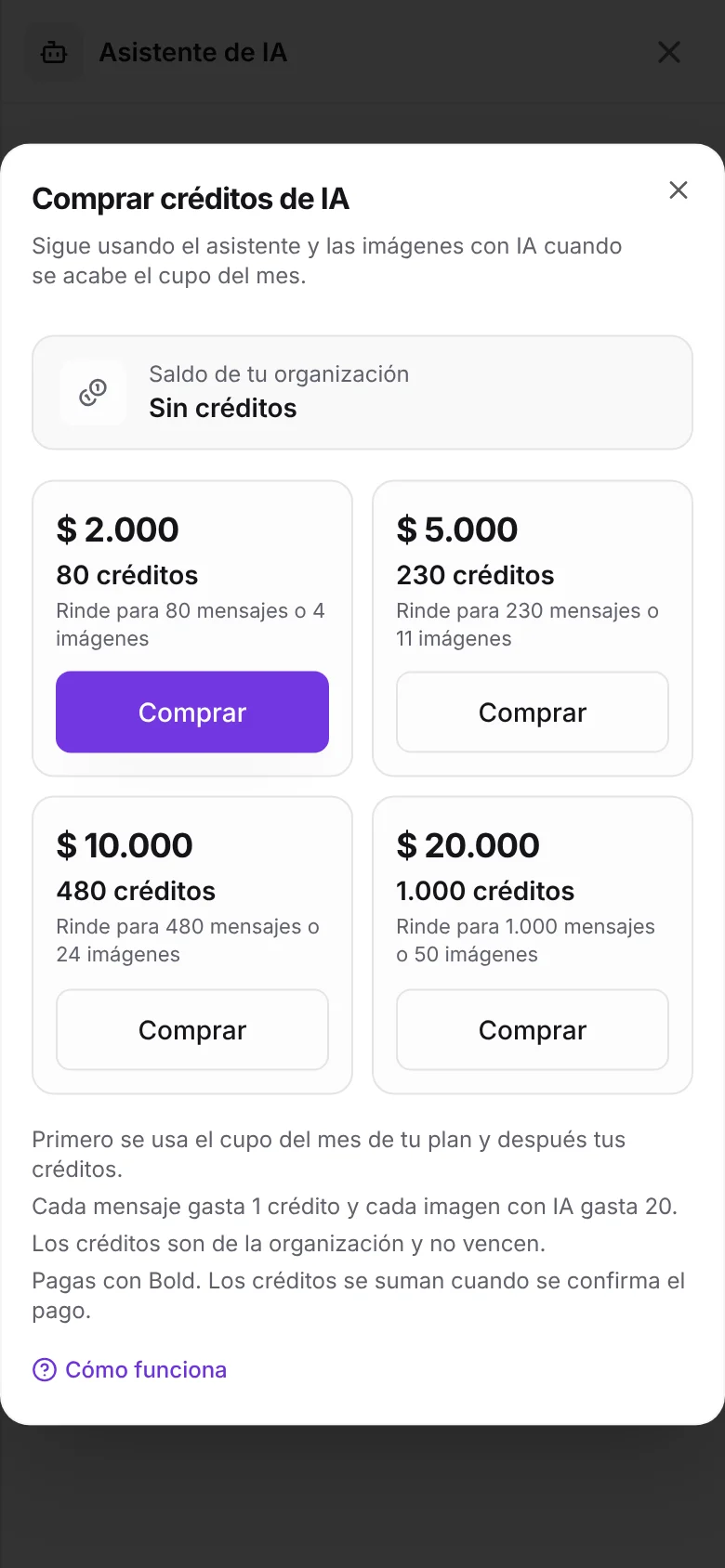
Cuando se acaba el cupo del mes, o si tu organización está en el plan Free, puedes comprar créditos y seguir usando la IA sin cambiar de plan. Toca Comprar créditos en el aviso del asistente, en la ventana Crear con IA o en Anuncio a partir de una imagen.
| Paquete | Créditos | Rinde para |
|---|---|---|
| $ 2.000 | 80 | 80 mensajes o 4 imágenes |
| $ 5.000 | 230 | 230 mensajes o 11 imágenes |
| $ 10.000 | 480 | 480 mensajes o 24 imágenes |
| $ 20.000 | 1.000 | 1.000 mensajes o 50 imágenes |
- Primero se usa el cupo del mes de tu plan y después los créditos.
- Cada mensaje del asistente, cada anuncio a partir de una imagen y cada Llenar datos con IA gastan 1 crédito. Cada imagen creada con IA gasta 20.
- Los créditos son de la organización, los puede usar cualquier persona del equipo y no vencen.
- Pagas con Bold. Los créditos se suman apenas Bold confirma el pago; si la IA falla, el crédito se devuelve.
Privacidad y buenas prácticas
- El historial se guarda en este navegador por cuenta y organización. Los archivos adjuntos están disponibles durante la sesión.
- El asistente solo ve lo que tu rol te permite ver.
- La IA puede equivocarse. Revisa fechas, nombres y versículos antes de publicar o proyectar.
¿El asistente puede crear el programa por mí?
Por ahora te propone el orden con canciones de tu biblioteca y tú lo armas en el editor. No cambia nada por su cuenta.
¿Las imágenes creadas con IA se pueden usar en la iglesia?
Sí. Son imágenes nuevas creadas para ti. Revisa siempre que se vean bien antes de proyectarlas.
¿Qué pasa cuando se acaban los mensajes del mes?
El asistente te avisa y vuelve a funcionar el 1 del mes siguiente. Si lo usas mucho, el plan Church trae más mensajes.