Projection
Comment utiliser les écrans rapides : noir, blanc, logo et Bible
Les écrans rapides masquent la diapositive en un seul clic : noir, blanc, le logo de l'église, le fond seul, un verset ou une note. Un autre clic et vous revenez exactement là où vous en étiez dans le programme.
Les écrans du panneau de droite
Dans le panneau en direct, à droite, Noir, Blanc, Logo, Fond uniquement, Écran d'attente, Interlude, Bible, Note et Dernier affiché sont toujours visibles. Chaque vignette montre ce qui va s'afficher au projecteur. Écran d'attente affiche l'image choisie pour la section ou le programme ; un autre clic revient au programme.
- Cliquez sur une vignette : elle s'affiche aussitôt et se marque en vert avec À l'antenne.
- Cliquez à nouveau sur la même, ou sur Restaurer, pour revenir à la diapositive du programme.
- Les touches fonctionnent toujours : F1 fond uniquement, F2 noir, F3 logo, F6 blanc, F7 interlude, F8 ou V Bible, F9 note, A écran d’attente et F10 dernier affiché. Chaque vignette affiche sa touche dans le coin.
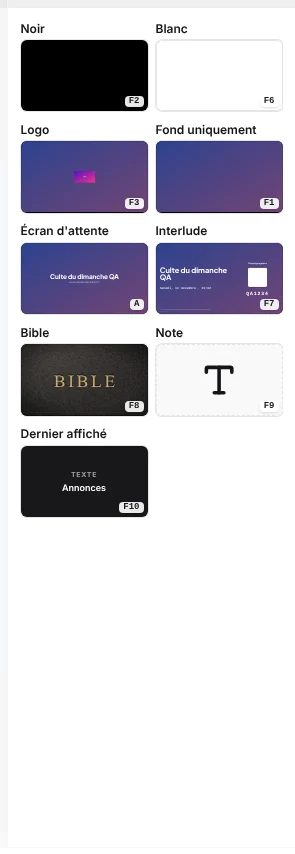
Astuce :Les miniatures s'agrandissent jusqu'à remplir le panneau. Pour les voir plus grandes, faites glisser le bord gauche du panneau vers l'aperçu ; la largeur est enregistrée sur cet ordinateur. Double-cliquez sur le bord pour revenir à la taille par défaut.
Bible : le dernier verset à un clic
L'écran Bible se souvient du dernier verset projeté dans le programme. Après un cantique, un clic sur Bible le réaffiche tel quel, même si une autre personne a pris le contrôle.
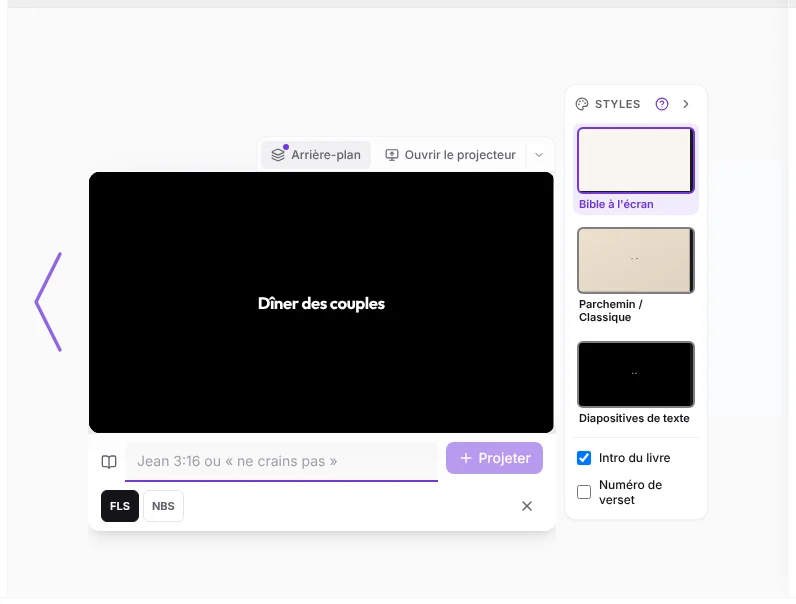
- S'il n'y a encore aucun verset, le clic ouvre sous la visionneuse le champ de référence, prêt à être rempli.
- Saisissez la référence (par exemple Jean 3:16 ou jn 3 16) et appuyez sur Entrée ou Projeter. La virgule ou le point du pavé numérique deviennent automatiquement deux-points : Jean 3,16 devient Jean 3:16.
- Sur ordinateur, le panneau Bible s'ouvre aussi à gauche avec le chapitre entier : le verset à l'antenne est mis en évidence et visible, et un clic sur un autre verset le projette. En revenant à Livres, vous voyez les 66 livres d'un coup, sans faire défiler, et l'onglet Historique garde ce qui a été projeté.
- Dans la recherche de ce panneau, saisissez une référence précise (par exemple Genèse 1:1) et appuyez sur Entrée : elle est projetée directement, sans cliquer sur le verset. Si vous saisissez seulement le chapitre (Genèse 1), le chapitre s'ouvre pour que vous choisissiez.
- Si vous changez de version (par exemple de LSG à S21) avec un chapitre ouvert, le panneau le recharge tout seul dans la nouvelle version, avec la même référence sélectionnée et au même endroit.
- Avec le verset à l'antenne, utilisez les flèches ‹ › ou les touches ← → pour passer au verset précédent ou suivant. Si vous avez projeté un chapitre entier (Jean 1), les flèches parcourent ses pages trois versets à la fois avant de passer au chapitre suivant.
- Autre verset… ouvre le champ pour aller à un autre passage sans retirer celui qui est à l'antenne.
Changer le style de la Bible en direct
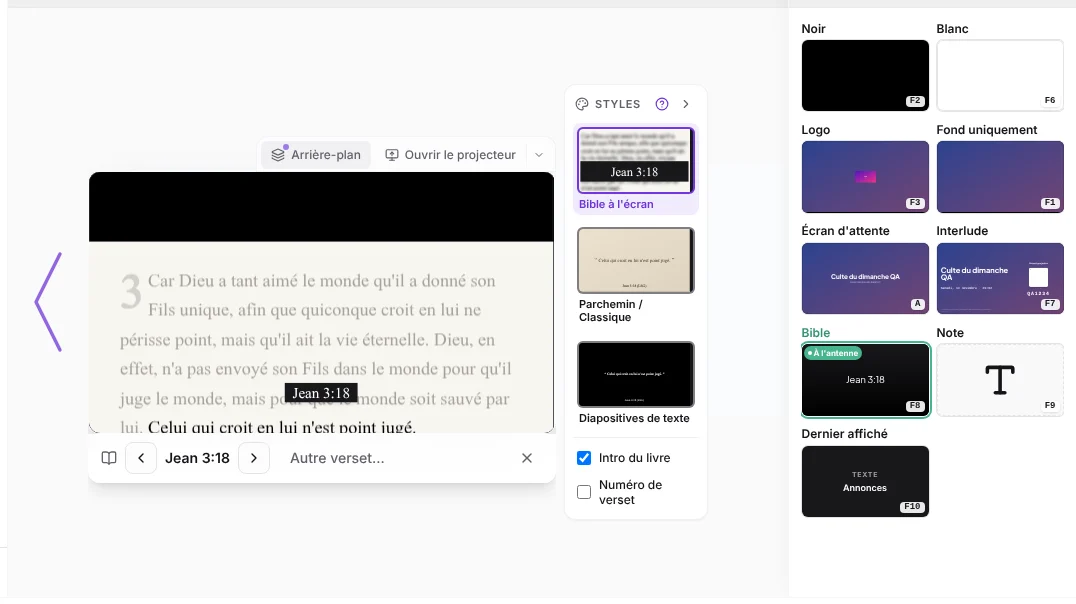
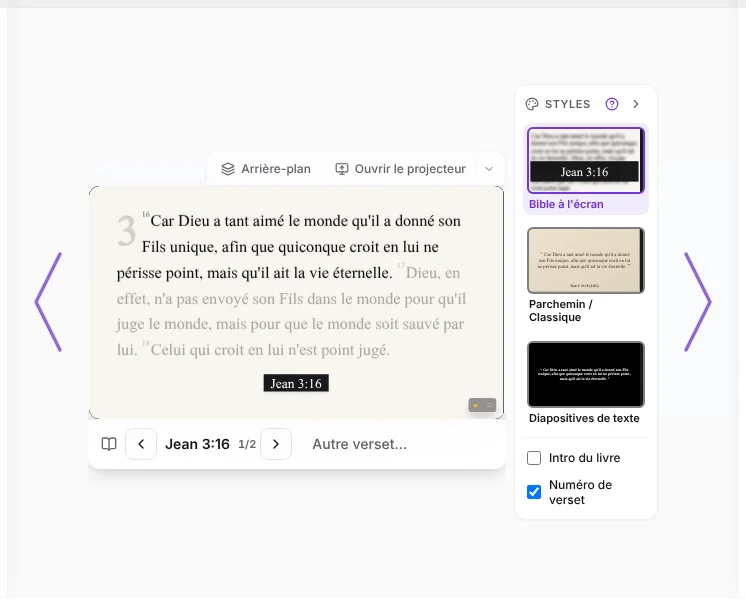
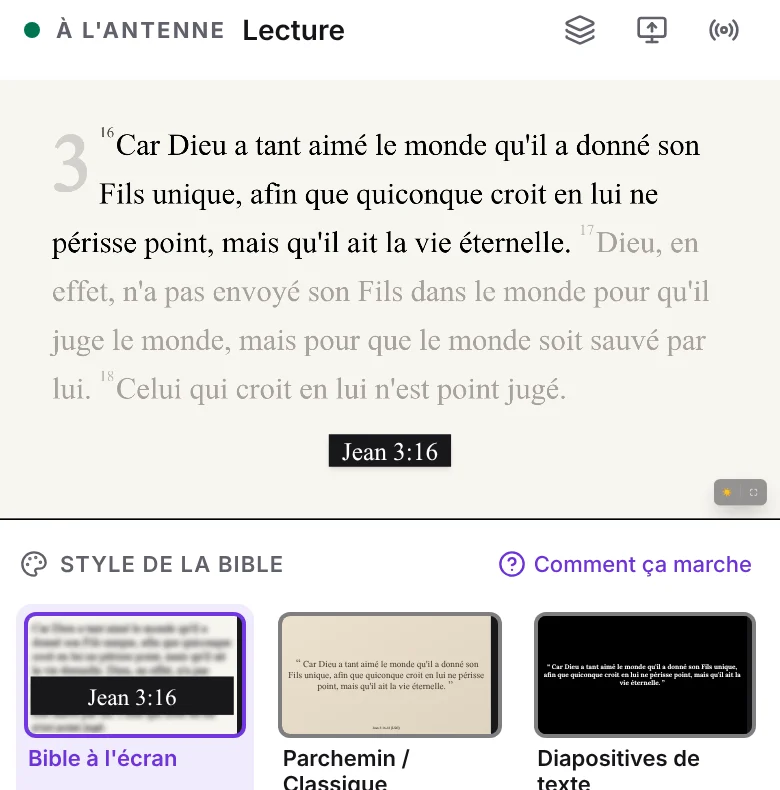
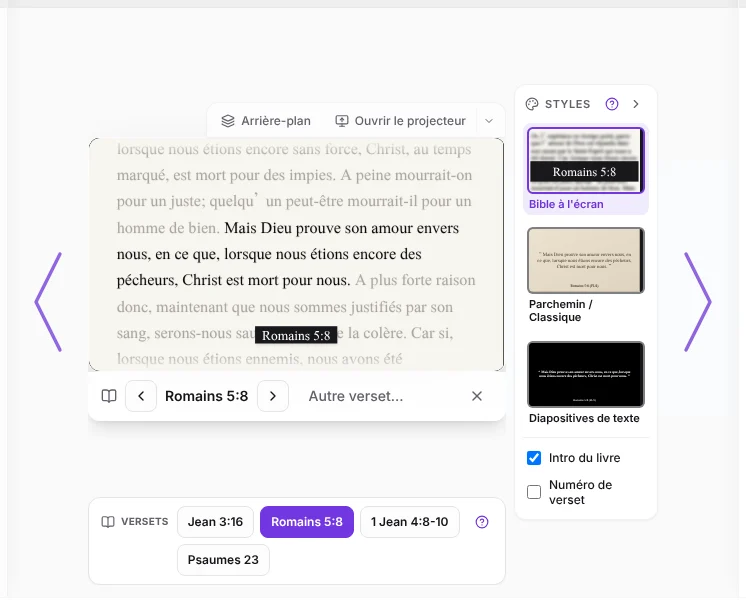
Avec un élément Bible à l'antenne, trois vignettes apparaissent à droite de la visionneuse avec les mêmes styles que ceux proposés à la création de l'élément : Bible à l'écran, Parchemin / Classique et Diapositives de texte. Chacune montre le verset à l'antenne dans ce style.
- Cliquez sur une vignette et le projecteur change de style aussitôt, sans quitter le verset en cours de lecture.
- Le style choisi est enregistré dans cet élément du programme : la prochaine fois, il s'affiche pareil.
- Sous les styles, des cases permettent d'afficher ou de masquer aussitôt le Numéro de verset et, en Bible à l'écran, l'Intro du livre (le nom du livre en grand au début). En Parchemin et Diapositives de texte, la deuxième case est Référence en bas.
- Si vous n'en avez pas besoin, la flèche › masque les vignettes et ne laisse que l'onglet Styles pour les rouvrir.
Ce qu’un chant affiche à l’écran, et son audio
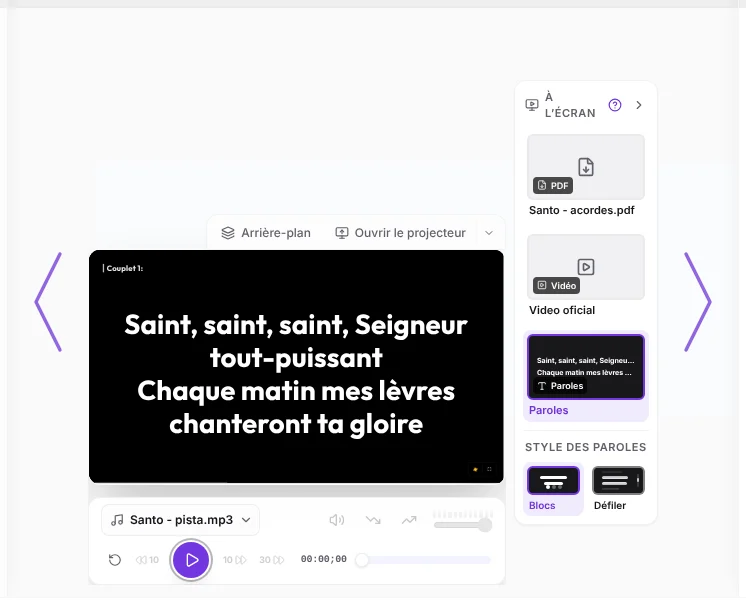
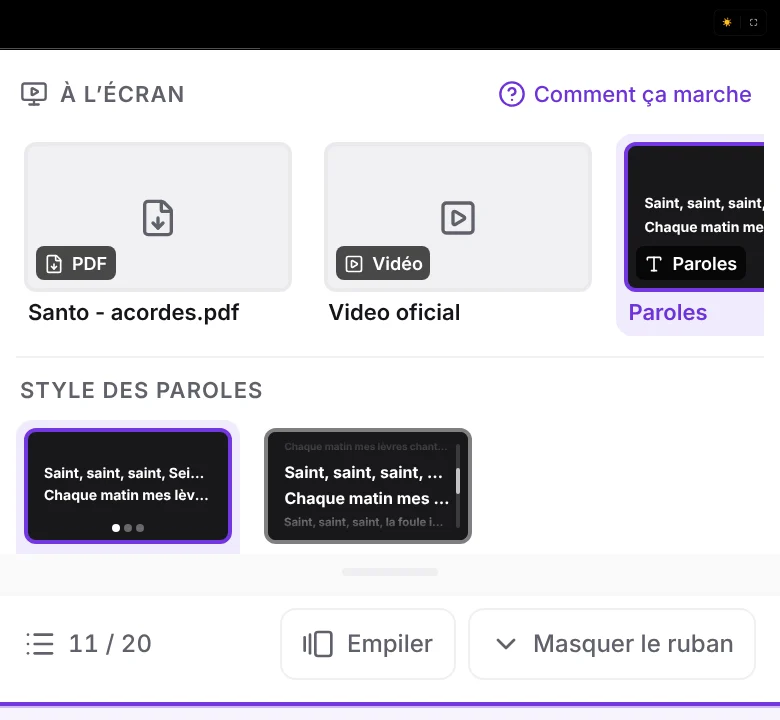
Avec un chant à l’antenne, À l’écran apparaît à droite de l’aperçu : des miniatures pour choisir ce que voit la salle. L’audio est à part, dans la barre audio sous l’aperçu, pour ne jamais les confondre.
- Les sources viennent d’abord : les pièces jointes et vidéos du chant (PDF, images, YouTube) et les Paroles. Touchez-en une pour la projeter.
- En dessous, à part, se trouve Style des paroles : Paroles par blocs affiche chaque section (couplet, refrain) sur sa propre diapositive et Paroles en défilement affiche la phrase actuelle en grand et la suivante plus petite, qui avancent comme une liste. Le changement part tout de suite, reste enregistré dans cet élément du programme et, si une autre source était à l’écran, revient aux paroles.
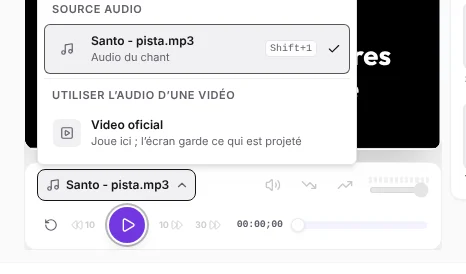
- Pour faire jouer l’audio d’une vidéo sans la projeter, ouvrez la source audio dans la barre audio (le nom de la piste) et choisissez la vidéo sous Utiliser l’audio d’une vidéo. La barre de temps avance comme avec une piste normale.
- Pour projeter à nouveau cette vidéo, utilisez la flèche d’annulation à côté de son nom dans la barre audio. La flèche › masque les miniatures et laisse l’onglet Écran.
Versets de la diapositive à l'antenne
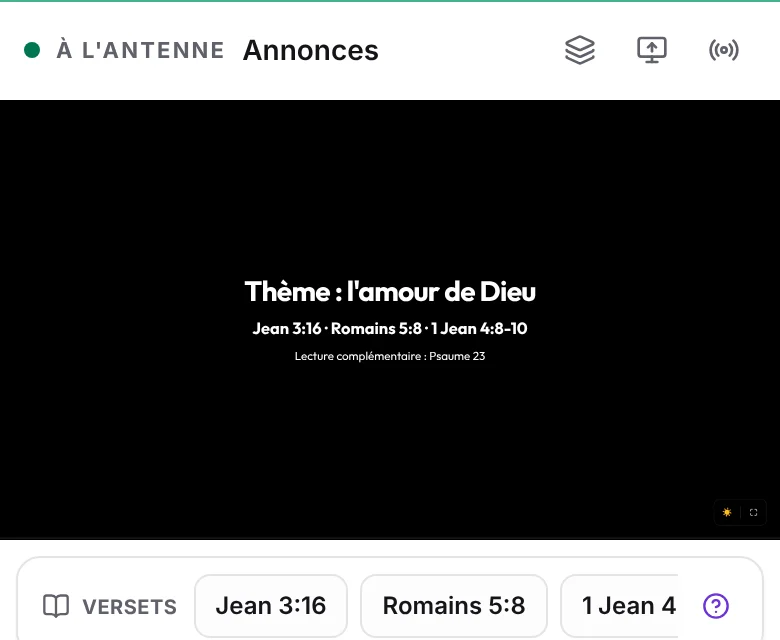
Si la diapositive à l'antenne cite des versets (dans les paroles, un texte, une annonce ou une diapositive libre), la bande Versets apparaît sous l'aperçu avec un bouton par référence, par exemple Jean 3:16 ou Romains 5:8. Vous lisez ainsi le passage mentionné sans avoir à le saisir.
- Touchez un verset et il s'affiche aussitôt comme écran Bible, avec la version et le style déjà choisis dans le panneau Bible. Celui qui est à l'antenne reste en surbrillance.
- Elle reconnaît les noms complets et les abréviations en français, espagnol, anglais et portugais : Jn 3:16, 1 Co 13:4-7, Rm 8:28, 31, Jn 3:16; 5:24 ou un chapitre entier comme Psaume 23. Si une diapositive contient trois références, vous verrez trois boutons.
- Pour revenir au programme, utilisez le X de la barre Bible, comme pour tout écran rapide.
- La bande n'apparaît que si elle trouve des références. Une référence qui n'existe pas dans la Bible, comme Jean 30:1, n'est pas affichée.
Astuce :La recherche se fait sur votre appareil et elle est gratuite dans toutes les formules : elle n'utilise pas d'intelligence artificielle et ne consomme pas de crédits. Pour l'instant elle lit le texte de la diapositive ; les versets à l'intérieur d'une image ne sont pas encore reconnus.
Note : un message court à l'écran
Utilisez-la pour des annonces de dernière minute comme « Levons-nous » ou « Bienvenue ». La première fois, vous saisissez le texte sous la visionneuse ; ensuite, la vignette garde la dernière note et la réaffiche d'un clic.
Textes : ce qui s'affiche à l'écran et l'historique
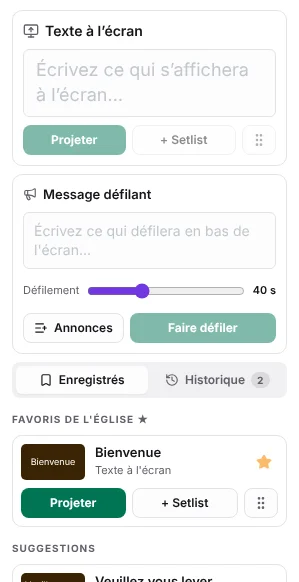
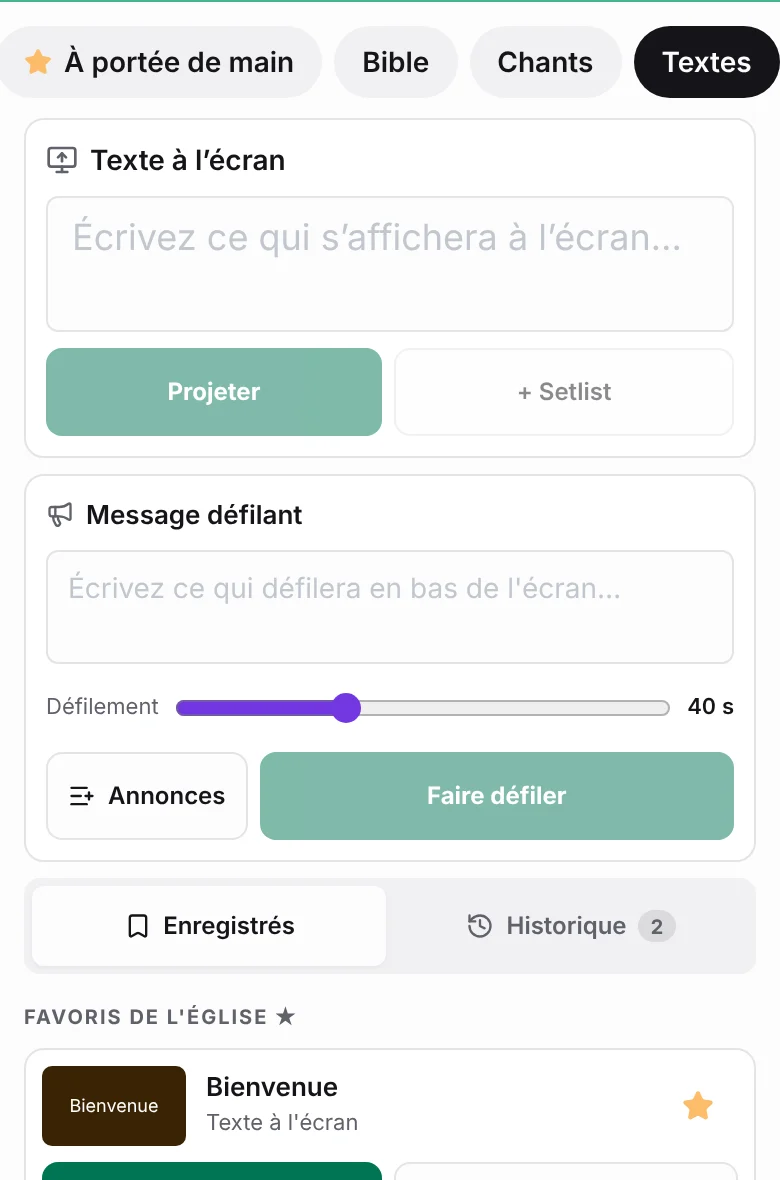
Dans Textes, il y a deux cases en haut. La grande, Texte à l'écran, sert à ce qui recouvre la diapositive (par exemple « Bienvenue »). Celle du dessous, Message défilant, sert à ce qui défile en bas sans recouvrir.
- Écrivez dans Texte à l'écran et touchez Projeter (ou appuyez sur Entrée). Avec + Setlist, vous l'ajoutez au programme comme diapositive de texte, avec ce que vous avez écrit.
- Enregistrés contient les favoris de l'église (★), des textes suggérés et les annonces de l'église.
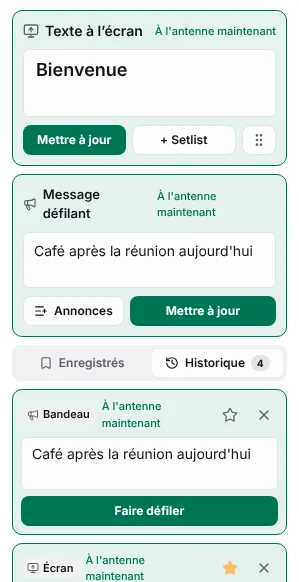
- Historique garde tout ce que vous avez envoyé, marqué Écran ou Bandeau. Chacun est dans sa propre case : corrigez-le sur place et renvoyez-le. C'est le même qui est mis à jour ; aucun nouveau n'est créé.
Bandeau défilant : un message qui ne recouvre pas la diapositive
Le bandeau défile en bas du projecteur, par-dessus ce qui est affiché, jusqu'à ce que vous le retiriez. Il sert aux annonces qui ne doivent pas cacher les paroles ni le verset.
- Dans le panneau en direct, ouvrez Textes (sur téléphone : Contenu › Textes).
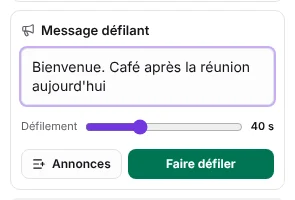
- Écrivez votre message dans Message défilant et touchez Faire défiler (ou appuyez sur Entrée). Avec Défilement, choisissez combien de secondes il met à traverser l'écran.
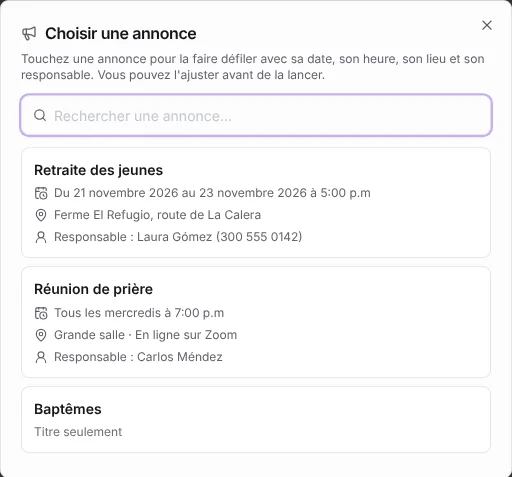
- Pour une annonce de l'église, touchez Annonces : chaque annonce indique sa date et son heure, le lieu et le responsable. En la choisissant, le champ se remplit avec tout cela ; ajustez-le si besoin et touchez Faire défiler.
- Les annonces sont aussi en bas dans Enregistrés, avec leurs détails, et ce que vous avez déjà lancé reste dans Historique pour le relancer ou le corriger.
- Pour le retirer, utilisez Retirer l'annonce dans la barre du bandeau, au-dessus de la visionneuse.
Depuis un téléphone
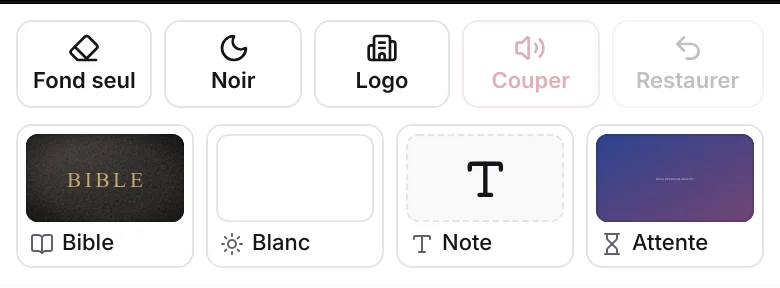
Dans l'onglet À l'antenne, Fond uniquement, Noir et Logo sont sur les grands boutons sous la visionneuse, à côté de Couper le son et Restaurer. Juste en dessous, une rangée avec Bible, Blanc, Note et Attente (l'écran d'attente). Chaque écran n'apparaît qu'une fois.
Questions fréquentes
Le bandeau recouvre-t-il la diapositive ?
Non. Il défile dans une bande en bas et laisse voir les paroles, le verset ou ce qui est à l'antenne. Les notes d'écran, elles, recouvrent la diapositive.
Un écran rapide modifie-t-il le programme ?
Non. Il masque seulement ce qui s'affiche au projecteur ; la setlist ne change pas et, en revenant, vous êtes sur la même diapositive.
Pourquoi le logo apparaît-il grisé ?
Parce que l'organisation n'a pas encore de logo. Ajoutez-le dans les réglages de l'organisation et il sera disponible.
Que faire si le logo se voit mal sur le fond ?
Avec le logo à l'antenne, choisissez sa couleur dans la barre sous la visionneuse : Automatique le garde tel quel s'il ressort bien, sinon le passe en blanc ou en noir selon le fond ; Blanc et Noir le peignent d'une seule couleur (idéal pour les logos à fond transparent) ; Original l'affiche sans changement. Le choix est enregistré pour l'organisation.
Que se passe-t-il si j'avance le programme avec un écran rapide à l'antenne ?
La Bible, la note, le blanc et le fond uniquement se retirent tout seuls et la diapositive suivante s'affiche. Le noir et le logo restent jusqu'à ce que vous les désactiviez, pour qu'un clic involontaire ne découvre pas l'écran.