Projection
Comment utiliser le téléphone comme caméra en direct
Avec la caméra du téléphone, n'importe quel téléphone devient une caméra en direct : vous scannez un QR code depuis le panneau en direct et ce que voit le téléphone s'affiche au projecteur. Vous pouvez aussi prendre des photos projetées aussitôt et enregistrées dans le programme. C'est inclus dans les forfaits Pro (1 caméra à la fois) et Church (2 à la fois).
Connecter un téléphone
- Ouvrez le programme en direct.
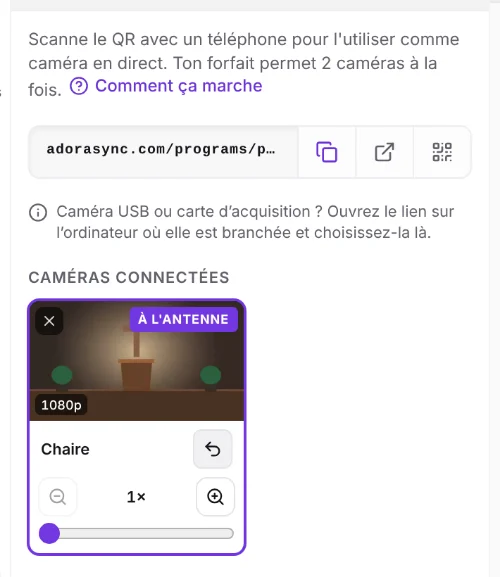
- Dans la barre du haut, touchez le bouton de la caméra pour ouvrir le menu Caméra.
- Scannez le QR code avec le téléphone qui va filmer (ou copiez le lien et ouvrez-le sur ce téléphone). Inutile de se connecter.
- Sur le téléphone, saisissez un nom comme Chaire ou Chorale, autorisez la caméra et touchez Commencer la diffusion.
Afficher la caméra au projecteur
Dans le menu Caméra, chaque caméra connectée a un bouton pour l’afficher seule en plein écran ; la caméra est marquée À l’antenne. Pour combiner des caméras avec la diapositive, voir la section suivante. Pour revenir, touchez Retour au programme ou projetez n’importe quelle diapositive.
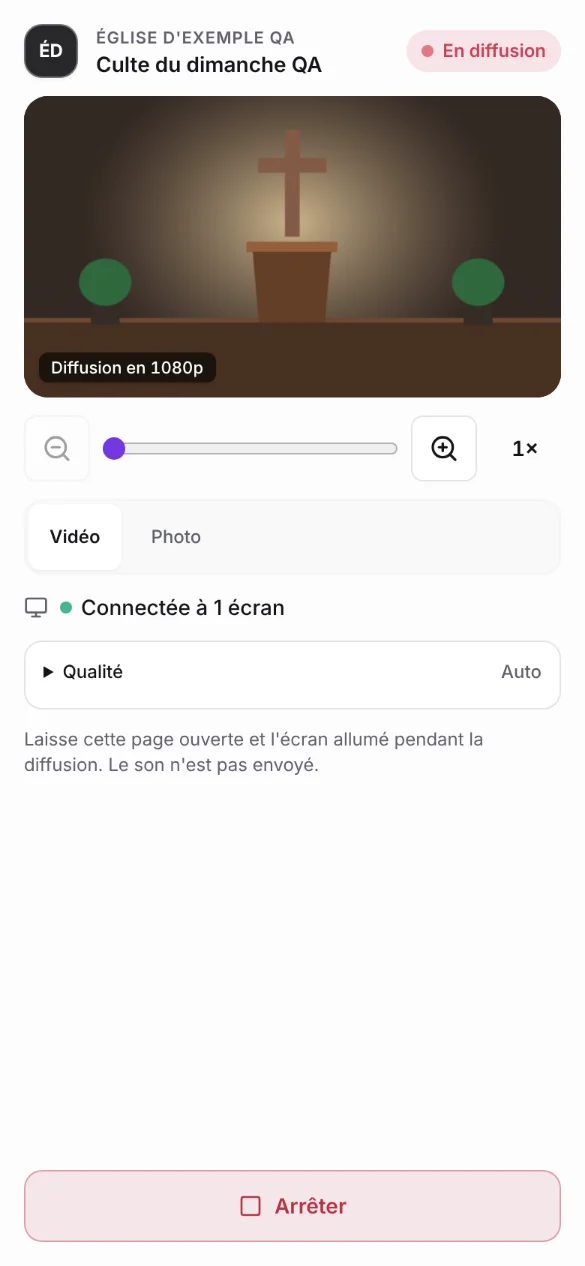
- Si le téléphone arrête de diffuser pendant qu'il est à l'antenne, l'écran revient tout seul au programme.
- La vidéo n'a pas de son : l'audio continue de passer par la console de l'église.
- Avec le X du menu, vous déconnectez un téléphone ; le téléphone indique qu'il a été déconnecté.
Zoomer et dézoomer
Pendant que la caméra diffuse, la commande de zoom apparaît sous l’aperçu.
- Maintenez appuyé le bouton zoomer ou dézoomer pour zoomer de façon continue et fluide ; relâchez quand vous avez le cadrage voulu. Un appui court fait un petit pas.
- Faites glisser le curseur pour aller directement à un niveau, ou pincez l’aperçu avec deux doigts comme dans l’app appareil photo.
- Touchez la valeur (par exemple 2×) pour revenir à 1×.
- Vous pouvez aussi le faire depuis le panneau en direct : dans le menu Caméra, chaque téléphone connecté a sa propre commande de zoom, pour zoomer sans toucher le téléphone.
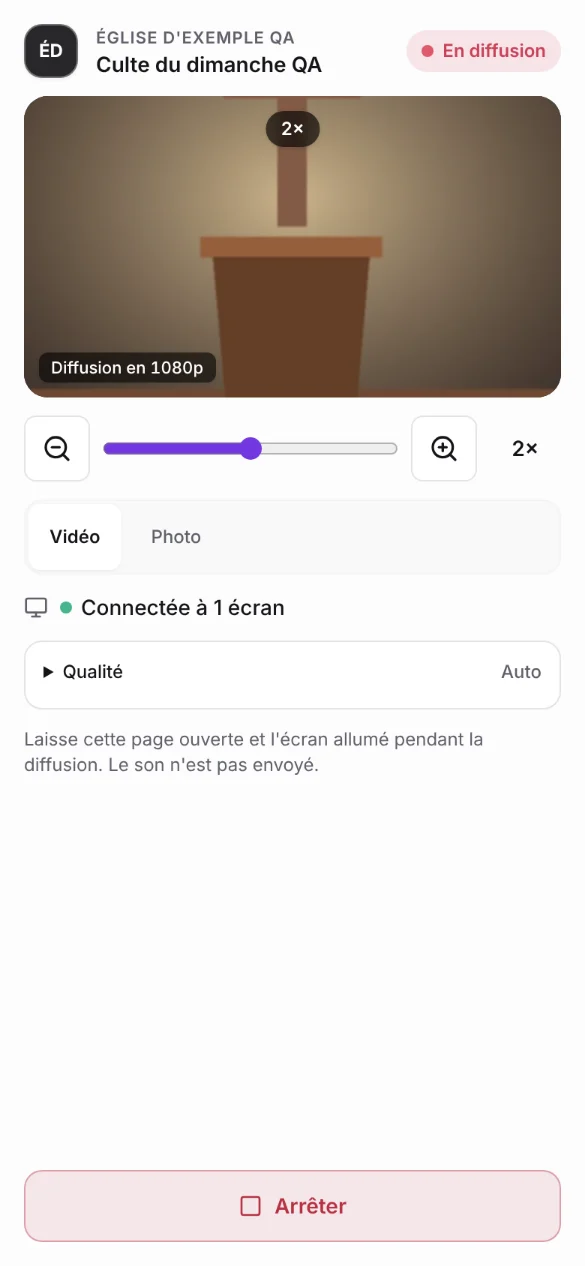
Remarque :Si le téléphone a son propre zoom (la plupart des Android récents et les iPhone sous iOS 17 ou plus), c’est celui-là qui est utilisé, plus net. Sinon le zoom est numérique, jusqu’à 4× : il agrandit le centre de l’image.
Combiner les caméras et la diapositive
- Dans le menu Caméra, sous Disposition, choisissez le nombre de cadres : une caméra, deux côte à côte, une principale avec une autre à côté, une dans un petit cadre, trois ou quatre.
- En dessous, choisissez ce qui va dans chaque cadre : une caméra ou la Diapositive actuelle (les paroles ou le verset à l’antenne).
- Écrivez le Titre / Bandeau et, si vous voulez, le Sous-titre et le texte défilant. En écrivant, le Bandeau inférieur s’active tout seul.
- Sous Modèle, choisissez le style : Studio, Journal télévisé, Élégant ou Minimal.
- Touchez Mettre à l’antenne.
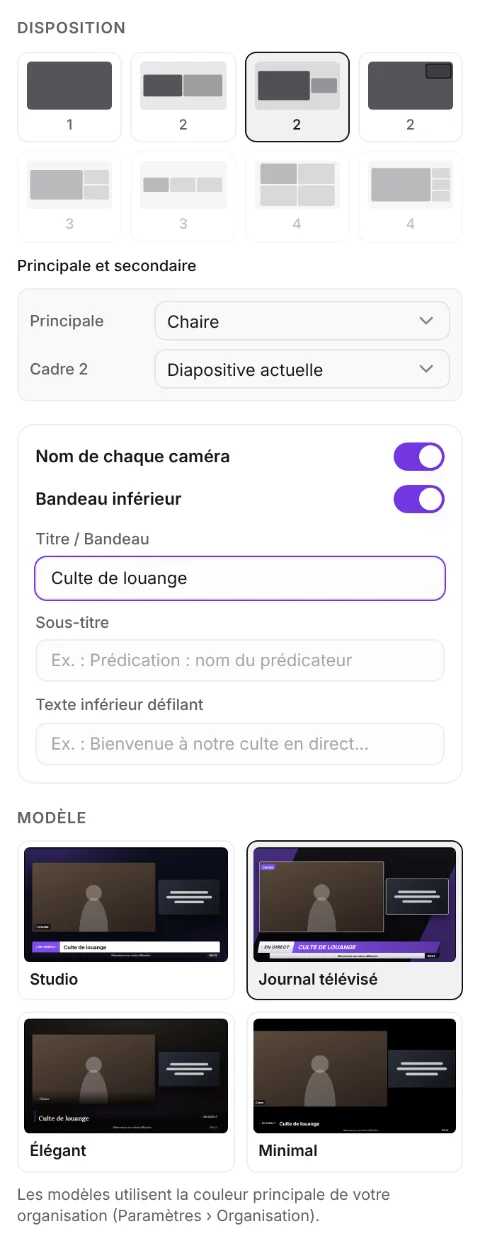
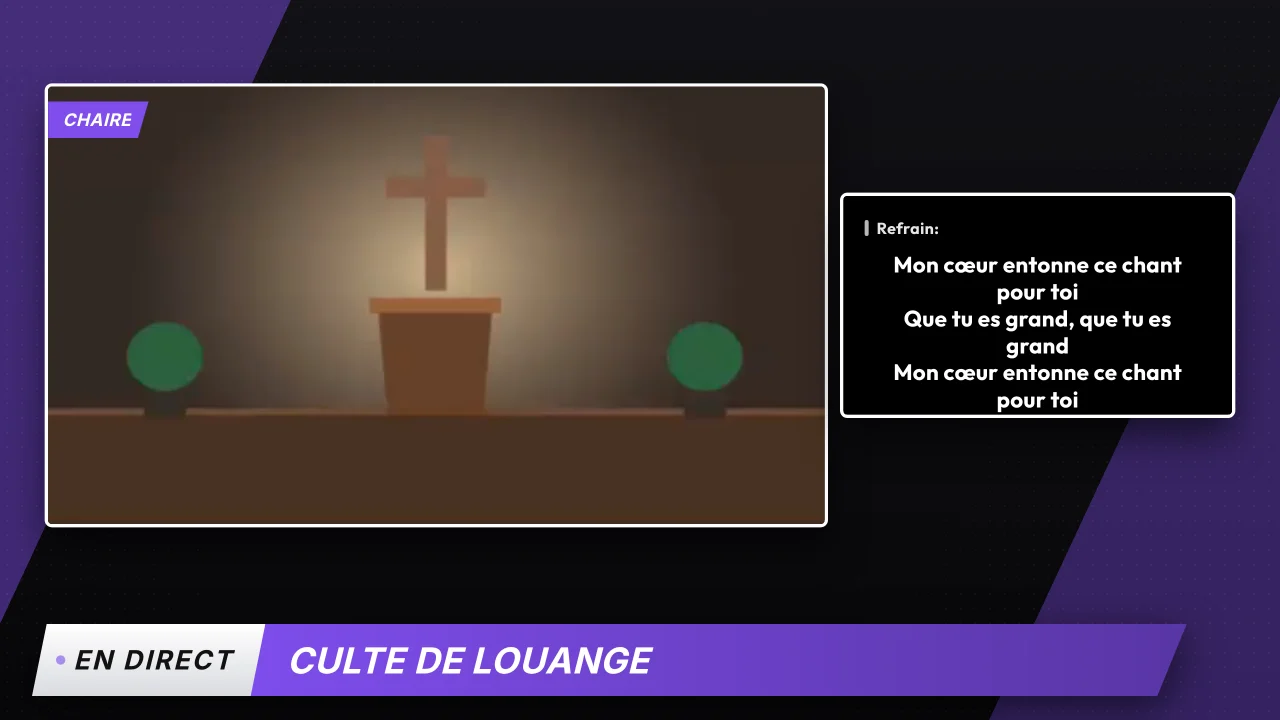
- Dans les miniatures de Disposition, le cadre plein avec une caméra dessinée est une caméra et le cadre clair avec des lignes est la Diapositive actuelle. Si vous changez la source d'un cadre, la miniature change aussi.
- Avec Une caméra, dans Taille vous choisissez Plein écran, Grand cadre ou Petit cadre. Dans un cadre, le fond du modèle reste visible autour ; le petit peut aller au centre ou dans un coin avec Position.
- Pendant la diffusion, ce que vous changez (disposition, modèle ou texte du bandeau) passe aussitôt, sans autre bouton.
- Les modèles utilisent la couleur principale de votre église et son logo à côté de EN DIRECT.
- Le nombre de cadres dépend des caméras permises par votre offre : avec 2 caméras, vous pouvez combiner les deux et la diapositive.
Prendre des photos qui s'affichent au projecteur
Sur le téléphone, passez en mode Photo, touchez Ouvrir la caméra puis Prendre une photo. Chaque photo est enregistrée dans le Google Drive de votre église et apparaît dans les Ressources du programme, dans le dossier Caméra.
Avec Envoyer directement au projecteur activé (c'est le réglage par défaut), la photo s'affiche à l'écran dès que vous la prenez. Si vous le désactivez, les photos sont seulement enregistrées et vous pouvez les projeter plus tard depuis Ressources.
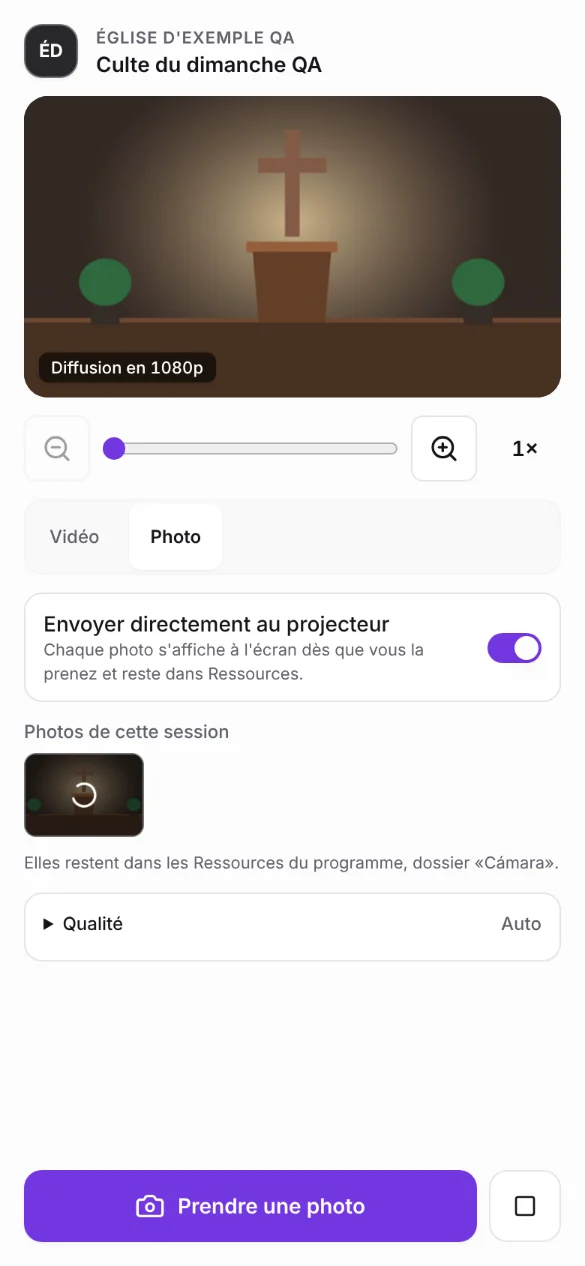
Remarque :Les photos nécessitent que l'église ait associé Google Drive. Si une photo ne s'envoie pas, elle est marquée en rouge : touchez-la pour réessayer.
Qualité et connexion
- Auto démarre en 1080p et baisse tout seul si le réseau ne suit pas, pour que la vidéo ne se fige pas. Vous pouvez aussi choisir 720p, 1080p, 2K ou 4K si le téléphone le permet.
- La vidéo va directement du téléphone à chaque écran par le réseau. Cela fonctionne mieux avec le téléphone et l'ordinateur du projecteur sur le même Wi-Fi de l'église.
- Laissez la page de la caméra ouverte et l'écran du téléphone allumé pendant la diffusion.
- Caméra d’ordinateur, USB ou carte d’acquisition : ouvrez le lien de la caméra sur l’ordinateur où elle est branchée et choisissez-la dans Caméra de cet appareil. Avec une carte d’acquisition HDMI, vous pouvez utiliser une caméra professionnelle.
Utiliser une caméra professionnelle, USB ou de l'ordinateur
- Branchez la caméra à un ordinateur : une webcam ou caméra USB se branche directement ; une caméra professionnelle passe en HDMI par une carte d'acquisition branchée en USB.
- Sur cet ordinateur, ouvrez le lien de la caméra : dans le menu Caméra du panneau en direct, touchez Ouvrir, ou copiez le lien et ouvrez-le là. Pas besoin du QR ni de se connecter.
- Dans Caméra de cet appareil, choisissez la caméra ou la carte d'acquisition.
- Écrivez un nom, comme Caméra principale, et touchez Commencer la diffusion. Ensuite, elle fonctionne comme un téléphone : elle apparaît dans le menu Caméra et vous la mettez à l'écran de la même façon.
Astuce :Ce peut être le même ordinateur que le panneau en direct : ouvrez le lien dans une autre fenêtre.
Bonnes pratiques
- Si vous avez partagé le lien par erreur, touchez Régénérer le lien de caméra : les téléphones qui utilisaient l'ancien lien sont déconnectés.
- Si vous avez déjà le nombre maximal de caméras de votre forfait, le téléphone suivant attend et le menu vous le signale.