Projeção
Como usar o celular como câmera ao vivo
Com a câmera do celular, qualquer telefone vira uma câmera ao vivo: você escaneia um código QR no painel ao vivo e o que o celular vê aparece no projetor. Também pode tirar fotos que são projetadas na hora e ficam guardadas no programa. Faz parte dos planos Pro (1 câmera por vez) e Church (2 por vez).
Conectar um celular
- Abra o programa ao vivo.
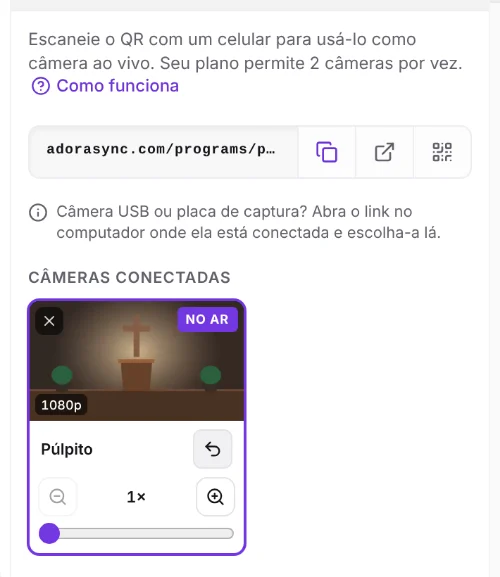
- Na barra superior, toque no botão da câmera para abrir o menu Câmera.
- Escaneie o código QR com o celular que vai filmar (ou copie o link e abra-o nesse celular). Não é preciso fazer login.
- No celular, escreva um nome como Púlpito ou Coral, aceite a permissão da câmera e toque em Começar a transmitir.
Colocar a câmera no projetor
No menu Câmera, cada câmera conectada tem um botão para mostrá-la sozinha em tela cheia; a câmera fica marcada como No ar. Para combinar câmeras com o slide, veja a seção seguinte. Para voltar, toque em Voltar ao programa ou projete qualquer slide.
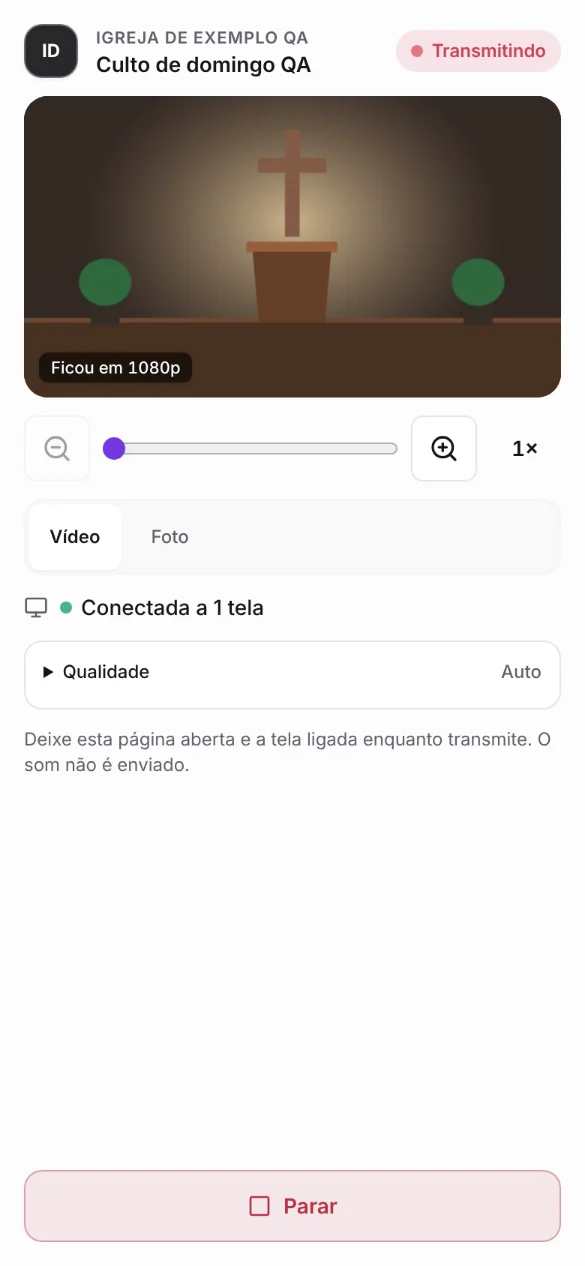
- Se o celular parar de transmitir enquanto está no ar, a tela volta sozinha ao programa.
- O vídeo não tem som: o áudio continua saindo pela mesa de som da igreja.
- Com o X do menu você desconecta um celular; o celular avisa que foi desconectado.
Aproximar e afastar (zoom)
Com a câmera transmitindo, o controle de zoom aparece abaixo da pré-visualização.
- Mantenha pressionado o botão de aproximar ou de afastar para fazer zoom de forma contínua e suave; solte quando chegar ao enquadramento que deseja. Um toque curto dá um passo pequeno.
- Arraste o controle deslizante para ir direto a um nível, ou faça pinça na pré-visualização com dois dedos, como no app de câmera.
- Toque no valor (por exemplo 2×) para voltar a 1×.
- Também dá para fazer pelo painel ao vivo: no menu Câmera, cada celular conectado tem seu próprio controle de zoom, para aproximar ou afastar sem tocar no celular.
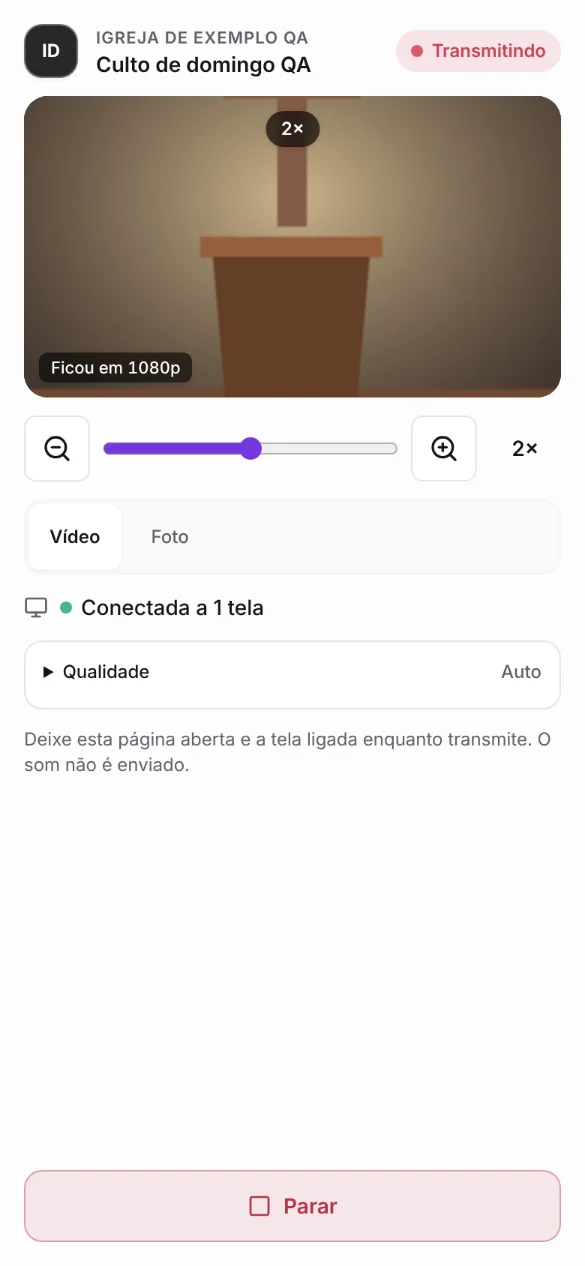
Nota:Se o celular tem zoom próprio (a maioria dos Android recentes e iPhones com iOS 17 ou superior), ele é usado e fica mais nítido. Se não, o zoom é digital, até 4×: amplia o centro da imagem.
Combinar câmeras e o slide
- No menu Câmera, em Layout, escolha quantos quadros quer: uma câmera, duas lado a lado, uma principal com outra ao lado, uma em um quadro pequeno, três ou quatro.
- Abaixo, escolha o que vai em cada quadro: uma câmera ou o Slide atual (a letra ou o versículo que estiver no ar).
- Escreva a Manchete / Rótulo e, se quiser, o Subtítulo e o letreiro. Ao escrever, a Legenda inferior liga sozinha.
- Em Modelo, escolha o estilo: Estúdio, Telejornal, Elegante ou Mínimo.
- Toque em Colocar no ar.
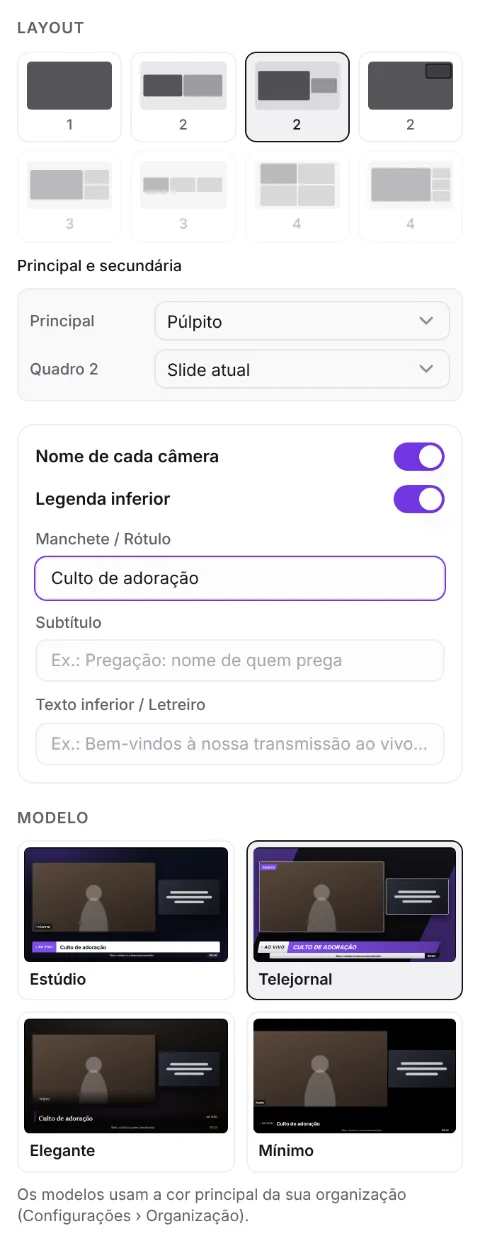
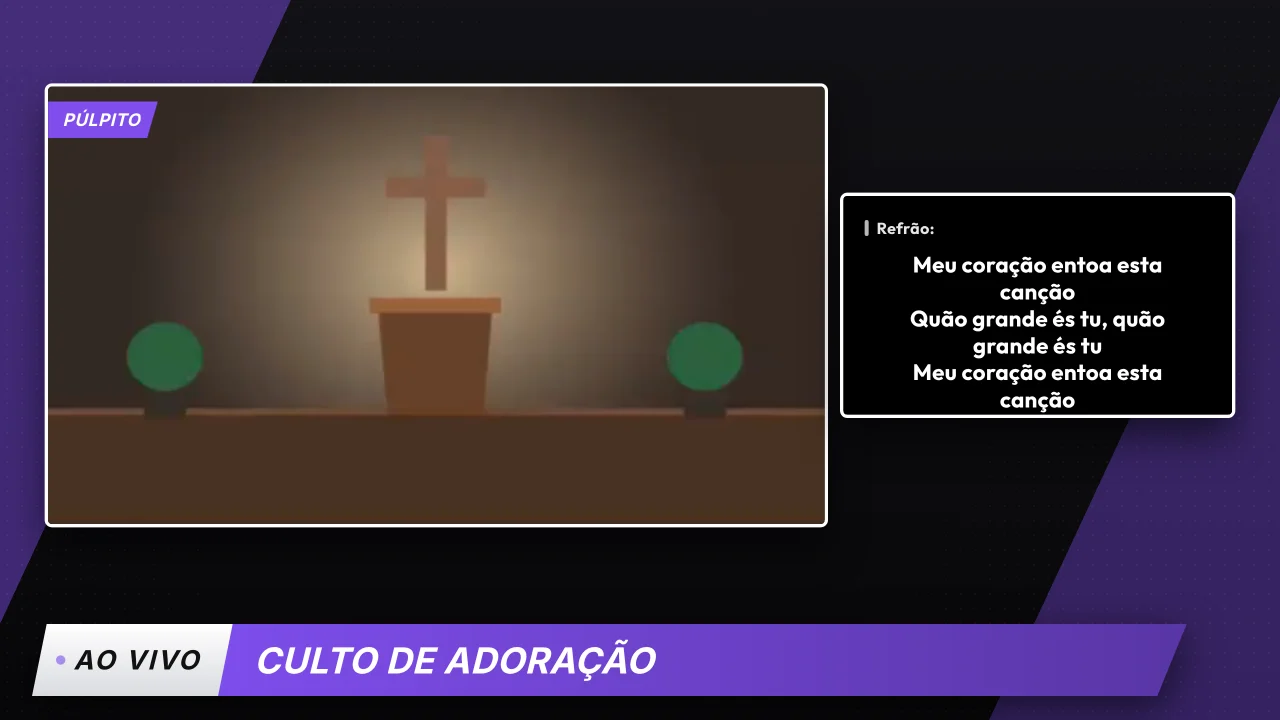
- Nas miniaturas de Layout, o quadro preenchido com uma câmera desenhada é uma câmera e o quadro claro com linhas é o Slide atual. Se você mudar a fonte de um quadro, a miniatura muda também.
- Com Uma câmera, em Tamanho você escolhe Tela cheia, Quadro grande ou Quadro pequeno. No quadro, o fundo do modelo aparece ao redor; o pequeno pode ir para o centro ou um canto em Posição.
- Enquanto está no ar, o que você mudar (layout, modelo ou o texto da legenda) sai na hora, sem outro botão.
- Os modelos usam a cor principal da sua igreja e o logo dela ao lado de AO VIVO.
- O máximo de quadros depende das câmeras que o seu plano permite: com 2 câmeras você pode combinar as duas e o slide.
Tirar fotos que vão para o projetor
No celular, mude para Foto, toque em Abrir câmera e depois em Tirar foto. Cada foto é salva no Google Drive da sua igreja e aparece em Recursos do programa, dentro da pasta Câmera.
Com Enviar direto ao projetor ligado (vem assim), a foto aparece na tela assim que você a tira. Se desligar, as fotos só são salvas e você pode projetá-las depois em Recursos.
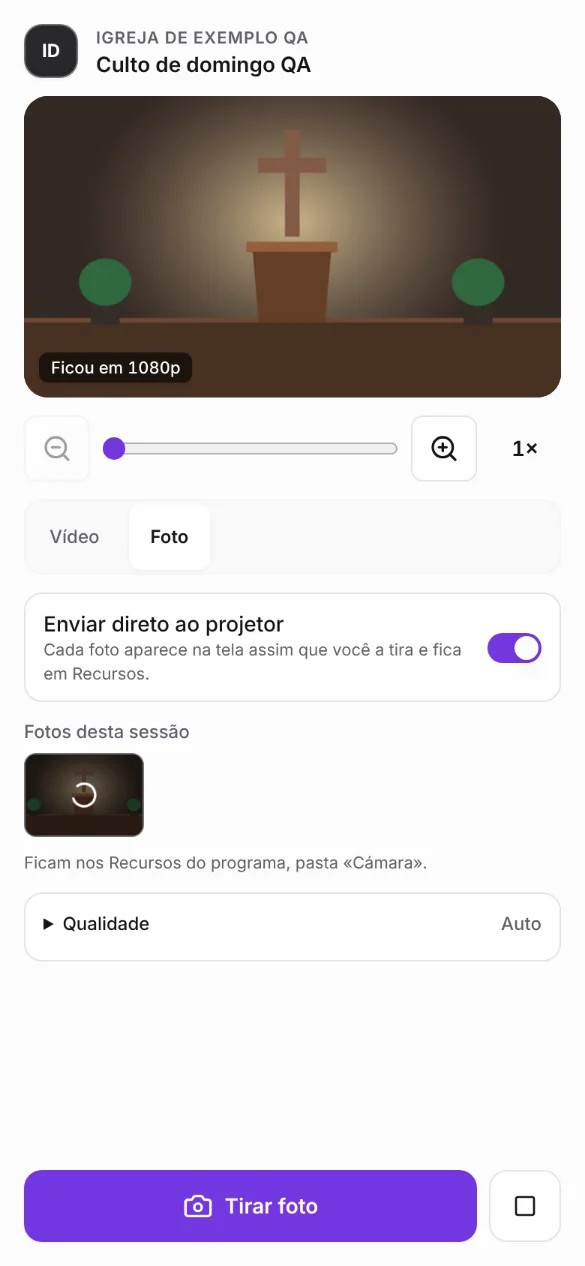
Nota:As fotos precisam que a igreja tenha o Google Drive vinculado. Se uma foto não for enviada, ela fica marcada em vermelho: toque nela para tentar de novo.
Qualidade e conexão
- Auto começa em 1080p e baixa sozinho se a rede não aguentar, para que o vídeo não congele. Você também pode fixar 720p, 1080p, 2K ou 4K se o celular suportar.
- O vídeo vai direto do celular para cada tela pela rede. Funciona melhor com o celular e o computador do projetor no mesmo Wi-Fi da igreja.
- Deixe a página da câmera aberta e a tela do celular ligada enquanto transmite.
- Câmera do computador, USB ou placa de captura: abra o link da câmera no computador em que ela está conectada e escolha-a em Câmera deste aparelho. Com uma placa de captura HDMI você pode usar uma câmera profissional.
Usar uma câmera profissional, USB ou do computador
- Conecte a câmera a um computador: uma webcam ou câmera USB vai direto; uma câmera profissional vai por HDMI a uma placa de captura conectada por USB.
- Nesse computador, abra o link da câmera: no menu Câmera do painel ao vivo toque em Abrir, ou copie o link e abra lá. Não precisa do QR nem de entrar na conta.
- Em Câmera deste aparelho, escolha a câmera ou a placa de captura.
- Escreva um nome, como Câmera principal, e toque em Começar a transmitir. A partir daí funciona igual a um celular: aparece no menu Câmera e você a coloca no ar do mesmo jeito.
Dica:Pode ser o mesmo computador do painel ao vivo: abra o link em outra janela.
Boas práticas
- Se você compartilhou o link por engano, toque em Gerar novo link de câmera: os celulares com o link anterior são desconectados.
- Se você já tem o máximo de câmeras do seu plano, o próximo celular fica esperando e o menu avisa.