Proyección
Cómo usar el celular como cámara en vivo
Con la cámara del celular cualquier teléfono se vuelve una cámara en vivo: escaneas un código QR desde el panel en vivo y lo que el celular ve sale en el proyector. También puedes tomar fotos que se proyectan al instante y quedan guardadas en el programa. Es de los planes Pro (1 cámara a la vez) y Church (2 a la vez).
Conectar un celular
- Abre el programa en vivo.
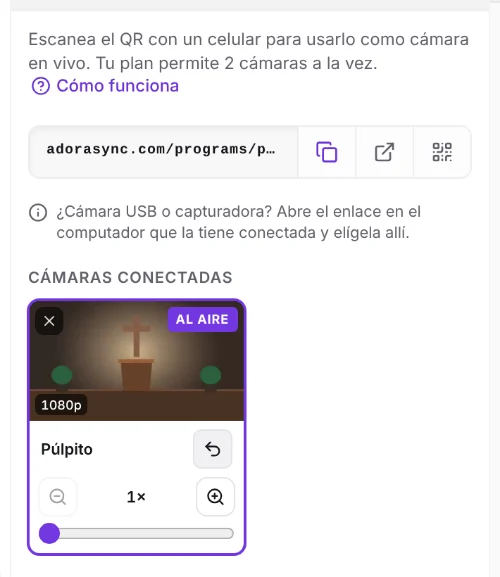
- En la barra superior, toca el botón de la cámara para abrir el menú Cámara.
- Escanea el código QR con el celular que va a filmar (o copia el enlace y ábrelo en ese celular). No hace falta iniciar sesión.
- En el celular, escribe un nombre como Púlpito o Coro, acepta el permiso de la cámara y toca Empezar a transmitir.
Poner la cámara en el proyector
En el menú Cámara, cada cámara conectada tiene un botón para ponerla sola a pantalla completa; la cámara queda marcada como Al aire. Para combinar cámaras con la diapositiva, mira la sección siguiente. Para regresar, toca Volver al programa o proyecta cualquier diapositiva.
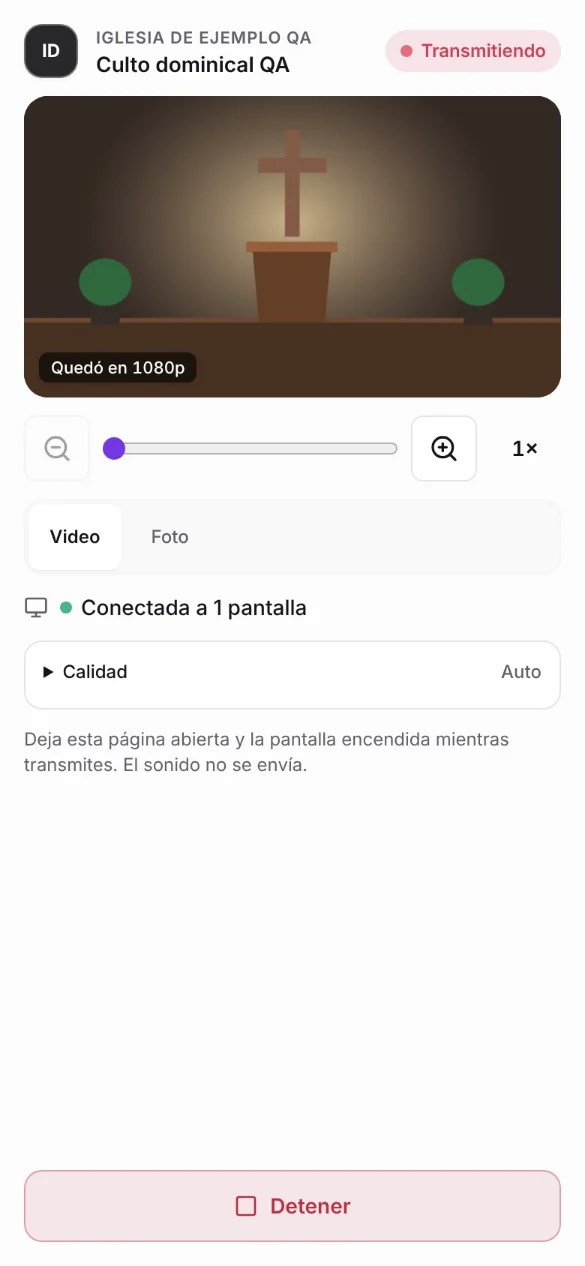
- Si el celular deja de transmitir mientras está al aire, la pantalla vuelve sola al programa.
- El video no lleva sonido: el audio sigue saliendo por la consola de la iglesia.
- Con la X del menú desconectas un celular; el celular avisa que lo desconectaron.
Acercar y alejar (zoom)
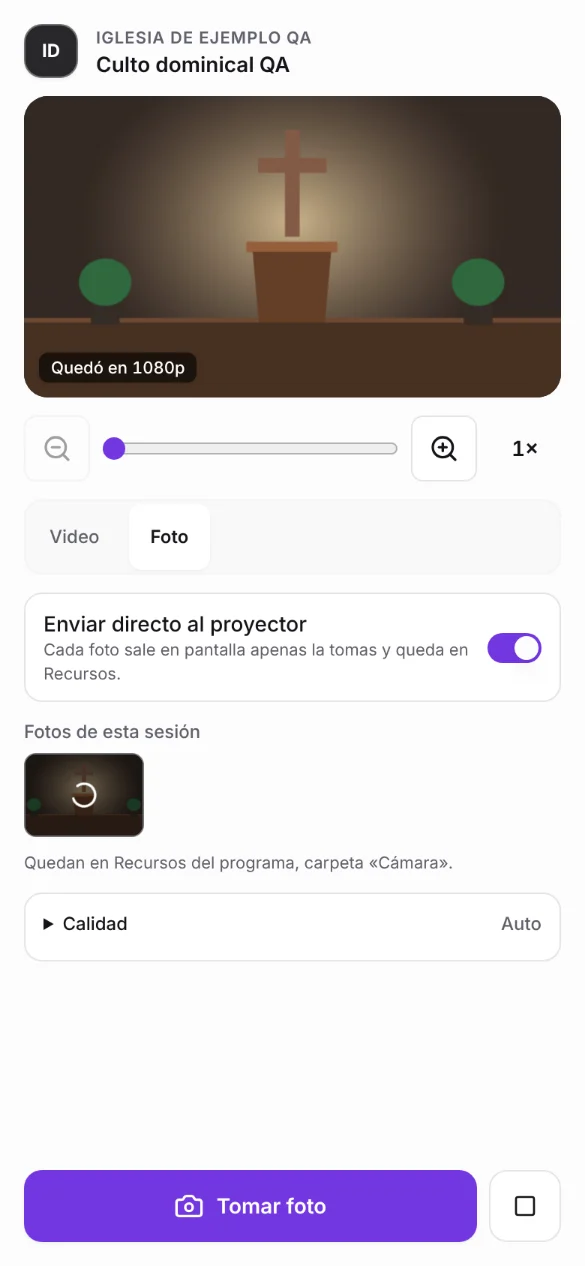
Con la cámara transmitiendo, debajo de la vista previa aparece el control de zoom.
- Mantén presionado el botón de acercar o el de alejar para hacer zoom de forma continua y suave; suéltalo cuando llegues al encuadre que quieres. Un toque corto da un paso pequeño.
- Arrastra el deslizador para ir directo a un nivel, o pellizca la vista previa con dos dedos como en la app de cámara.
- Toca el valor (por ejemplo 2×) para volver a 1×.
- Desde el panel en vivo también puedes hacerlo: en el menú Cámara, cada celular conectado tiene su propio control de zoom, para acercar o alejar sin tocar el celular.
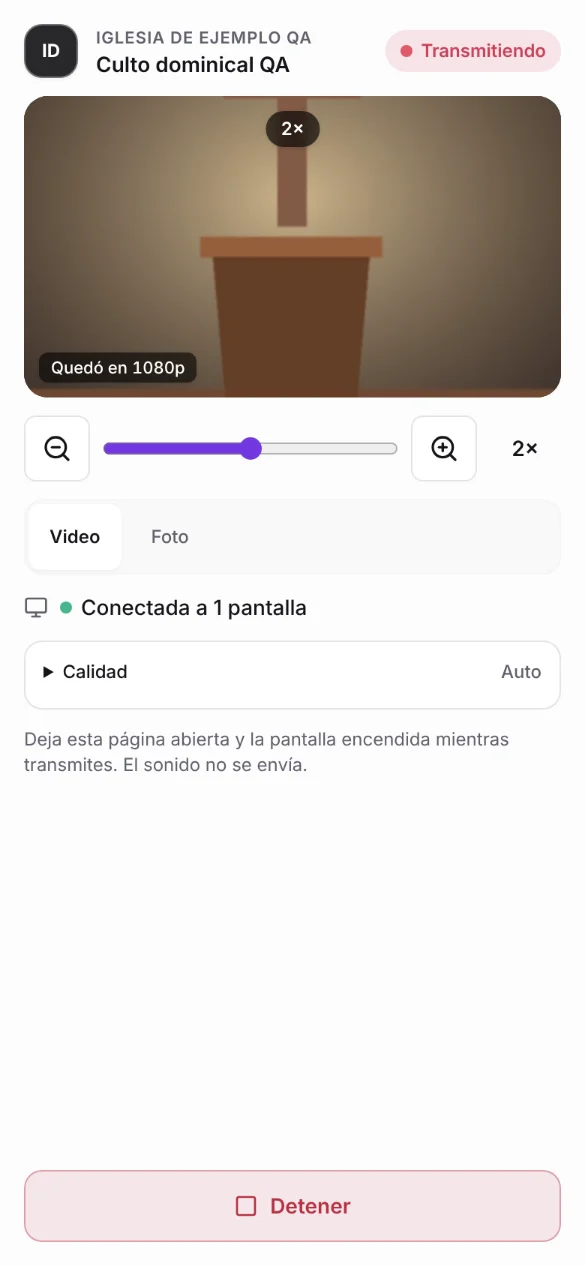
Nota:Si el celular tiene zoom propio (la mayoría de los Android recientes y los iPhone con iOS 17 o superior), se usa ese, que se ve más nítido. Si no, el zoom es digital, hasta 4×: agranda el centro de la imagen.
Combinar cámaras y la diapositiva
- En el menú Cámara, en Diseño, elige cuántos recuadros quieres: una cámara, dos lado a lado, una principal con otra al costado, una en un recuadro pequeño, tres o cuatro.
- Debajo, elige qué va en cada recuadro: una cámara o la Diapositiva actual (la letra o el versículo que esté al aire).
- Escribe el Titular / Rótulo y, si quieres, el Subtítulo y el cintillo. Al escribir, el Rótulo inferior se enciende solo.
- En Plantilla, elige el estilo: Estudio, Noticiero, Elegante o Mínimo.
- Toca Poner al aire.
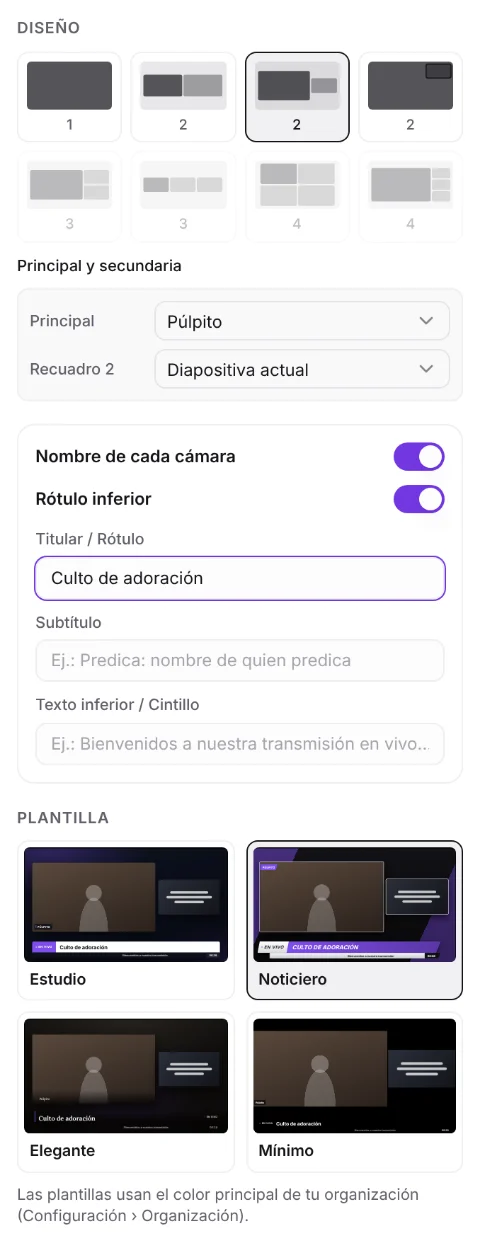
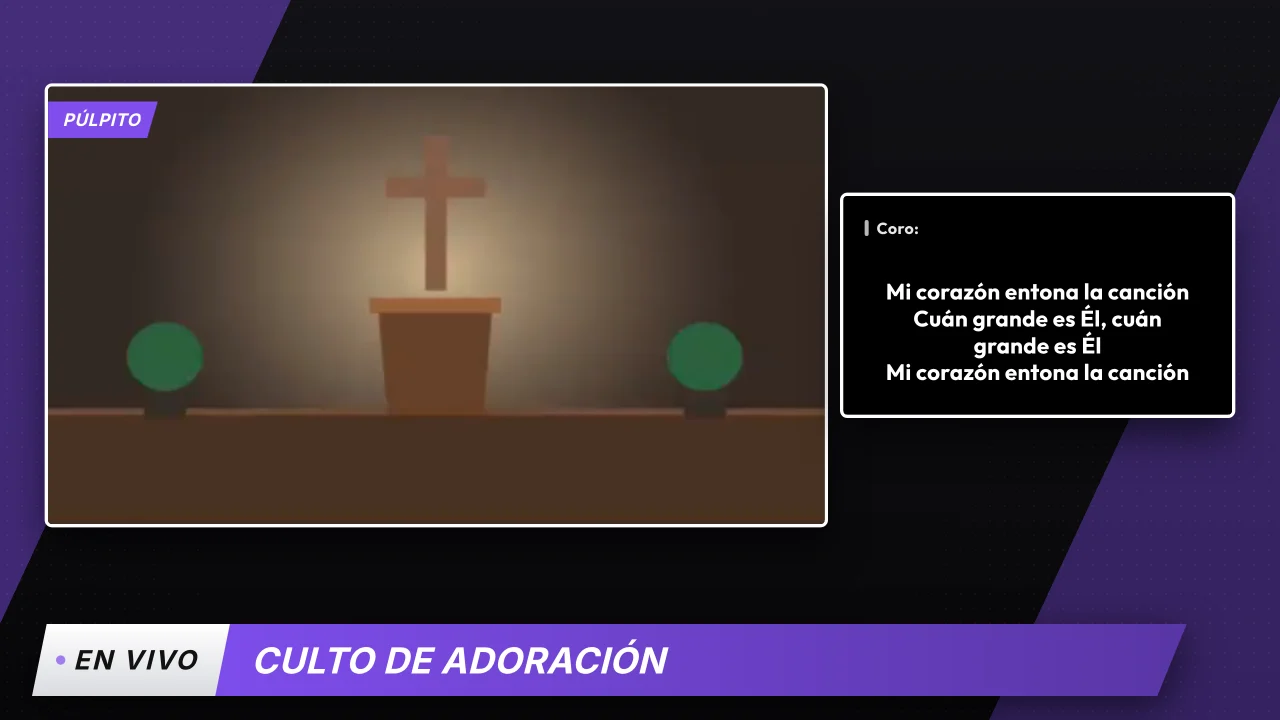
- En las miniaturas de Diseño, el recuadro relleno con una cámara dibujada es una cámara y el recuadro claro con renglones es la Diapositiva actual. Si cambias la fuente de un recuadro, la miniatura cambia también.
- Con Una cámara, en Tamaño eliges Pantalla completa, Recuadro grande o Recuadro pequeño. En recuadro se ve el fondo de la plantilla alrededor; el pequeño puedes llevarlo al centro o a una esquina en Posición.
- Mientras está al aire, lo que cambies (diseño, plantilla o el texto del rótulo) sale al instante, sin otro botón.
- Las plantillas usan el color principal de tu iglesia y su logo junto a EN VIVO.
- El máximo de recuadros depende de las cámaras que permite tu plan: con 2 cámaras puedes combinar las dos y la diapositiva.
Tomar fotos que salen al proyector
En el celular cambia a Foto, toca Abrir cámara y luego Tomar foto. Cada foto se guarda en el Google Drive de tu iglesia y aparece en Recursos del programa, dentro de la carpeta Cámara.
Con Enviar directo al proyector encendido (viene así), la foto sale en pantalla apenas la tomas. Si lo apagas, las fotos solo se guardan y puedes proyectarlas después desde Recursos.
Nota:Las fotos necesitan que la iglesia tenga Google Drive vinculado. Si una foto no se sube, se marca en rojo: tócala para reintentar.
Calidad y conexión
- Auto arranca en 1080p y baja sola si la red no da, para que el video no se congele. También puedes fijar 720p, 1080p, 2K o 4K si el celular lo soporta.
- El video va directo del celular a cada pantalla por la red. Funciona mejor con el celular y el computador del proyector en el mismo Wi-Fi de la iglesia.
- Deja la página de la cámara abierta y la pantalla del celular encendida mientras transmites.
- Cámara de computador, USB o capturadora: abre el enlace de la cámara en el computador que la tiene conectada y elígela en Cámara de este equipo. Con una capturadora HDMI puedes usar una cámara profesional.
Usar una cámara profesional, USB o del computador
- Conecta la cámara a un computador: una cámara web o USB va directo; una cámara profesional va por HDMI a una capturadora (tarjeta de captura) conectada por USB.
- En ese computador abre el enlace de la cámara: en el menú Cámara del panel en vivo toca Abrir, o copia el enlace y ábrelo allí. No hace falta el QR ni iniciar sesión.
- En Cámara de este equipo, elige la cámara o la capturadora.
- Escribe un nombre, como Cámara principal, y toca Empezar a transmitir. Desde ahí funciona igual que un celular: aparece en el menú Cámara y la pones al aire de la misma forma.
Tip:Puede ser el mismo computador del panel en vivo: abre el enlace en otra ventana.
Buenas prácticas
- Si compartiste el enlace por error, toca Regenerar enlace de cámara: los celulares con el enlace anterior se desconectan.
- Si ya tienes el máximo de cámaras de tu plan, el siguiente celular queda esperando y el menú lo avisa.