Proyección
Cómo usar las pantallas rápidas: negro, blanco, logo y Biblia
Las pantallas rápidas tapan la diapositiva con un solo clic: negro, blanco, el logo de la iglesia, solo el fondo, un versículo o una nota. Otro clic y vuelves justo donde ibas en el programa.
Las pantallas del panel derecho
En el panel en vivo, a la derecha, están siempre a la vista Negro, Blanco, Logo, Solo fondo, Pantalla de espera, Interludio, Biblia, Nota y Último mostrado. Cada miniatura muestra lo que va a salir en el proyector. Pantalla de espera muestra la imagen que elegiste para la sección o el programa; otro clic vuelve al programa.
- Haz clic en una miniatura: sale al instante y queda marcada en verde con Al aire.
- Haz clic otra vez en la misma, o en Restaurar, para volver a la diapositiva del programa.
- Las teclas siguen funcionando: F1 solo fondo, F2 negro, F3 logo, F6 blanco, F7 interludio, F8 o V Biblia, F9 nota, E pantalla de espera y F10 último mostrado. Cada miniatura lleva su tecla en la esquina.
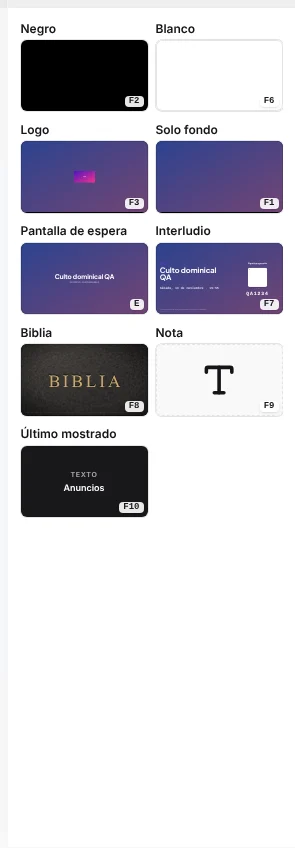
Tip:Las miniaturas crecen hasta llenar el panel. Si quieres verlas más grandes, arrastra el borde izquierdo del panel hacia el visor; el ancho se guarda en ese equipo. Doble clic en el borde lo devuelve a su tamaño normal.
Biblia: el último versículo a un clic
La pantalla de Biblia recuerda el último versículo que se proyectó en el programa. Después de un himno, un clic en Biblia lo vuelve a poner tal cual, aunque otra persona haya tomado el control.
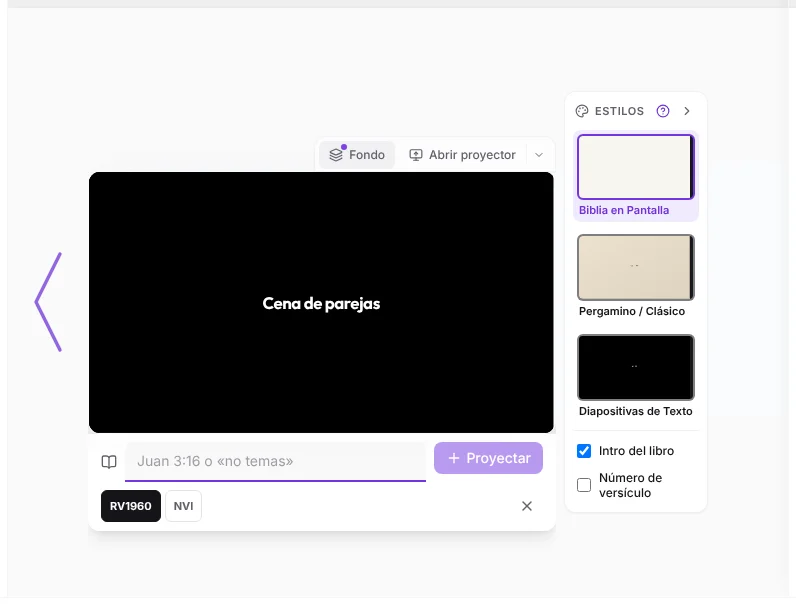
- Si todavía no hay ningún versículo, el clic abre bajo el visor el campo de cita, listo para escribir.
- Escribe la cita (por ejemplo Juan 3:16 o jn 3 16) y presiona Enter o Proyectar. La coma o el punto del teclado numérico se convierten solos en dos puntos: Juan 3,16 queda Juan 3:16.
- En la computadora se abre también el panel Biblia de la izquierda con el capítulo completo: el versículo al aire queda marcado y a la vista, y un clic en otro versículo lo proyecta. Al volver a Libros se ven los 66 libros de una vez, sin desplazarse, y la pestaña Historial guarda lo proyectado.
- En el buscador de ese panel, escribe una cita concreta (por ejemplo Génesis 1:1) y presiona Enter: se proyecta de una vez, sin tener que hacer clic en el versículo. Si escribes solo el capítulo (Génesis 1), se abre el capítulo para que elijas.
- Si cambias la versión (por ejemplo de RV1960 a NVI) con un capítulo abierto, el panel lo vuelve a cargar solo en la versión nueva, con la misma cita elegida y en el mismo lugar.
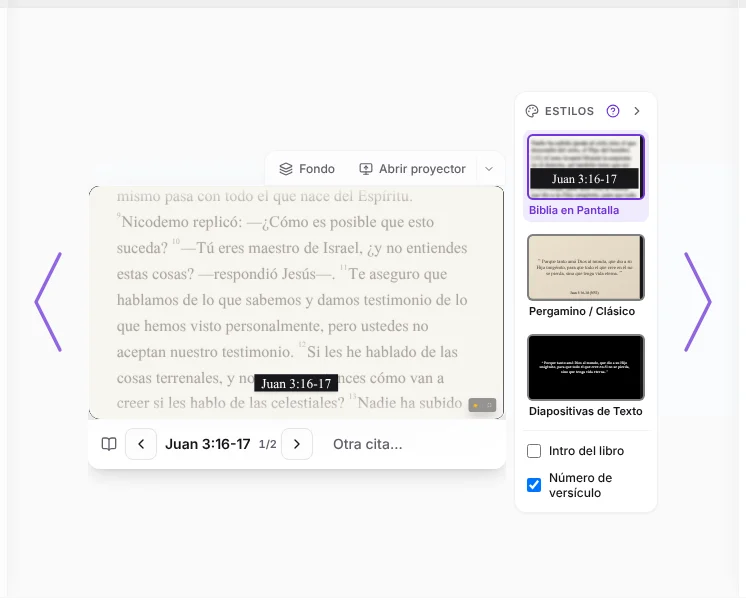
- Con el versículo al aire, usa las flechas ‹ › o las teclas ← → para pasar al versículo anterior o siguiente. Si proyectaste un capítulo entero (Juan 1), las flechas recorren sus páginas de a tres versículos antes de pasar al capítulo siguiente.
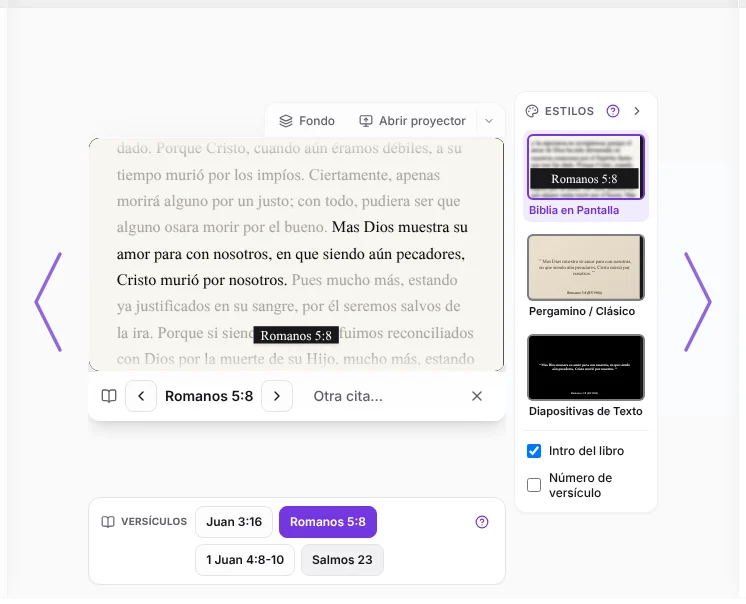
- Otra cita… abre el campo para saltar a otro pasaje sin quitar el que está al aire.
Cambiar el estilo de la Biblia en vivo
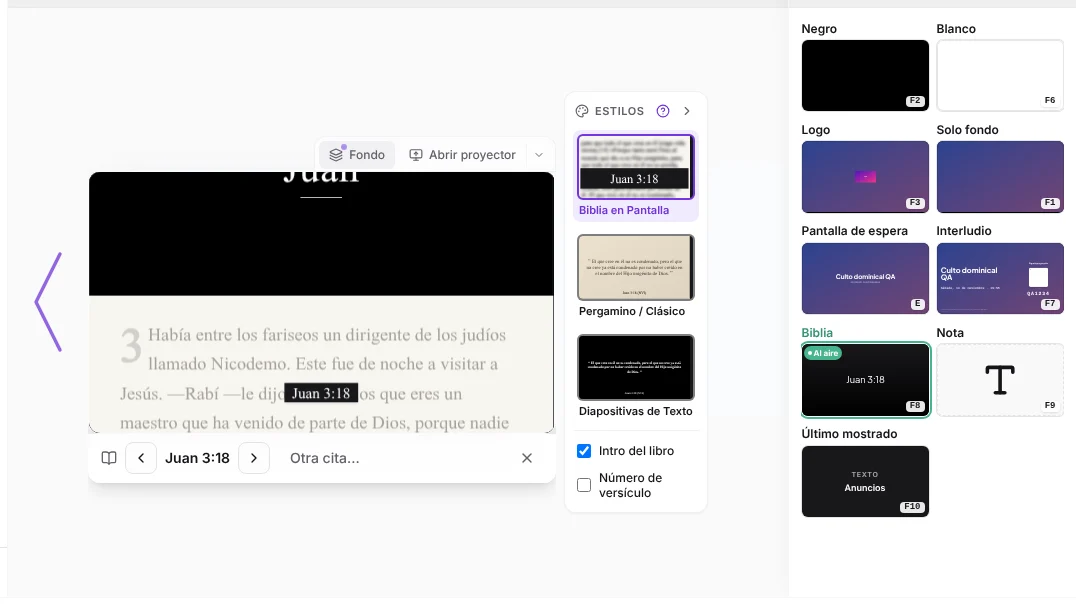
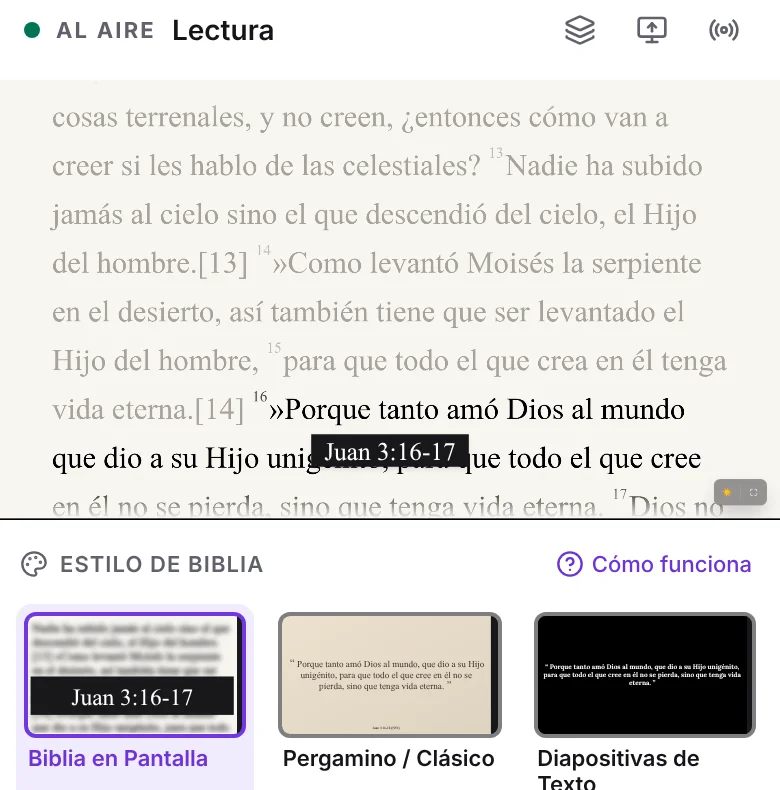
Con un ítem de Biblia al aire, a la derecha del visor aparecen tres miniaturas con los mismos estilos que eliges al crear el ítem: Biblia en Pantalla, Pergamino / Clásico y Diapositivas de Texto. Cada una muestra el versículo que está al aire en ese estilo.
- Haz clic en una miniatura y el proyector cambia de estilo al instante, sin moverse del versículo que se está leyendo.
- El estilo elegido queda guardado en ese ítem del programa: la próxima vez sale igual.
- Debajo de los estilos hay casillas para mostrar u ocultar al instante el Número de versículo y, en Biblia en Pantalla, la Intro del libro (el nombre del libro en grande al empezar). En Pergamino y Diapositivas la segunda casilla es Cita al pie.
- Si no lo necesitas, la flecha › oculta las miniaturas y queda solo la pestaña Estilos para volver a abrirlas.
Qué se proyecta de una canción y su audio
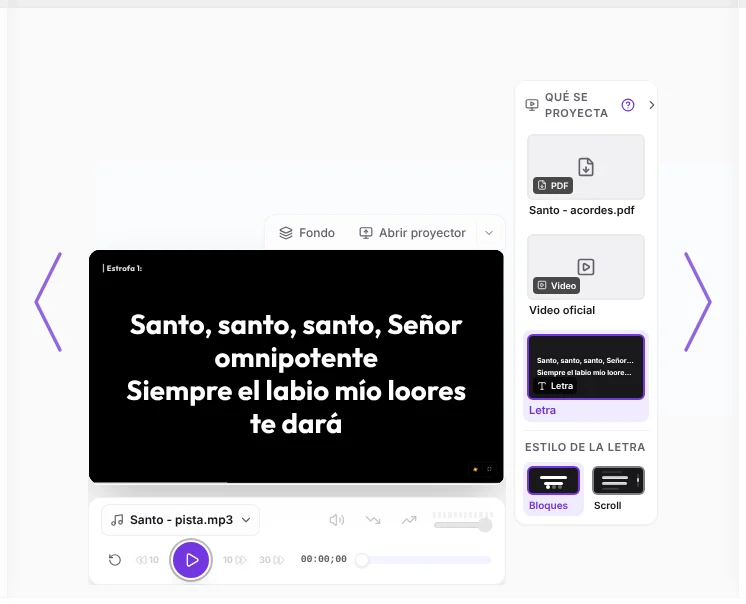
Con una canción al aire, a la derecha del visor aparece Qué se proyecta: miniaturas para elegir lo que ve la sala. El audio va aparte, en la barra de audio bajo el visor, para que nunca se confundan.
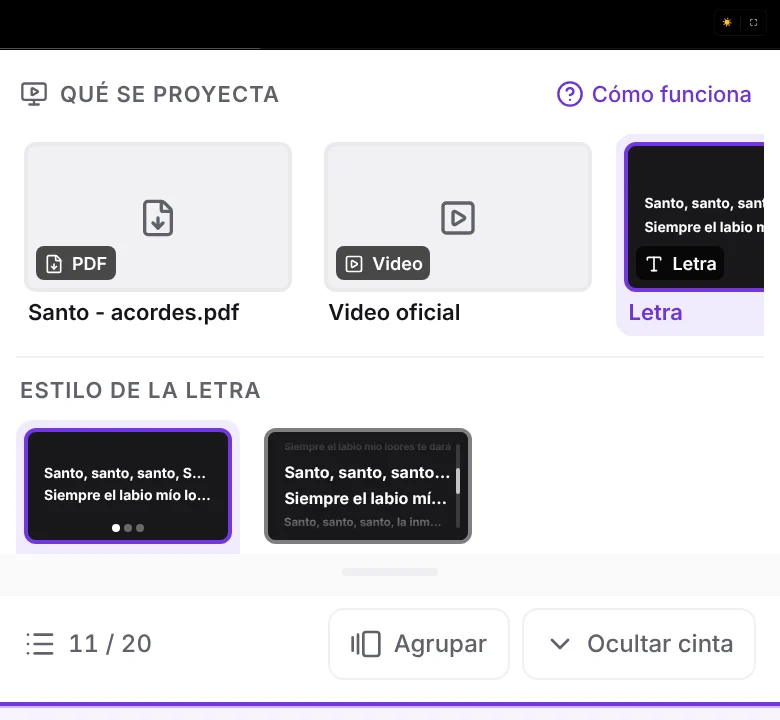
- Primero están las fuentes: los adjuntos y videos de la canción (PDF, imágenes, YouTube) y la Letra. Toca una para proyectarla.
- Debajo, aparte, está Estilo de la letra: Letra por bloques muestra cada sección (estrofa, coro) en su propia diapositiva y Letra en scroll muestra la frase actual grande y la que sigue más pequeña, y avanza como una lista. El cambio sale al instante, queda guardado en ese ítem del programa y, si estaba otra fuente, vuelve a la letra.
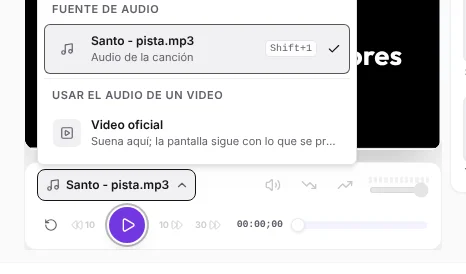
- Para que suene el audio de un video sin proyectarlo, abre la fuente de audio en la barra de audio (el nombre de la pista) y elige el video en Usar el audio de un video. La barra de tiempo avanza igual que con una pista normal.
- Para volver a proyectar ese video, usa la flecha de deshacer junto a su nombre en la barra de audio. La flecha › oculta las miniaturas y queda la pestaña Proyección.
Versículos de la diapositiva al aire
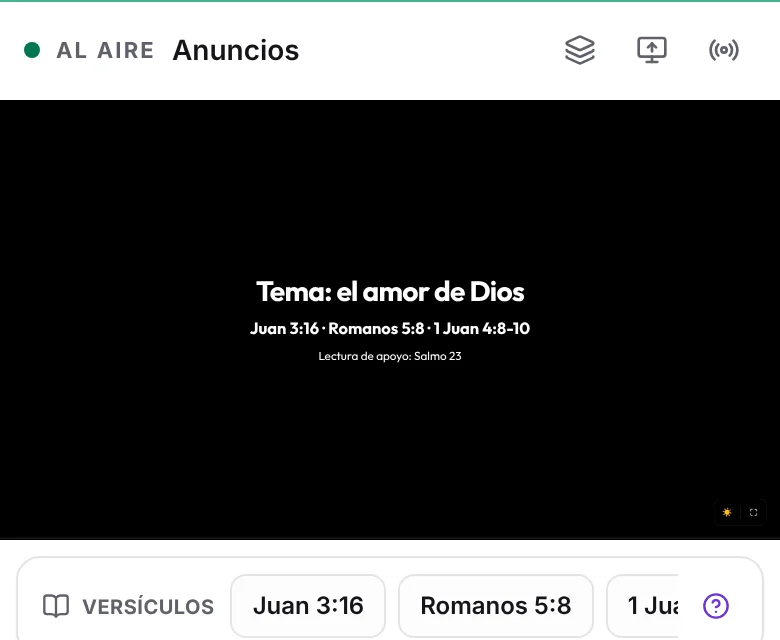
Si la diapositiva al aire menciona versículos (en la letra, un texto, un anuncio o una diapositiva libre), debajo del visor aparece la franja Versículos con un botón por cada cita, por ejemplo Juan 3:16 o Romanos 5:8. Así lees en voz alta el pasaje que se está mencionando sin tener que escribirlo.
- Toca un versículo y sale al instante como pantalla de Biblia, con la versión y el estilo que ya elegiste en el panel Biblia. El que está al aire queda marcado.
- Reconoce nombres completos y abreviaturas en español, inglés, portugués y francés: Jn 3:16, 1 Co 13:4-7, Ro 8:28, 31, Jn 3:16; 5:24 o un capítulo entero como Salmo 23. Si una diapositiva tiene tres citas, verás tres botones.
- Para volver al programa usa la X de la barra de la Biblia, como con cualquier pantalla rápida.
- La franja solo aparece cuando encuentra citas. Una cita que no existe en la Biblia, como Juan 30:1, no se muestra.
Tip:La búsqueda se hace en tu equipo y es gratis en todos los planes: no usa inteligencia artificial ni gasta créditos. Por ahora lee el texto de la diapositiva; los versículos dentro de una imagen todavía no se reconocen.
Nota: un mensaje corto en pantalla
Úsala para avisos de último momento como «Pónganse de pie» o «Bienvenidos». La primera vez escribes el texto bajo el visor; después la miniatura guarda la última nota y la vuelve a poner con un clic.
Textos: lo que se ve en pantalla y el historial
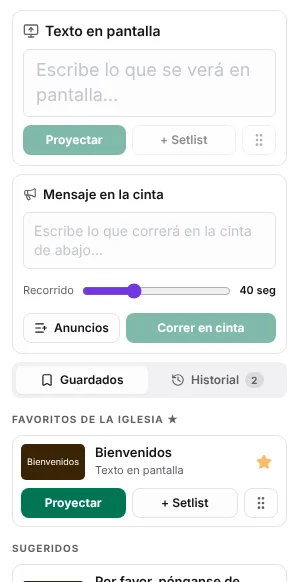
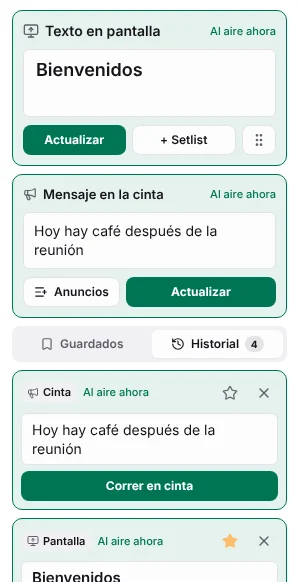
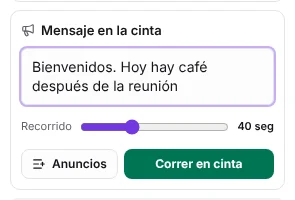
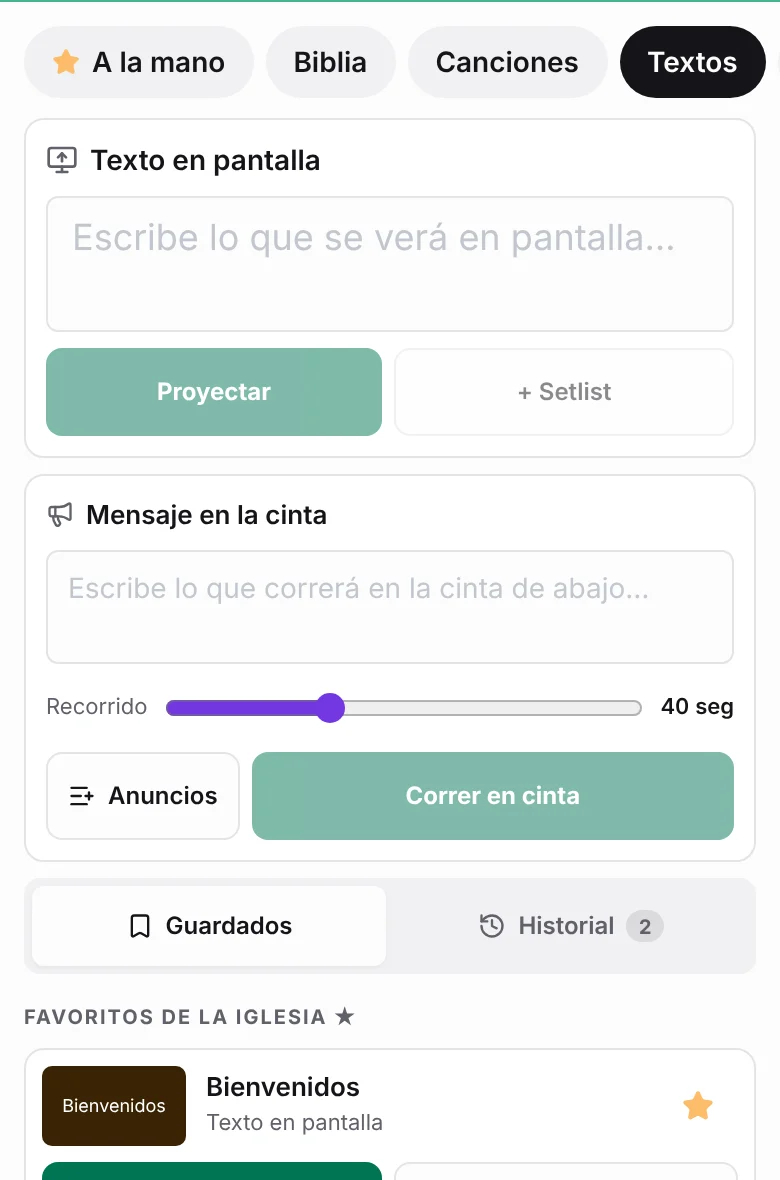
En Textos hay dos cajas arriba. La grande, Texto en pantalla, es para lo que tapa la diapositiva (por ejemplo «Bienvenidos»). La de abajo, Mensaje en la cinta, es para lo que corre abajo sin tapar.
- Escribe en Texto en pantalla y toca Proyectar (o presiona Enter). Con + Setlist lo dejas como diapositiva de texto en el programa, con lo que escribiste.
- En Guardados están los favoritos de la iglesia (★), textos sugeridos y los anuncios de la iglesia.
- En Historial queda todo lo que enviaste, marcado como Pantalla o Cinta. Cada uno está en su propia caja: corrígelo ahí mismo y vuelve a enviarlo. Se actualiza ese mismo, no se crea otro.
Cinta de abajo: un mensaje que corre sin tapar
La cinta es una franja que corre abajo en el proyector, encima de lo que se esté mostrando, hasta que la quitas. Sirve para avisos que no deben tapar la letra ni el versículo.
- En el panel en vivo, abre Textos (en el celular: Contenido › Textos).
- Escribe tu mensaje en Mensaje en la cinta y toca Correr en cinta (o presiona Enter). Con Recorrido eliges cuántos segundos tarda en cruzar la pantalla.
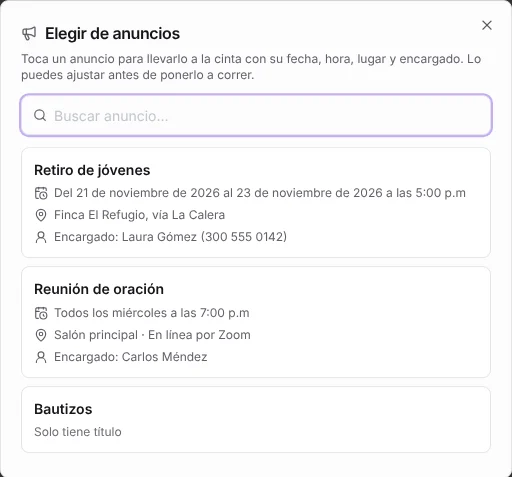
- Para avisar un anuncio de la iglesia, toca Anuncios: cada anuncio muestra su fecha y hora, el lugar y el encargado. Al elegirlo, el campo se llena con todo eso; ajústalo si quieres y toca Correr en cinta.
- Los anuncios también están abajo en Guardados, con sus datos, y lo que ya corriste queda en Historial para repetirlo o corregirlo.
- Para quitarla, usa Quitar anuncio en la barra de la cinta, sobre el visor.
Desde el celular
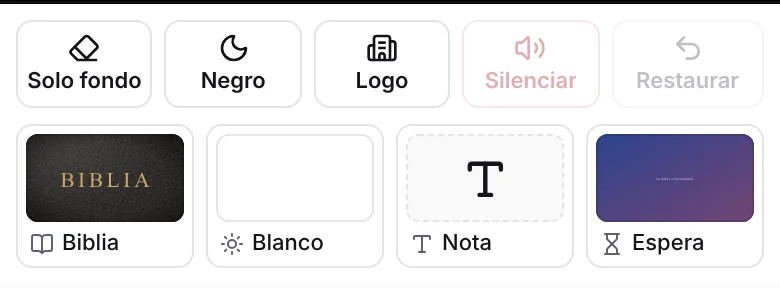
En la pestaña Al aire, Solo fondo, Negro y Logo están en los botones grandes bajo el visor, junto a Silenciar y Restaurar. Justo debajo, una fila con Biblia, Blanco, Nota y Espera (la pantalla de espera). Cada pantalla aparece una sola vez.
Preguntas frecuentes
¿La cinta tapa la diapositiva?
No. Corre en una franja abajo y deja ver la letra, el versículo o lo que esté al aire. Las notas de pantalla, en cambio, sí tapan la diapositiva.
¿Una pantalla rápida cambia el programa?
No. Solo tapa lo que se ve en el proyector; el setlist no cambia y al volver sigues en la misma diapositiva.
¿Por qué el logo aparece apagado?
Porque la organización todavía no tiene logo. Súbelo en los ajustes de la organización y quedará disponible.
¿Qué hago si el logo no se ve sobre el fondo?
Con el logo al aire, elige su color en la barra de abajo del visor: Automático lo deja como es si se ve bien y, si no, lo pasa a blanco o negro según el fondo; Blanco y Negro lo pintan de una sola tinta (ideal para logos con fondo transparente); Original lo muestra tal cual. La elección queda guardada para la organización.
¿Qué pasa si avanzo el programa con una pantalla rápida al aire?
La Biblia, la nota, blanco y solo fondo se quitan solos y sale la siguiente diapositiva. Negro y logo se quedan hasta que los apagues, para que un clic sin querer no destape la pantalla.