Projeção
Como usar as telas rápidas: preto, branco, logo e Bíblia
As telas rápidas cobrem o slide com um só clique: preto, branco, o logo da igreja, só o fundo, um versículo ou uma nota. Mais um clique e você volta exatamente onde estava no programa.
As telas do painel direito
No painel ao vivo, à direita, ficam sempre à vista Preto, Branco, Logo, Só fundo, Tela de espera, Interlúdio, Bíblia, Nota e Último exibido. Cada miniatura mostra o que vai aparecer no projetor. Tela de espera mostra a imagem que você escolheu para a seção ou o programa; outro clique volta ao programa.
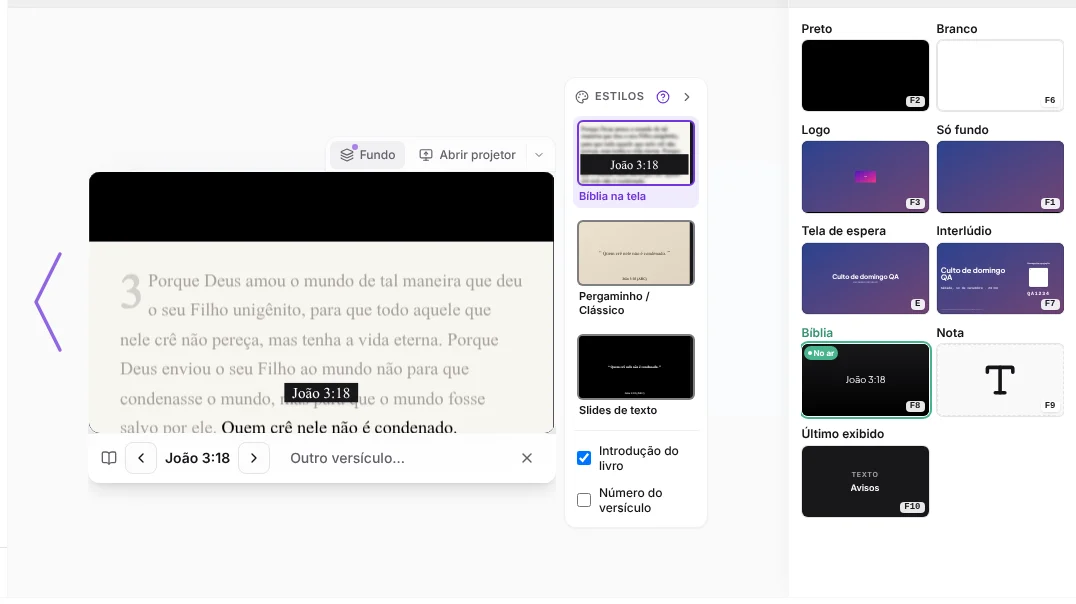
- Clique em uma miniatura: ela aparece na hora e fica marcada em verde com No ar.
- Clique de novo na mesma, ou em Restaurar, para voltar ao slide do programa.
- As teclas continuam funcionando: F1 só fundo, F2 preto, F3 logo, F6 branco, F7 interlúdio, F8 ou V Bíblia, F9 nota, E tela de espera e F10 último exibido. Cada miniatura mostra a sua tecla no canto.
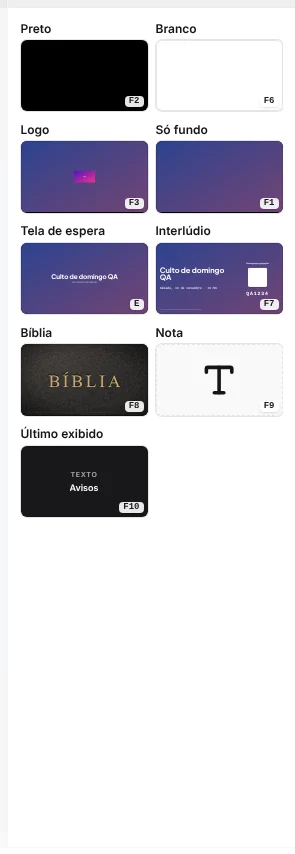
Dica:As miniaturas crescem até preencher o painel. Para vê-las maiores, arraste a borda esquerda do painel em direção ao visor; a largura fica salva nesse computador. Clique duas vezes na borda para voltar ao tamanho padrão.
Bíblia: o último versículo a um clique
A tela da Bíblia lembra o último versículo projetado no programa. Depois de um hino, um clique em Bíblia o coloca de volta do mesmo jeito, mesmo que outra pessoa tenha assumido o controle.
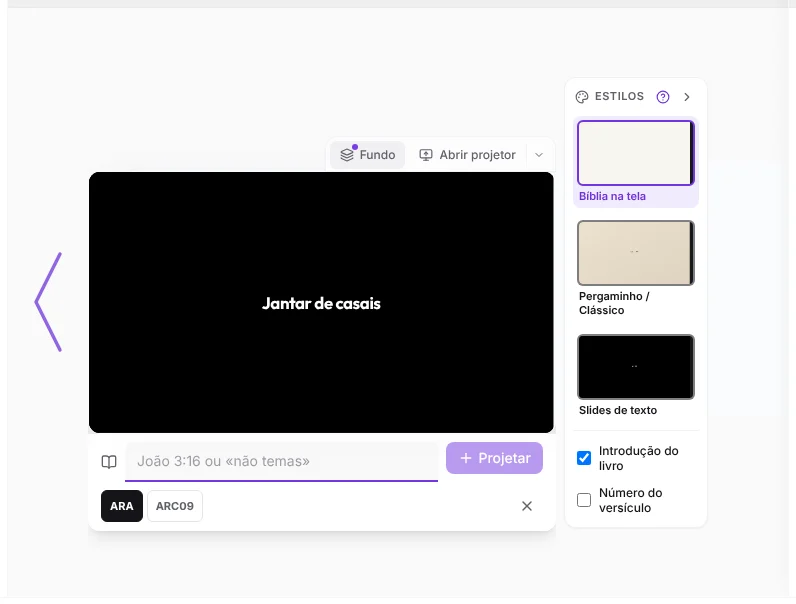
- Se ainda não há nenhum versículo, o clique abre embaixo do visor o campo de referência, pronto para digitar.
- Digite a referência (por exemplo João 3:16 ou jo 3 16) e pressione Enter ou Projetar. A vírgula ou o ponto do teclado numérico viram dois-pontos sozinhos: João 3,16 fica João 3:16.
- No computador também se abre o painel Bíblia à esquerda com o capítulo inteiro: o versículo no ar fica marcado e à vista, e um clique em outro versículo o projeta. Ao voltar a Livros você vê os 66 livros de uma vez, sem rolar, e a aba Histórico guarda o que foi projetado.
- Na busca desse painel, digite uma referência concreta (por exemplo Gênesis 1:1) e pressione Enter: ela é projetada de uma vez, sem precisar clicar no versículo. Se digitar só o capítulo (Gênesis 1), o capítulo se abre para você escolher.
- Se você mudar a versão (por exemplo de ARC para NVI) com um capítulo aberto, o painel o recarrega sozinho na versão nova, com a mesma referência escolhida e no mesmo lugar.
- Com o versículo no ar, use as setas ‹ › ou as teclas ← → para ir ao versículo anterior ou ao seguinte. Se você projetou um capítulo inteiro (João 1), as setas percorrem as páginas de três em três versículos antes de passar ao capítulo seguinte.
- Outro versículo… abre o campo para pular para outra passagem sem tirar a que está no ar.
Mudar o estilo da Bíblia ao vivo
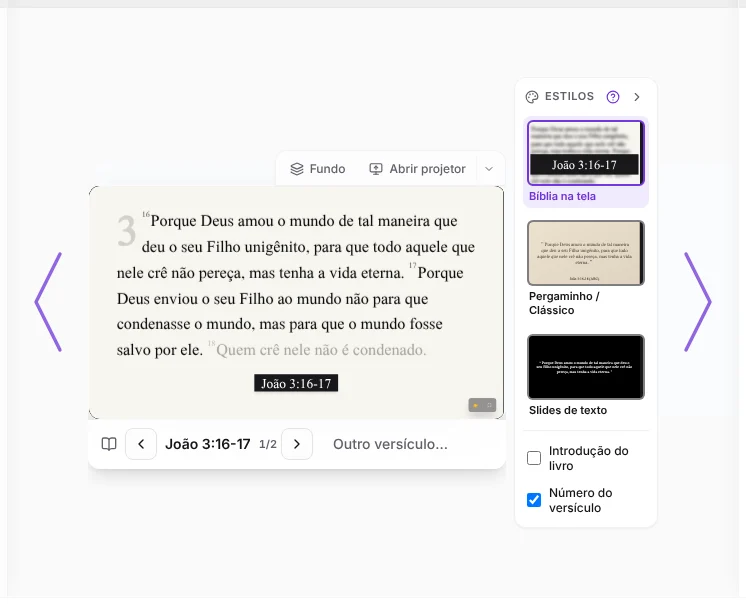
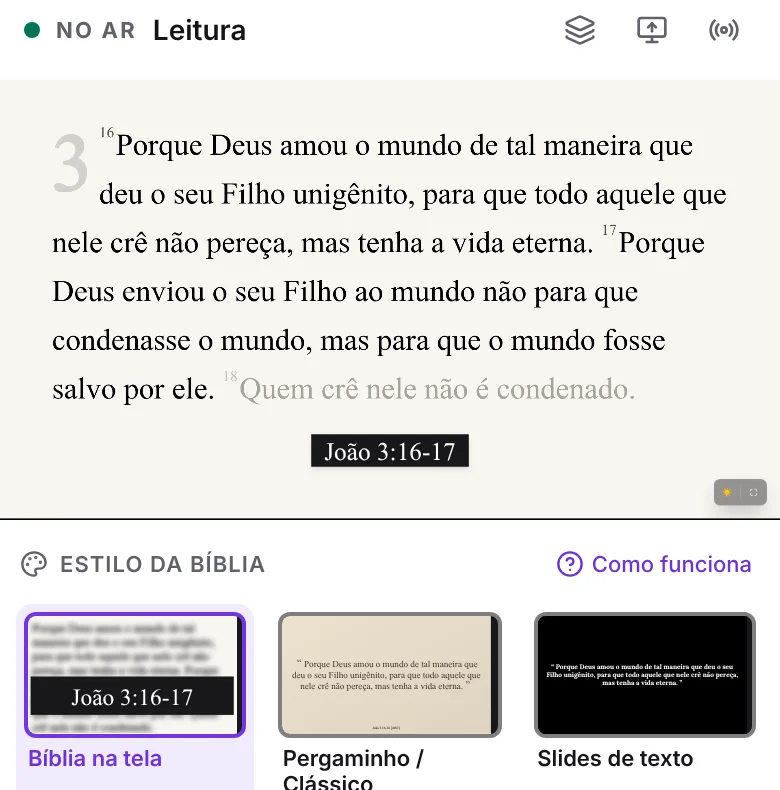
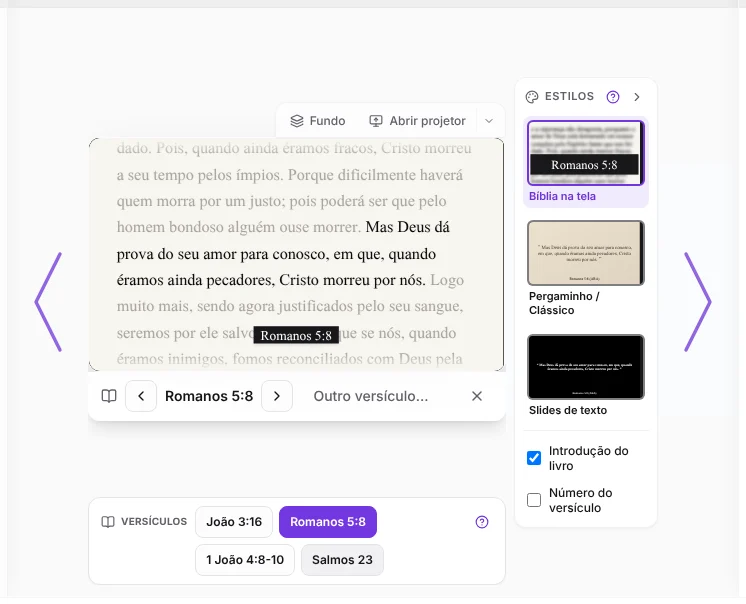
Com um item de Bíblia no ar, à direita do visor aparecem três miniaturas com os mesmos estilos que você escolhe ao criar o item: Bíblia na tela, Pergaminho / Clássico e Slides de texto. Cada uma mostra o versículo no ar nesse estilo.
- Clique em uma miniatura e o projetor muda de estilo na hora, sem sair do versículo que está sendo lido.
- O estilo escolhido fica salvo nesse item do programa: da próxima vez aparece igual.
- Abaixo dos estilos há caixas para mostrar ou esconder na hora o Número do versículo e, na Bíblia na tela, a Introdução do livro (o nome do livro em destaque ao começar). Em Pergaminho e Slides de texto a segunda caixa é Referência no rodapé.
- Se não precisar delas, a seta › esconde as miniaturas e deixa só a aba Estilos para abri-las de novo.
O que uma música projeta e o seu áudio
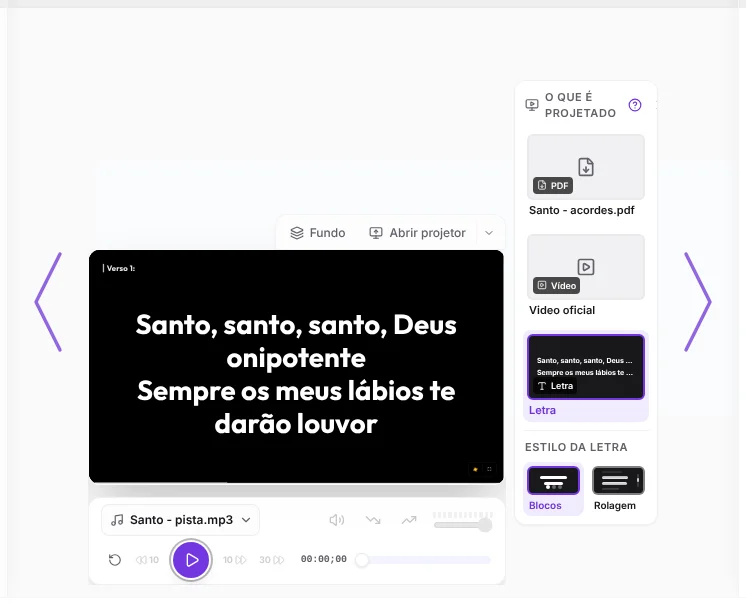
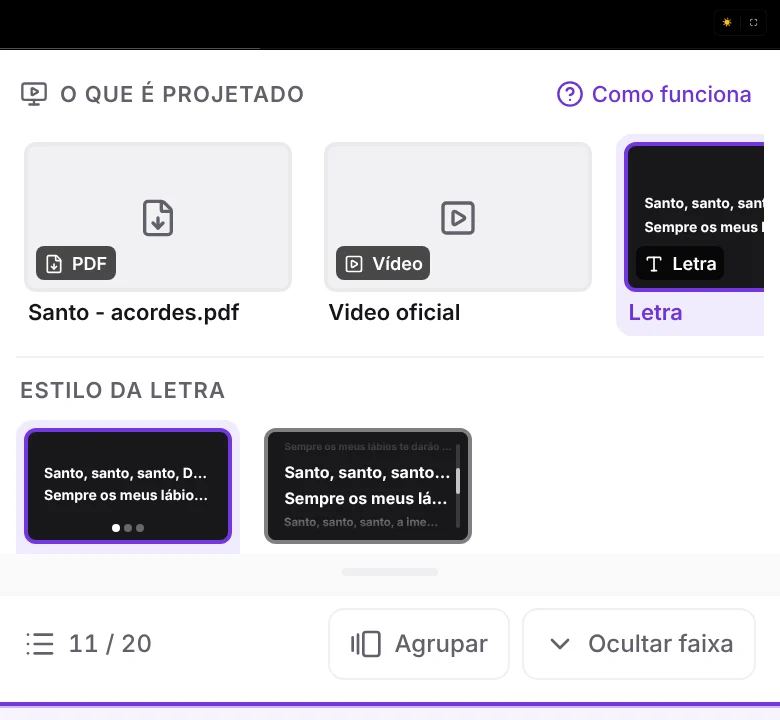
Com uma música no ar, à direita do visor aparece O que é projetado: miniaturas para escolher o que a sala vê. O áudio fica à parte, na barra de áudio abaixo do visor, para que nunca se confundam.
- Primeiro vêm as fontes: os anexos e vídeos da música (PDF, imagens, YouTube) e a Letra. Toque em uma para projetá-la.
- Abaixo, à parte, fica Estilo da letra: Letra em blocos mostra cada seção (estrofe, refrão) no seu próprio slide e Letra em rolagem mostra a frase atual grande e a seguinte menor, avançando como uma lista. A mudança sai na hora, fica salva nesse item do programa e, se outra fonte estava na tela, volta para a letra.
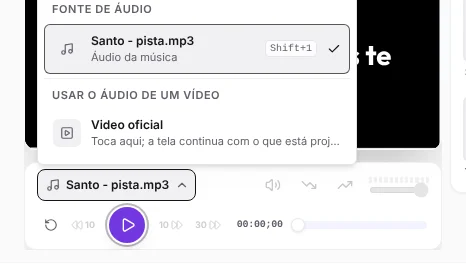
- Para tocar o áudio de um vídeo sem projetá-lo, abra a fonte de áudio na barra de áudio (o nome da faixa) e escolha o vídeo em Usar o áudio de um vídeo. A barra de tempo avança como com uma faixa normal.
- Para voltar a projetar esse vídeo, use a seta de desfazer ao lado do nome dele na barra de áudio. A seta › oculta as miniaturas e deixa a aba Projeção.
Versículos do slide no ar
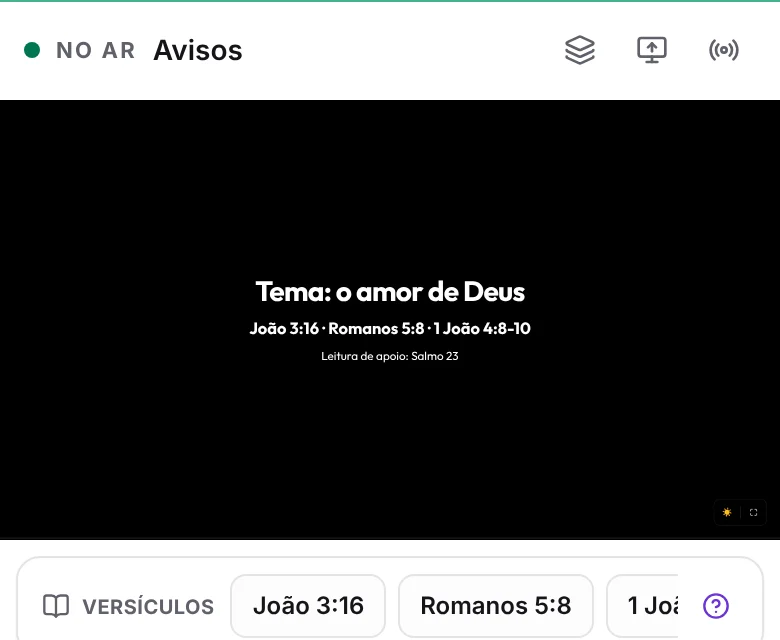
Se o slide no ar menciona versículos (na letra, num texto, num aviso ou num slide livre), aparece abaixo do visor a faixa Versículos com um botão para cada referência, por exemplo João 3:16 ou Romanos 5:8. Assim você lê o trecho mencionado sem precisar digitá-lo.
- Toque num versículo e ele sai na hora como tela de Bíblia, com a versão e o estilo que você já escolheu no painel Bíblia. O que está no ar fica marcado.
- Reconhece nomes completos e abreviações em português, espanhol, inglês e francês: Jo 3:16, 1 Co 13:4-7, Rm 8:28, 31, Jo 3:16; 5:24 ou um capítulo inteiro como Salmo 23. Se um slide tem três referências, você verá três botões.
- Para voltar ao programa, use o X da barra da Bíblia, como em qualquer tela rápida.
- A faixa só aparece quando encontra referências. Uma referência que não existe na Bíblia, como João 30:1, não aparece.
Dica:A busca é feita no seu aparelho e é grátis em todos os planos: não usa inteligência artificial nem gasta créditos. Por enquanto lê o texto do slide; versículos dentro de uma imagem ainda não são reconhecidos.
Nota: uma mensagem curta na tela
Use-a para avisos de última hora como «Fiquem de pé» ou «Sejam bem-vindos». Na primeira vez você escreve o texto embaixo do visor; depois a miniatura guarda a última nota e a coloca de volta com um clique.
Textos: o que aparece na tela e o histórico
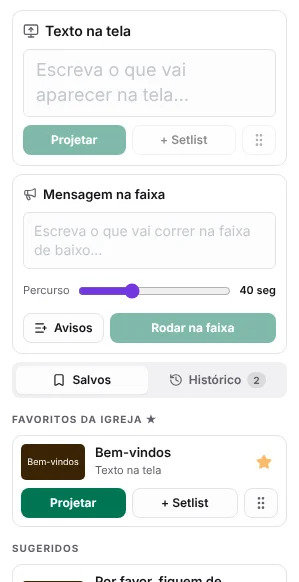
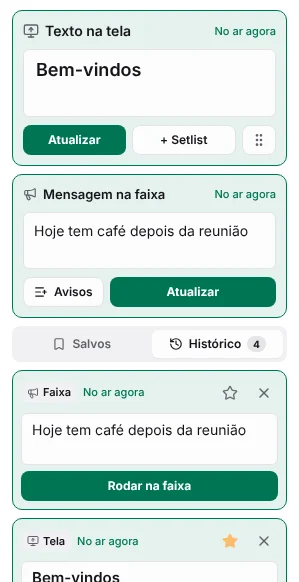
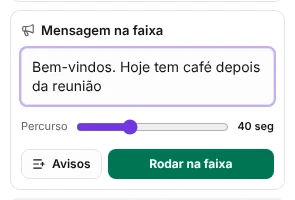
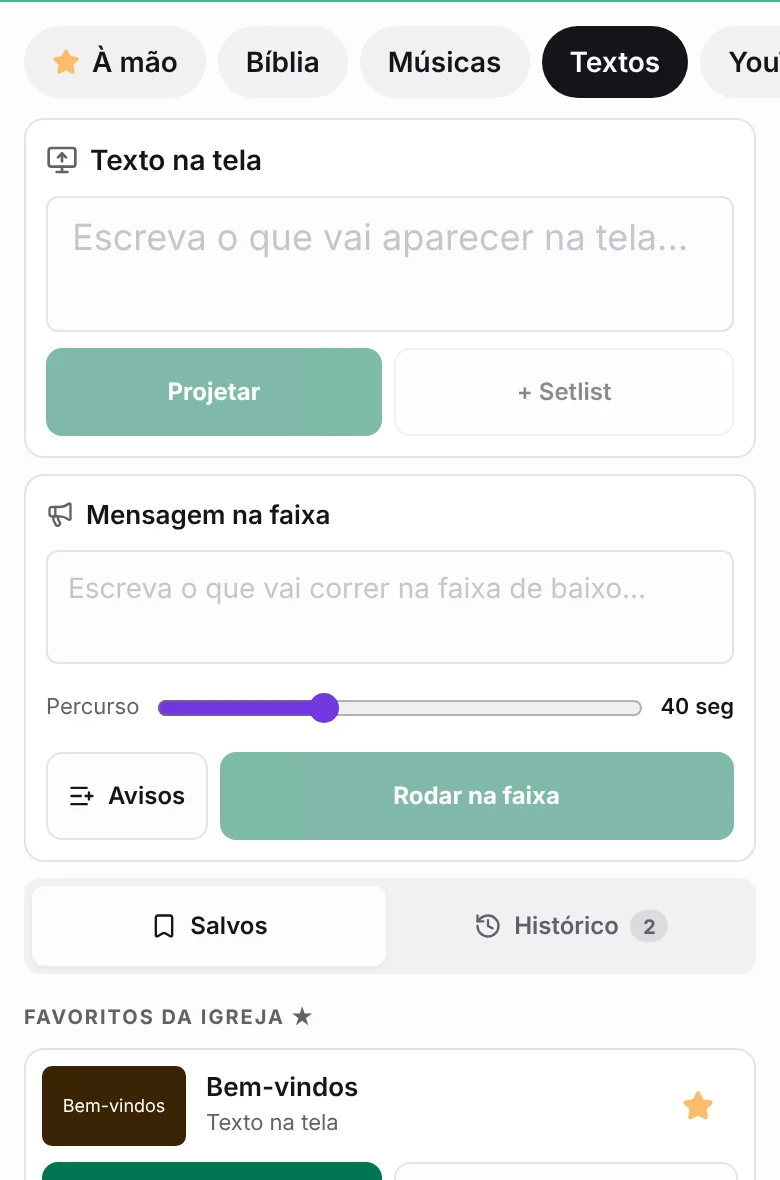
Em Textos há duas caixas em cima. A grande, Texto na tela, é para o que cobre o slide (por exemplo «Bem-vindos»). A de baixo, Mensagem na faixa, é para o que corre embaixo sem cobrir.
- Escreva em Texto na tela e toque em Projetar (ou pressione Enter). Com + Setlist você o deixa no programa como slide de texto, com o que escreveu.
- Em Salvos ficam os favoritos da igreja (★), textos sugeridos e os anúncios da igreja.
- Em Histórico fica tudo o que você enviou, marcado como Tela ou Faixa. Cada um está na sua própria caixa: corrija ali mesmo e envie de novo. Atualiza esse mesmo, não cria outro.
Faixa de baixo: uma mensagem que corre sem cobrir
A faixa é uma tira que corre embaixo no projetor, por cima do que estiver sendo mostrado, até você tirá-la. Serve para avisos que não devem cobrir a letra nem o versículo.
- No painel ao vivo, abra Textos (no celular: Conteúdo › Textos).
- Escreva sua mensagem em Mensagem na faixa e toque em Rodar na faixa (ou pressione Enter). Em Percurso você escolhe quantos segundos ela leva para atravessar a tela.
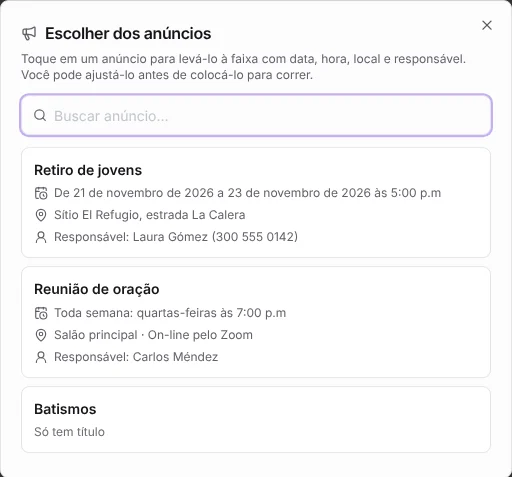
- Para avisar um anúncio da igreja, toque em Avisos: cada anúncio mostra data e hora, local e responsável. Ao escolher, o campo é preenchido com tudo isso; ajuste se quiser e toque em Rodar na faixa.
- Os anúncios também ficam embaixo em Salvos, com seus dados, e o que você já rodou fica em Histórico para repetir ou corrigir.
- Para tirá-la, use Remover anúncio na barra da faixa, acima do visor.
Pelo celular
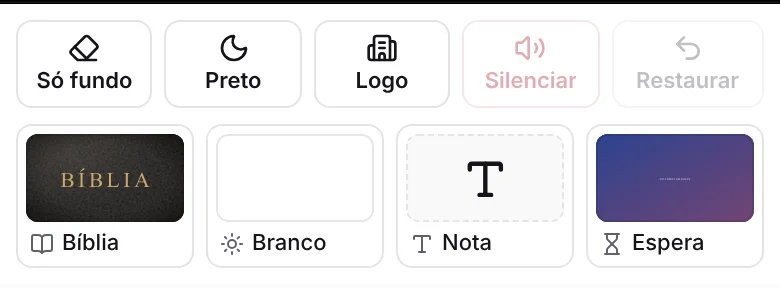
Na aba No ar, Só fundo, Preto e Logo estão nos botões grandes embaixo do visor, ao lado de Silenciar e Restaurar. Logo abaixo, uma linha com Bíblia, Branco, Nota e Espera (a tela de espera). Cada tela aparece uma única vez.
Perguntas frequentes
A faixa cobre o slide?
Não. Ela corre numa tira embaixo e deixa ver a letra, o versículo ou o que estiver no ar. Já as notas de tela cobrem o slide.
Uma tela rápida muda o programa?
Não. Ela só cobre o que se vê no projetor; o setlist não muda e, ao voltar, você continua no mesmo slide.
Por que o logo aparece apagado?
Porque a organização ainda não tem logo. Envie-o nas configurações da organização e ele ficará disponível.
E se o logo não aparecer bem sobre o fundo?
Com o logo no ar, escolha a cor dele na barra embaixo do visor: Automático o mantém como está se ele se destaca e, senão, deixa branco ou preto conforme o fundo; Branco e Preto o pintam com uma só cor (ideal para logos com fundo transparente); Original o mostra sem mudanças. A escolha fica salva para a organização.
O que acontece se eu avançar o programa com uma tela rápida no ar?
A Bíblia, a nota, o branco e o só fundo saem sozinhos e aparece o slide seguinte. Preto e logo ficam até você desligá-los, para que um clique sem querer não descubra a tela.