Projeção
Como avançar o culto pelo celular
O controle remoto transforma qualquer celular no controle do projetor. Ajuda quando o técnico de mídia está na mesa de som ou quando quem dirige quer avançar sem depender de ninguém.
Abrir o controle remoto
- Abra o programa ao vivo.
- Na barra superior, toque no botão do celular para abrir o Controle remoto.
- Abre-se uma janela com o código QR à vista: a outra pessoa o escaneia com a câmera do celular. Você também pode copiar o link ou abri-lo em outra aba.
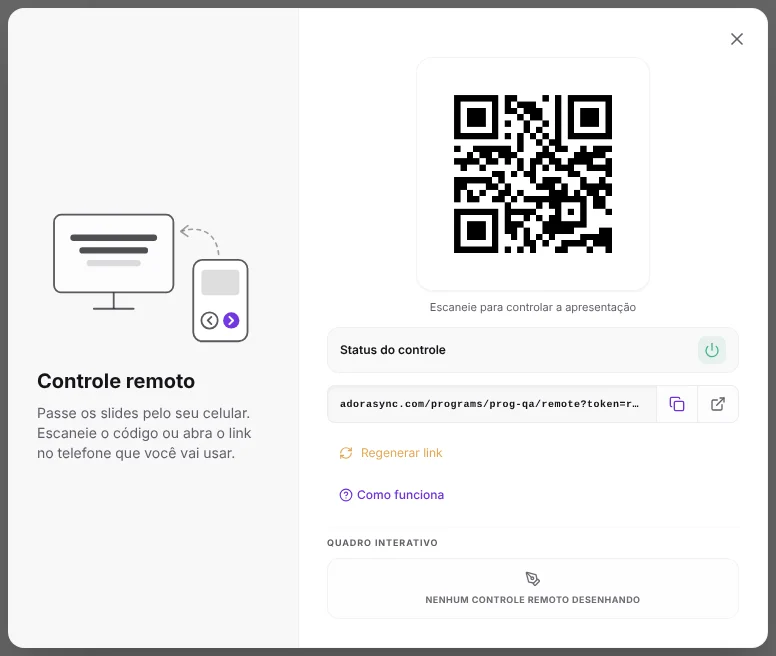
Avançar pelo celular
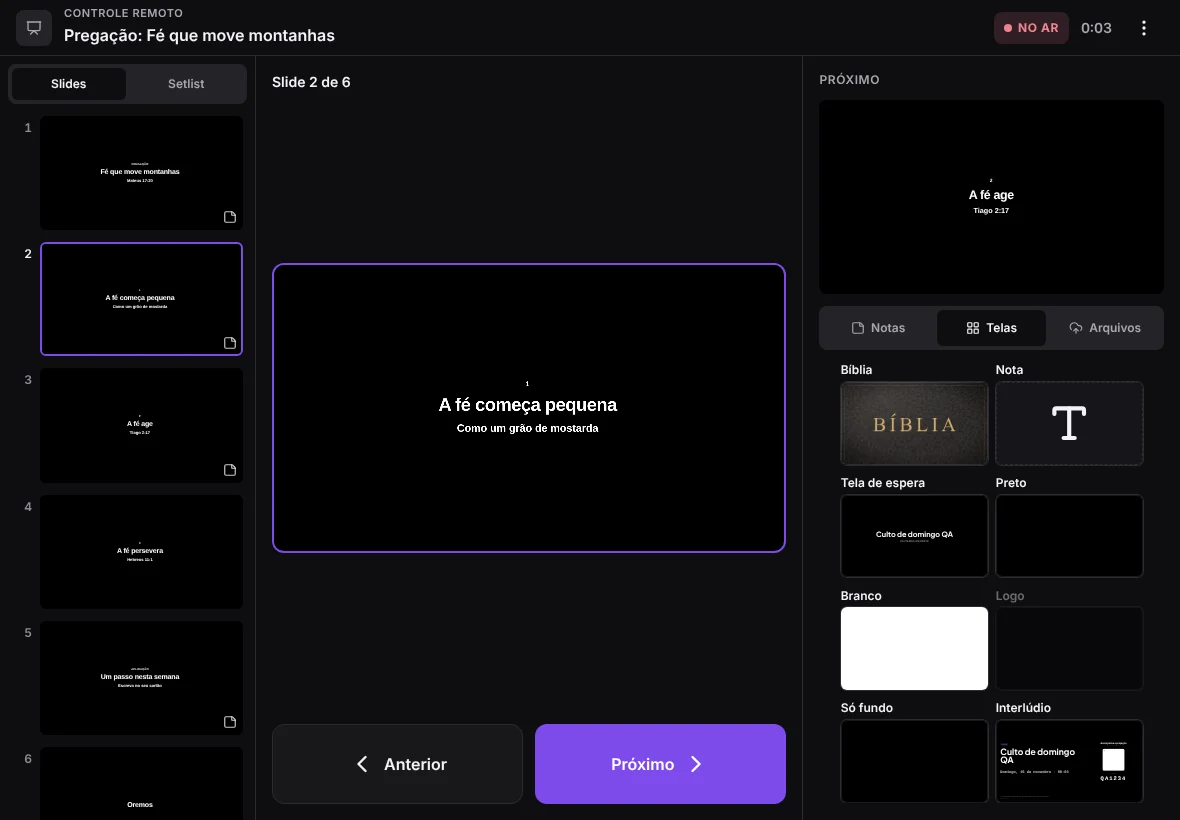
Ao abrir o link, o celular mostra o slide no ar, o próximo e as suas notas do orador, com os botões grandes Anterior e Próximo. Ao terminar um item, Próximo passa para o seguinte do programa.
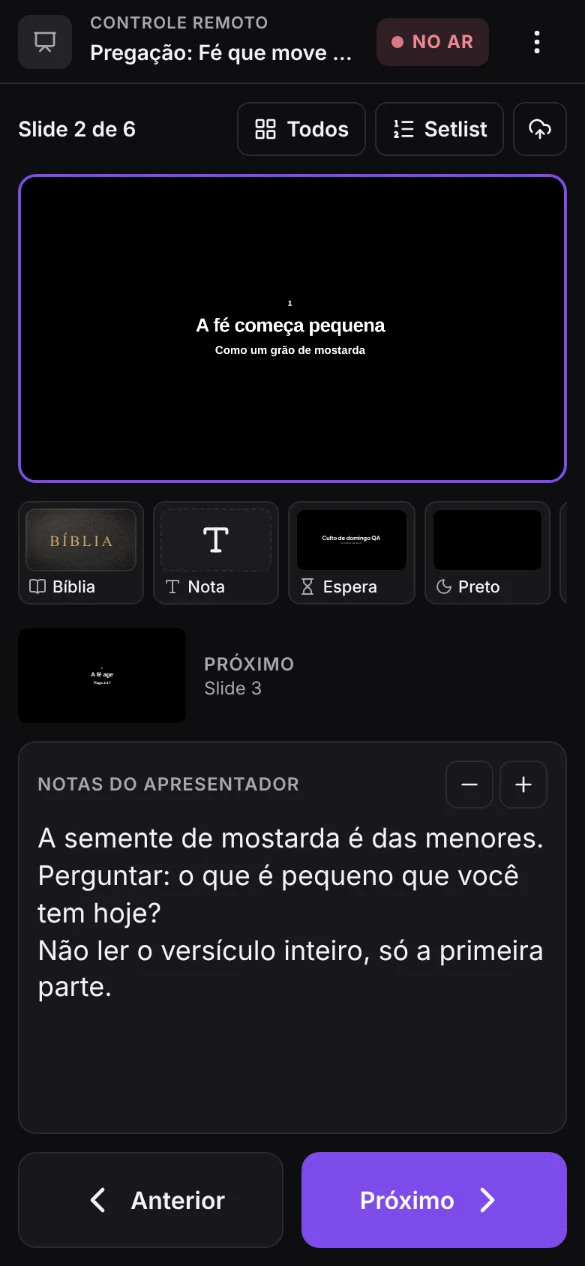
- Em cima, Todos mostra os slides do item, Setlist abre o programa completo para pular para outro item e a nuvem abre os Arquivos enviados para mostrá-los na tela.
- Abaixo do slide ficam as telas rápidas do painel ao vivo: Bíblia, Nota, Espera, Preto, Branco, Logo, Só fundo e Interlúdio. Toque em uma para mostrá-la e de novo para voltar ao programa. Se a Bíblia não tiver referência salva, digite a referência e toque em Projetar. No celular, Bíblia e Nota abrem em tela cheia: você vê o texto no ar em letra grande, passa de versículo com Anterior e Próximo e termina com Voltar ao programa.
- No menu ⋮ ficam o Quadro virtual, o código QR e a Visualização clássica, o controle de antes.
Saber quando o slide foi mudado pelo celular
Cada vez que alguém muda o slide pelo controle remoto, o painel ao vivo mostra por alguns segundos um aviso discreto: Alterado pelo controle remoto, com o nome de quem o usa quando entrou com a própria conta. Não é preciso fechá-lo: ele some sozinho, e se avançarem várias vezes seguidas o mesmo aviso é reaproveitado.

Usar um passador de slides
Os passadores de slides sem fio (apresentadores USB ou Bluetooth) funcionam com o painel ao vivo sem instalar nada: o computador os reconhece como um teclado.
- Conecte o receptor USB do passador ao computador que está com o painel ao vivo aberto.
- Clique uma vez no painel ao vivo, ou na janela do projetor, para que o navegador dê o foco a ela.
- Use os botões de sempre: próximo e anterior mudam os slides (também os versículos com a Bíblia no ar).
- O botão de tela preta (tecla B ou .) coloca a tela rápida Preto; aperte de novo para voltar ao programa.
- O botão de iniciar apresentação (F5) não recarrega o painel ao vivo nem o projetor.
- No primeiro uso aparece o aviso Passador de slides detectado. A partir daí a tecla B é tela preta e não abre mais a Bíblia.
- Se o foco ficou na janela do projetor ou do retorno (no mesmo computador), as teclas chegam ao painel ao vivo do mesmo jeito.
- Todas as teclas estão na janela de atalhos: aperte K no painel ao vivo.
Controle do orador: só os slides de quem apresenta
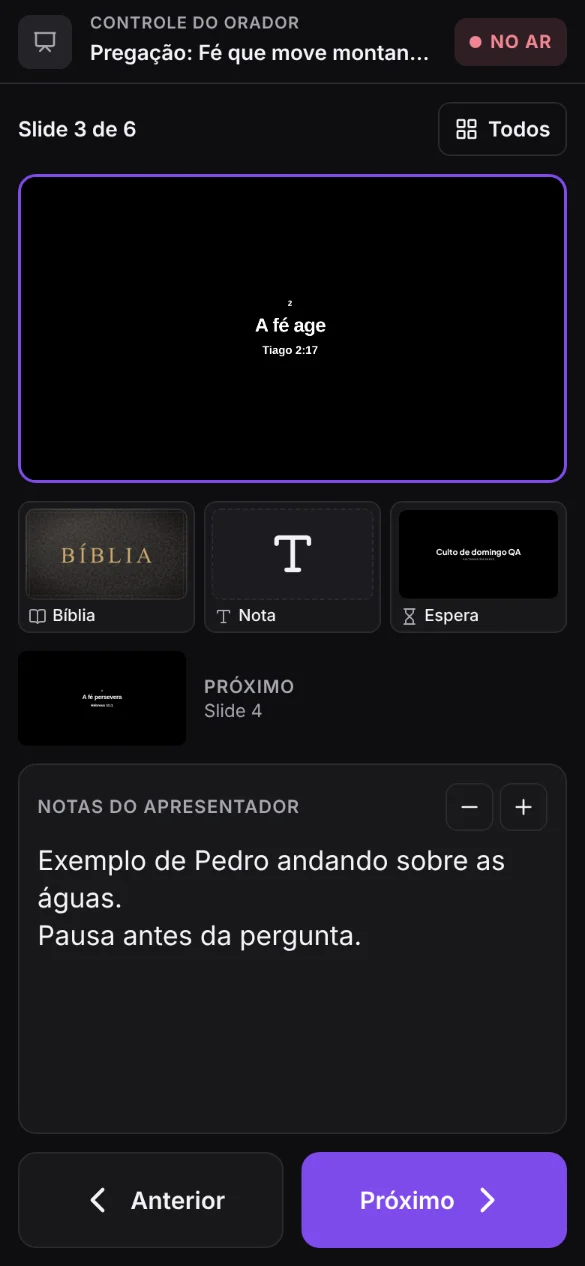
Quando alguém apresenta a sua parte (a pregação, um relatório, uma aula), você pode dar a essa pessoa um controle só para o item dela. No tablet ou celular ela vê o slide no ar, o próximo e as suas notas do orador, e passa os slides sem poder mudar o resto do programa.
- No painel ao vivo, abra Controle Remoto. Embaixo, em Controle do orador, escolha o item de quem apresenta.
- Você também o encontra no editor, no menu ⋮ do item › Controle do orador.
- A pessoa escaneia o código QR com o tablet ou celular. Cada item tem o seu próprio link.
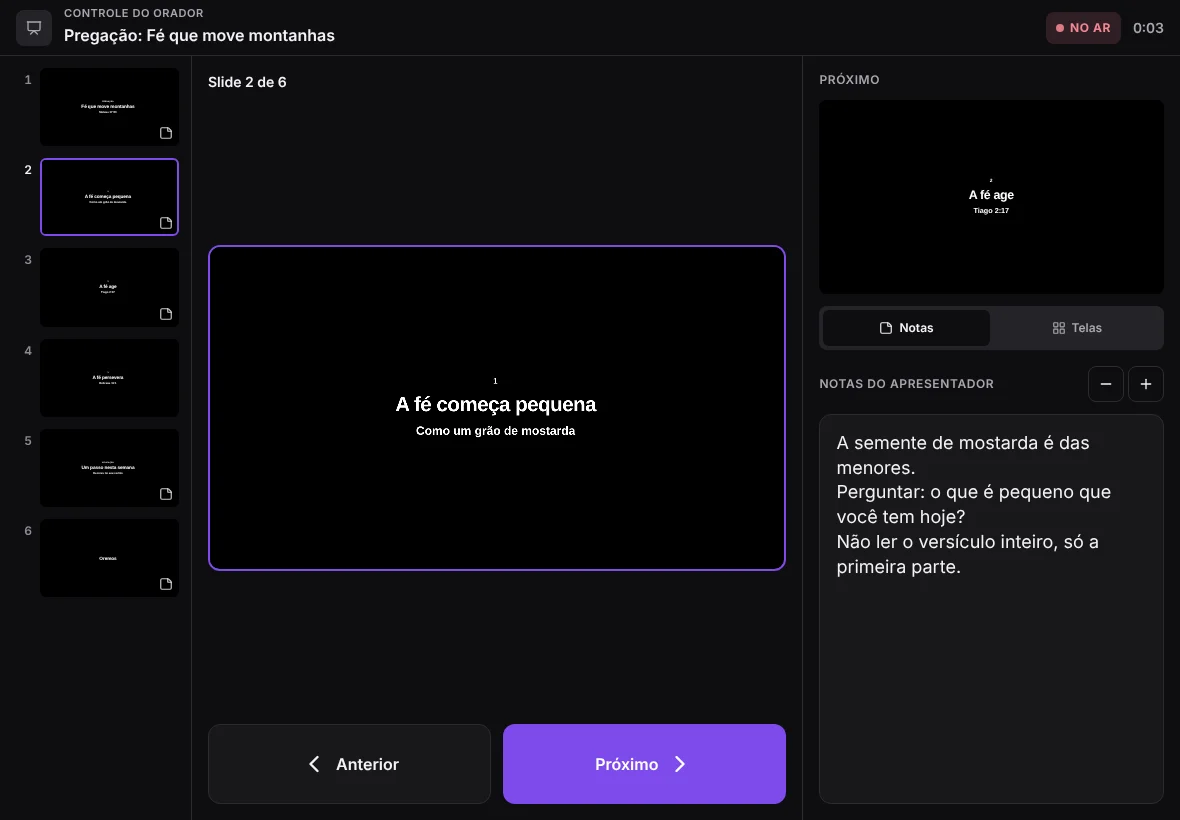
- Com Bíblia, Nota e Espera pode mostrar um versículo, uma mensagem ou a tela de espera enquanto o item está no ar. Não vê o setlist nem os arquivos enviados.
- Só passa os slides do seu item: no último não continua com o resto do programa e nunca vê o setlist.
- Com − e + muda o tamanho da letra das notas.
- No celular, Todos mostra todos os seus slides para ir direto a um.
- Se o item ainda não está no ar, em cima aparece Ainda não está no ar e a pessoa pode revisar sem projetar nada.
- Também avança deslizando o dedo, com as setas do teclado ou com um passador de slides sem fio.
- Trocar link anula o anterior, e desligar Status do controle também o interrompe.
Boas práticas
- Se você compartilhou o link por engano, toque em Regenerar link: o anterior deixa de funcionar.
- Com o interruptor Status do controle você desliga o controle remoto quando não precisa dele.